เบลอคนและรถในรูปบน Mac อัตโนมัติ ทั้งใบหน้าและป้ายทะเบียน
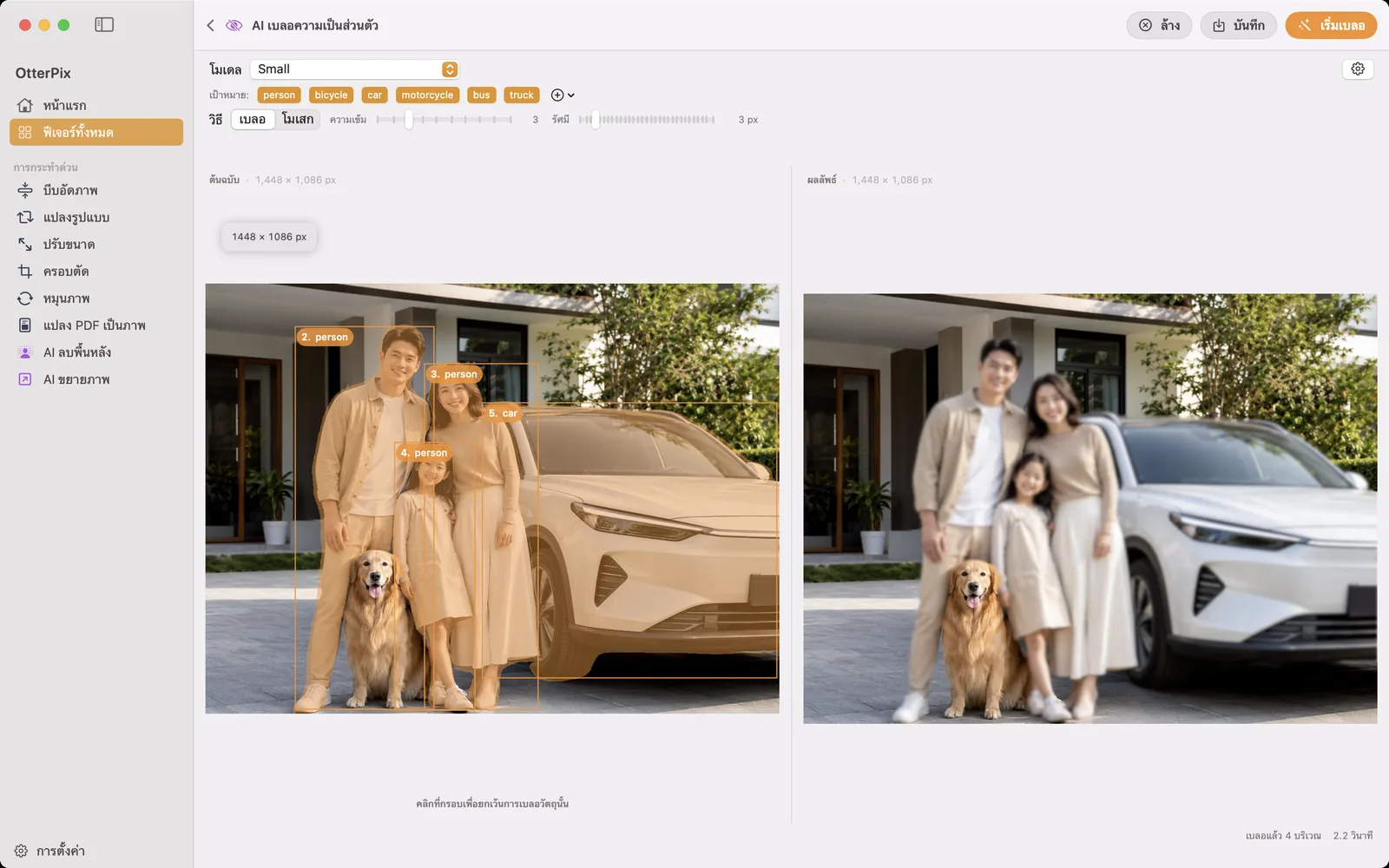
บางรูปเผยแพร่ได้ง่าย ส่วนรูปที่ยุ่งยากคือรูปที่เต็มไปด้วยคนที่ไม่เคยตกลงว่าจะอยู่ในโพสต์ของคุณ ฝูงชนด้านหลังเพื่อนๆ ที่ตลาดนัด รถที่จอดอยู่หน้าร้านกาแฟที่คุณถ่ายพอดี หรือเด็กคนอื่นๆ ในรูปงานโรงเรียน AI เบลอความเป็นส่วนตัว ใน OtterPix สร้างมาเพื่อรูปแบบนี้โดยเฉพาะ ตรวจจับทุกคนและยานพาหนะในรูป ปิดบังแต่ละรายการทั้งหมด รวมทั้งใบหน้าและป้ายทะเบียน แล้วให้คุณตัดสินใจทีละรายการว่าจะให้ใครยังเห็นชัดเหมือนเดิม
ยังมีอีกเรื่องที่สำคัญกับเครื่องมือนี้ยิ่งกว่าเครื่องมือไหนๆ เครื่องมือที่มีหน้าที่ปกป้องคนในรูปของคุณไม่ควรเริ่มต้นด้วยการมองดูรูปของคุณ OtterPix รันทั้งการตรวจจับและการปิดบังบนชิป Apple silicon ของ Mac ต้นฉบับที่ยังไม่แก้ไขไม่เคยไปถึงเซิร์ฟเวอร์ เพราะไม่มีอะไรถูกอัปโหลดตั้งแต่แรก
เมื่อไหร่ที่ควรปิดบังคนและยานพาหนะ
หลักง่ายๆ คือ คนที่คุณตั้งใจถ่ายถามความยินยอมได้ ส่วนคนอื่นๆ เข้ามาอยู่ในเฟรมโดยบังเอิญ การเบลอความเป็นส่วนตัวคือวิธีเผยแพร่ช่วงเวลานั้นโดยไม่ต้องเผยแพร่คนที่ผ่านไปมา กรณีที่พบบ่อย
- ภาพสตรีทและภาพท่องเที่ยว: ฉากคือเนื้อหาหลัก คนแปลกหน้าในฉากไม่ใช่
- สรุปงานอีเวนต์และโพสต์ชุมชน: เพื่อนของคุณยินยอมแล้ว แต่คนอื่นในห้องไม่ได้ยินยอม
- รูปโรงเรียน ชมรม และทีมกีฬา: ลูกของคนอื่นควรได้รับความระมัดระวังเป็นพิเศษ ไม่ว่าจะในกลุ่มแชตผู้ปกครองหรือฟีดสาธารณะ
- ขายรถออนไลน์: ในประกาศ รถของคุณต้องคมชัด แต่คนที่เดินผ่านและรถของเพื่อนบ้านที่อยู่ด้านหลังไม่จำเป็นต้องติดมาด้วย
วิธีเบลอคนและยานพาหนะใน OtterPix
การตรวจจับเป็นอัตโนมัติ การตัดสินใจของคุณมาทีหลัง ขั้นตอนทั้งหมดเป็นแบบนี้
- เปิด OtterPix คลิก ฟีเจอร์ทั้งหมด ในแถบด้านข้าง แล้วเลือก AI เบลอความเป็นส่วนตัว
- ลากรูปมาวางในช่องต้นฉบับทางซ้าย
- คลิก เริ่มเบลอ AI ในเครื่องจะหาคนและยานพาหนะในภาพ ใส่หมายเลขให้แต่ละรายการที่ตรวจพบ และแสดงผลที่ปิดบังแล้วในช่องผลลัพธ์
- เลือก วิธี ได้แก่ เบลอ โมเสก โมเสกหกเหลี่ยม สีพื้น หรือ บล็อกสีรุ้ง ความเข้ม กำหนดว่าเบลอและโมเสกทั้งสองแบบหนักแค่ไหน สีพื้น มี สี และ ความทึบแสง ของตัวเอง และ รัศมี ขยายบริเวณที่ปิดบังรอบแต่ละรายการ
- คลิกกรอบที่มีหมายเลขในช่องต้นฉบับเพื่อยกเว้นคนหรือยานพาหนะนั้น ผลลัพธ์จะประกอบใหม่ทันทีโดยไม่ต้องรันใหม่ คลิกอีกครั้งเพื่อปิดบังอีกครั้ง ปุ่ม เป้าหมาย ใช้สลับทั้งประเภทในครั้งเดียว เช่น รถทุกคัน
- คลิก บันทึก (⌘S) แล้วเลือกตำแหน่งเก็บสำเนาที่เบลอแล้ว ไฟล์ต้นฉบับไม่ถูกแตะต้อง
ห้าสไตล์ ควรเลือกแบบไหน
ทั้งห้าแบบซ่อนตัวตนได้ แต่สื่อความหมายต่างกัน เบลอดูเป็นธรรมชาติแบบภาพถ่าย นุ่มลงเหมือนระยะชัดตื้น อารมณ์ของภาพจึงยังอยู่ โมเสกและโมเสกหกเหลี่ยมดูเป็นการปิดบังอย่างตั้งใจ ไม่มีใครเข้าใจผิดว่าช่องเหล่านั้นเกิดขึ้นโดยบังเอิญ สีพื้นตรงที่สุด เป็นรูปทรงเรียบสีใดก็ได้ที่คุณเลือก ส่วนบล็อกสีรุ้งเปลี่ยนความเคร่งขรึมเป็นความสนุก เหมาะกับโพสต์สบายๆ ที่รูปทรงสีดำจะดูหนักเกินไป
เคล็ดลับสองข้อ ข้อแรก ตั้ง ความเข้ม ให้มากพอ (หรือ ความทึบแสง สำหรับสีพื้น) เอฟเฟกต์ที่อ่อนเกินไปอาจทำให้คนที่รู้จักยังจำได้ และคุณดูผลได้สดๆ ในช่องผลลัพธ์ ข้อสอง ใช้สไตล์เดียวกันตลอดทั้งชุดรูป การเปลี่ยนสไตล์จากรูปหนึ่งไปอีกรูปจะทำให้การปิดบังกลายเป็นจุดที่คนสนใจแทน
ให้ตัวคุณคมชัด แล้วเบลอคนอื่นทั้งหมด
การเปิดปิดทีละรายการคือสิ่งที่ทำให้นี่เป็นเครื่องมือสำหรับเผยแพร่ ไม่ใช่ฟิลเตอร์หยาบๆ การตรวจจับตั้งใจกวาดกว้างไว้ก่อน ทุกคน ทุกยานพาหนะ แล้วส่งรายชื่อให้คุณตัดสิน คุณเก็บคนที่ยินยอมไว้ ตัวคุณเองในรูปงานสัมมนา ครอบครัวของคุณที่จุดเริ่มเส้นทางเดินป่า รถของคุณเองในประกาศขาย ส่วนใครที่แค่เดินผ่านเฟรมจะถูกปิดบัง
เพราะการเปิดปิดหรือการเปลี่ยนสไตล์แค่ประกอบผลลัพธ์ที่มีอยู่ใหม่ ไม่ได้รันการตรวจจับใหม่ ทุกคลิกจึงอัปเดตภาพตัวอย่างทันที การลองชุดค่าแบบ “ปิดบังทุกคนยกเว้น…” จึงไม่เสียอะไรเลย และถ้าคุณยังไม่ได้สมัคร Pro สิทธิ์ใช้ฟรีรายวันนับต่อรูปที่โหลด ไม่ใช่ต่อการปรับ รันครั้งเดียว เปิดปิดได้ตามต้องการ ลองครบทั้งห้าสไตล์ แล้วส่งออก ทั้งหมดยังนับเป็นสิทธิ์ใช้ฟรีครั้งเดียวของวันนั้น
เมื่ออยากลบออกมากกว่าปิดบัง
บางครั้งการเบลอไม่ใช่สิ่งที่คุณต้องการ แต่อยากให้หายไปเลย คนที่แอบโผล่ข้างตัวคุณ ถังขยะในฉากที่สะอาดตา หรือขวดน้ำที่วางเกะกะบนโต๊ะ นั่นเป็นอีกงานหนึ่ง และเป็นหน้าที่ของ AI ลบวัตถุ ระบายทับวัตถุด้วยพู่กัน แล้วพื้นหลังจะถูกเติมอย่างเป็นธรรมชาติ ราวกับไม่เคยมีวัตถุนั้นอยู่ คุณเก็บรายละเอียดรูปเดิมต่อได้จนร่องรอยสุดท้ายหายไป
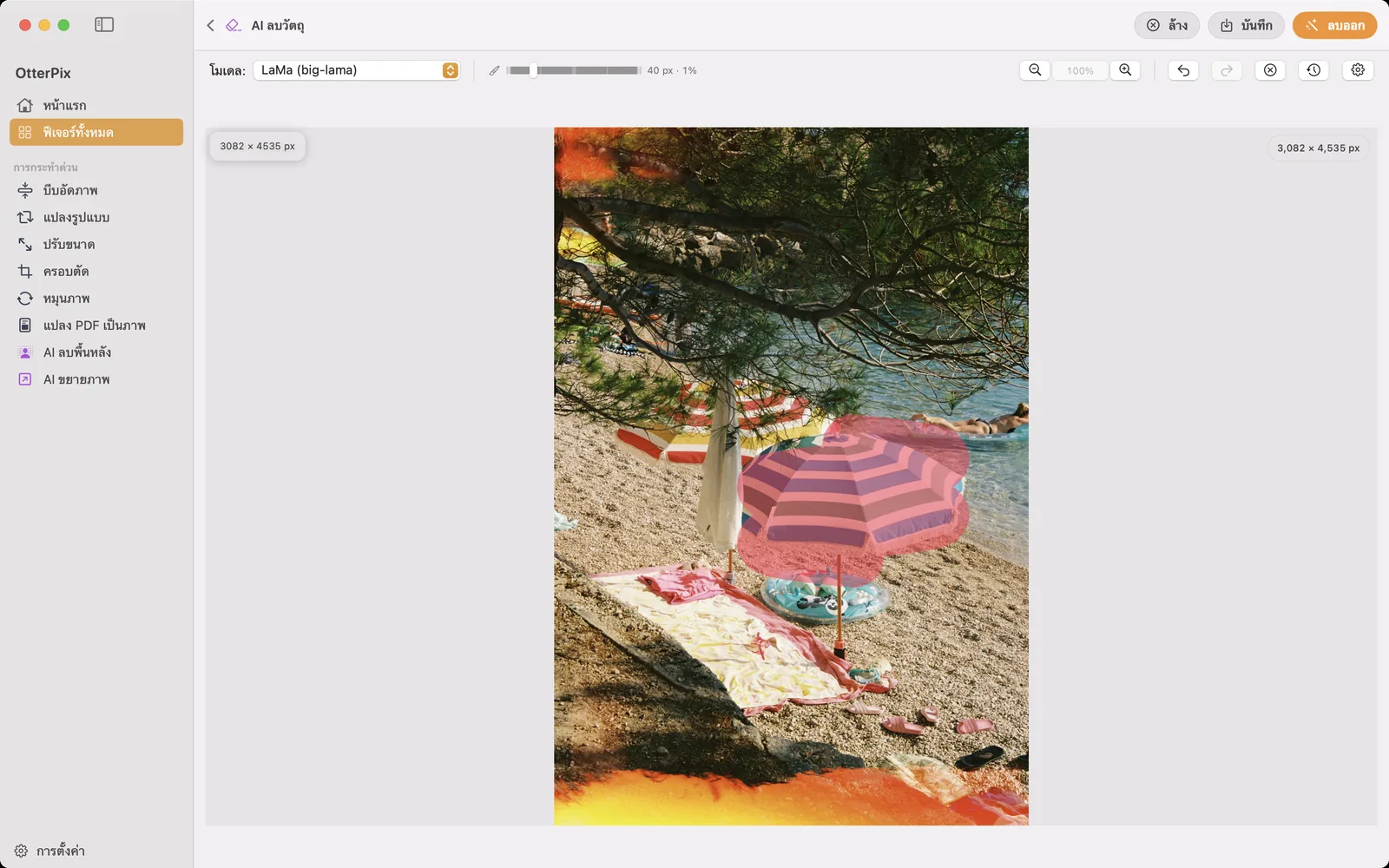
วิธีตัดสินใจง่ายๆ ปิดบังเมื่อบันทึกที่ตรงความจริงสำคัญ (คนนั้นอยู่ตรงนั้นจริง รถจอดอยู่ตรงนั้นจริง) และลบเมื่อวัตถุเป็นแค่สิ่งรบกวนสายตา และก่อนโพสต์อะไรขึ้นออนไลน์ อย่าลืมชั้นที่มองไม่เห็นของรูป ข้อมูลเมตา EXIF อาจมีพิกัด GPS ที่แน่นอนของจุดที่คุณถ่าย เครื่องมือข้อมูลเมตาที่ฟรีของ OtterPix ลบข้อมูลนั้นได้ในไม่กี่คลิก คู่มือที่เกี่ยวข้องด้านล่างอธิบายวิธีไว้
คำถามที่พบบ่อย
ควรใช้สไตล์ไหนในการซ่อนคน
เลือกตามสิ่งที่อยากสื่อ เบลอดูเป็นภาพถ่ายและทำให้ภาพดูสงบ โมเสก โมเสกหกเหลี่ยม และสีพื้นดูตั้งใจปิดบังอย่างชัดเจน บล็อกสีรุ้งทำให้ภาพดูสนุก ไม่ว่าเลือกแบบไหน ต้องแน่ใจว่าคนหรือยานพาหนะนั้นระบุตัวได้ยากจริง และตรวจผลลัพธ์ในช่องผลลัพธ์ที่ขนาดเต็ม
ปิดบังแค่ใบหน้าหรือป้ายทะเบียนใช่ไหม
ไม่ใช่ เครื่องมือปิดบังทั้งตัวคนหรือยานพาหนะที่ตรวจพบ คนที่ถูกปิดบังรวมถึงใบหน้า และรถที่ถูกปิดบังรวมถึงป้ายทะเบียน ถ้าอยากให้คนหนึ่งยังมองเห็นได้แต่ซ่อนรถของเขา ให้ยกเว้นตัวคนแล้วปล่อยให้ยานพาหนะถูกปิดบังไว้
ให้คนหนึ่งคมชัดแล้วปิดบังคนอื่นทั้งหมดได้ไหม
ได้ นั่นคือวิธีใช้งานหลัก AI เบลอความเป็นส่วนตัว ตรวจจับทุกคนและยานพาหนะก่อน แล้วคุณคลิกรายการที่มีหมายเลขเพื่อยกเว้น ภาพตัวอย่างอัปเดตทันทีทุกครั้งที่สลับ “ทุกคนยกเว้นฉัน” หรือ “รถทุกคันยกเว้นของฉัน” จึงใช้เวลาแค่ไม่กี่วินาที
ถ้าการตรวจจับพลาดบางคนล่ะ
มองการตรวจจับเป็นการคัดกรองรอบแรกที่ไว้ใจได้ระดับหนึ่ง ไม่ใช่คำตัดสินสุดท้าย ตรวจดูผลลัพธ์ก่อนเผยแพร่ทุกครั้ง วัตถุที่เล็กมาก ถูกตัดขอบ หรือถูกบังมากอาจหลุดไปได้ สำหรับสิ่งที่หลงเหลือ AI ลบวัตถุ เป็นตัวช่วยที่ดี ระบายทับแล้วลบออกจากรูปทั้งหมด
OtterPix เบลอคนในวิดีโอได้ด้วยไหม
ไม่ได้ AI เบลอความเป็นส่วนตัว ใช้ได้กับภาพนิ่งเท่านั้น ไม่รองรับวิดีโอ สำหรับคลิป ให้ส่งออกเฟรมที่จะเผยแพร่เป็นภาพแล้วเบลอภาพเหล่านั้น
ทำไมการเบลอความเป็นส่วนตัวที่ทำงานในเครื่องถึงสำคัญ
เพราะรูปที่ใส่เข้าไปคือสิ่งที่คุณพยายามปกป้องอยู่พอดี การอัปโหลดรูปที่ยังไม่แก้ไขไปบริการคลาวด์เพื่อให้ได้รูปที่เบลอกลับมา หมายความว่าต้นฉบับ ทั้งใบหน้า ป้ายทะเบียน และทุกอย่าง ได้ออกจากมือคุณไปแล้ว OtterPix รันการตรวจจับและการปิดบังบน Mac ของคุณ โมเดลดาวน์โหลดครั้งเดียวเมื่อใช้ครั้งแรก หลังจากนั้นฟีเจอร์ทำงานได้โดยไม่ต้องเชื่อมต่อ และไม่มีอะไรถูกอัปโหลดเลย
ลองกับรูปของคุณเอง
OtterPix ดาวน์โหลดฟรีบน Mac App Store และฟีเจอร์ AI ของ Pro แต่ละตัวใช้ฟรีได้วันละครั้ง OtterPix Pro ปลดล็อกการใช้งานไม่จำกัดและระบบอัตโนมัติของโฟลเดอร์

คู่มือที่เกี่ยวข้อง
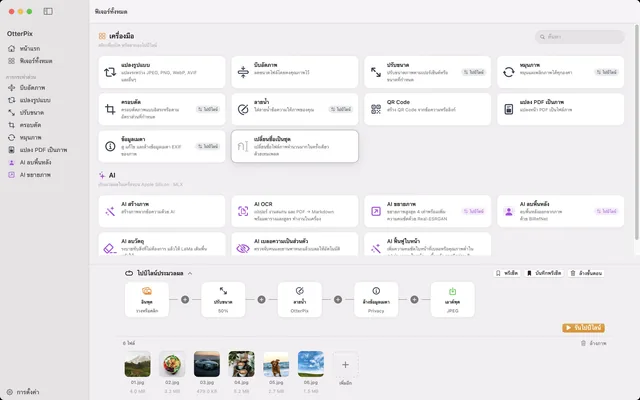
ดูและลบข้อมูล EXIF บน Mac (รวมตำแหน่ง GPS)
รูปของคุณรู้ว่าคุณอยู่ที่ไหน ดูข้อมูล EXIF และ GPS ที่ซ่อนอยู่ แล้วลบออกบน Mac ของคุณ
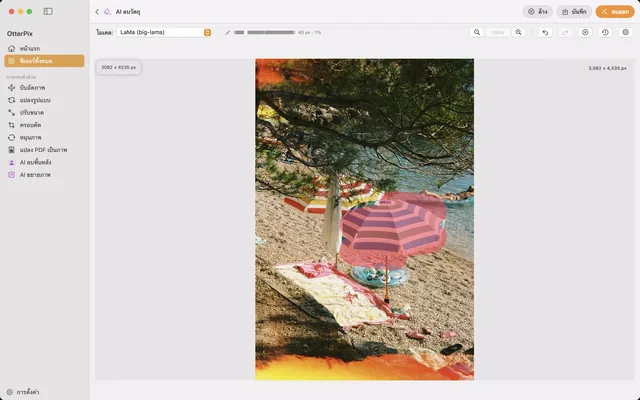
ลบวัตถุและลบคนออกจากรูปบน Mac ด้วย AI ในเครื่อง
นักท่องเที่ยว สายไฟ ถังขยะ ระบายทับแล้ว AI จะเติมช่องว่างให้บน Mac ของคุณ
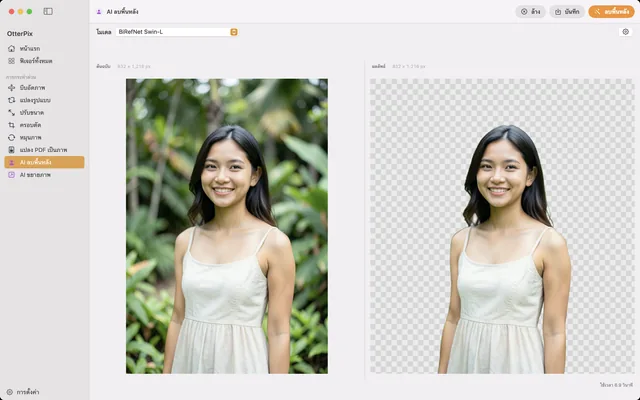
ลบพื้นหลังรูปบน Mac ด้วย AI ในเครื่อง ไม่ต้องอัปโหลด
รูปสินค้าและรูปโปรไฟล์บน PNG พื้นหลังโปร่งใสที่สะอาดตา ตัดพื้นหลังบน Mac ได้เลย ไม่ต้องอัปโหลด