ลบวัตถุและลบคนออกจากรูปบน Mac ด้วย AI ในเครื่อง
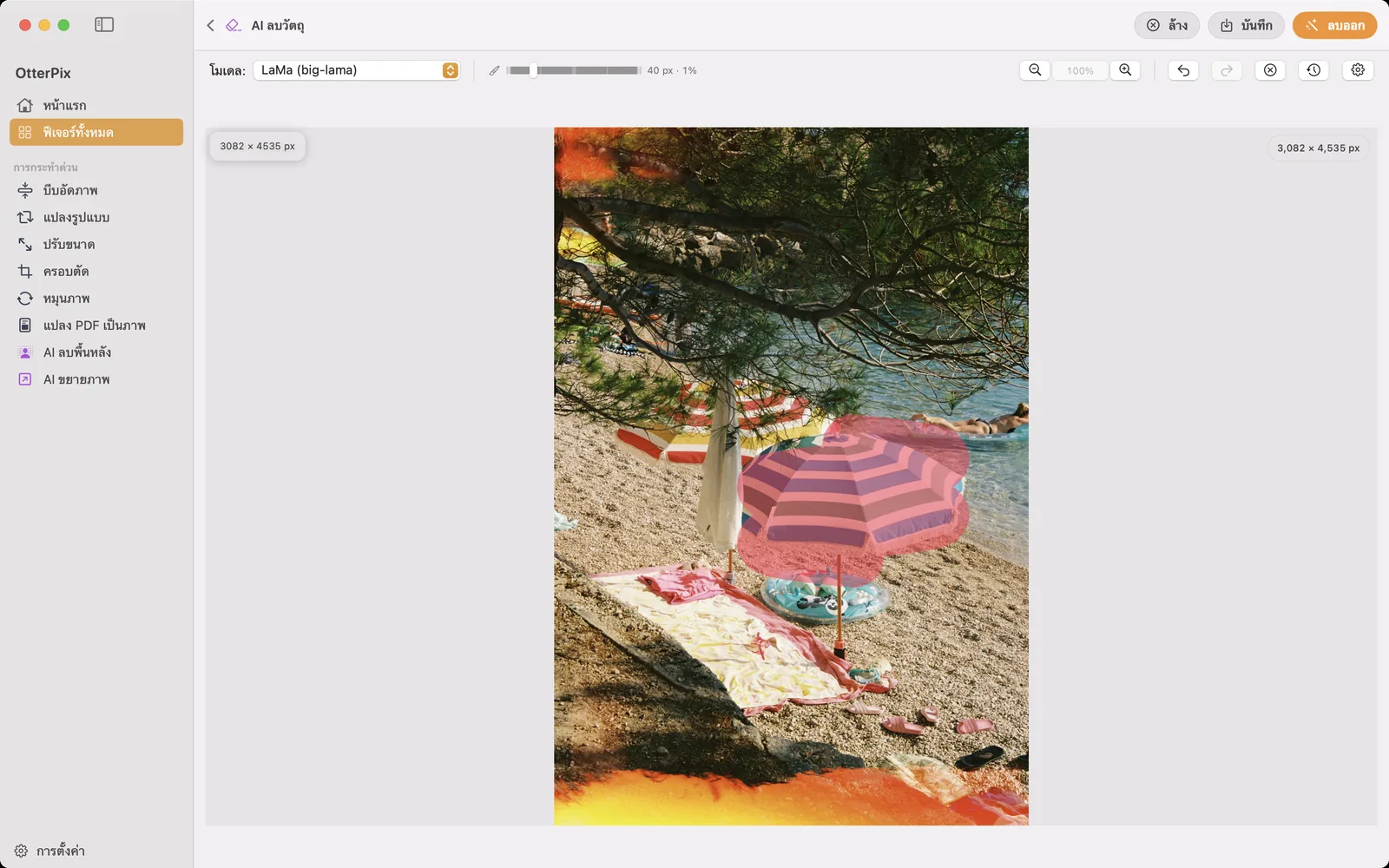
รูปนี้ดีแล้ว ทั้งแสง การจัดเฟรม และจังหวะ เพียงแต่มีคนแปลกหน้าเดินเข้ามาที่มุมภาพ สายไฟพาดผ่านท้องฟ้า หรือมีถังขยะตั้งอยู่ตรงจุดที่สายตามองพอดี OtterPix ลบวัตถุแบบนี้ออกจากรูปได้บน Mac ของคุณโดยตรง ระบายทับสิ่งที่ไม่ต้องการ คลิก ลบออก แล้ว AI ในเครื่องจะเติมช่องว่างด้วยพื้นหลังที่กลมกลืน
ไม่ต้องปวดหัวกับเครื่องมือเลือกพื้นที่ ไม่ต้องโคลนพิกเซลเอง และไม่ต้องอัปโหลด รูปไม่เคยออกจากเครื่องของคุณ และเพราะรันซ้ำกับภาพเดิมได้หลายรอบตามต้องการ คุณจึงเคลียร์ฉากถนนทั้งฉากได้ทีละจุด
AI ลบวัตถุทำอะไรจริงๆ
AI ลบวัตถุ เป็นเครื่องมือเติมภาพ (inpainting) คุณระบายทับบริเวณหนึ่ง แล้ว AI จะสร้างสิ่งที่พื้นหลังน่าจะเป็นตรงนั้นขึ้นมาใหม่ ต่อทางเท้า ท้องฟ้า ผนัง หรือผิวน้ำ จนวัตถุนั้นไม่ได้เป็นส่วนหนึ่งของฉากอีกต่อไป ซึ่งต่างจากการโคลนด้วยมือในโปรแกรมแต่งรูปแบบเดิม ที่ต้องคัดลอกพิกเซลข้างเคียงทีละส่วนแล้วหวังว่ารอยต่อจะไม่เห็น แต่ใน AI ลบวัตถุ ส่วนที่เติมถูกสร้างให้เข้ากับสิ่งรอบข้าง และมักกลมกลืนโดยไม่เห็นขอบ
ตัวอย่างที่พบบ่อย ลบนักท่องเที่ยวออกจากรูปเที่ยว คนที่แอบโผล่ที่ขอบเฟรม สายไฟเหนือศีรษะ ป้าย กรวยจราจร ถังขยะ หรือถุงช้อปปิ้งที่ตกอยู่บนสนามหญ้า ถ้าระบายทับได้ ก็ให้ AI ลบได้ รวมถึงคนด้วย
วิธีลบวัตถุออกจากรูปใน OtterPix
- เปิด OtterPix คลิก ฟีเจอร์ทั้งหมด ในแถบด้านข้าง แล้วเลือก AI ลบวัตถุ เมื่อใช้ครั้งแรก แอปจะดาวน์โหลดโมเดลลบวัตถุครั้งเดียว (ประมาณ 200 MB) หลังจากนั้นทำงานแบบออฟไลน์ได้
- ลากรูปมาวางในหน้าต่าง หรือคลิกเพื่อเลือกไฟล์
- เลือกเครื่องมือพู่กัน (B) แล้วตั้งขนาดพู่กัน เล็กสำหรับสายไฟ ใหญ่ขึ้นสำหรับคน จากนั้นระบายทับสิ่งที่ต้องการลบ ระบายให้คลุมทั้งหมดและเผื่อขอบไว้เล็กน้อย
- คลิก ลบออก (หรือกด ⌘⏎) สักครู่บริเวณที่ระบายจะถูกเติมด้วยพื้นหลังที่กลมกลืน
- ตรวจดูผลลัพธ์ ถ้ายังเหลือเงา เท้า หรือเส้นขอบจางๆ ให้ระบายทับเฉพาะส่วนที่เหลือแล้วคลิก ลบออก อีกครั้ง แต่ละรอบต่อยอดจากรอบก่อนหน้า
- ทำซ้ำกับนักท่องเที่ยวคนต่อไป สายไฟเส้นต่อไป หรือสิ่งรบกวนถัดไปจนฉากสะอาด ⌘Z ย้อนรอบที่ผิดพลาดได้ ส่วน กลับเป็นภาพต้นฉบับ จะเริ่มใหม่ทั้งหมด
- กด บันทึก (⌘S) แล้วเลือกตำแหน่งเก็บรูปที่เคลียร์แล้ว ไฟล์ต้นฉบับไม่ถูกแตะต้อง
เคล็ดลับให้ได้ผลสะอาด และความคาดหวังที่ตรงความจริง
รูปเดียวหลายรอบคือวิธีทำงานที่ออกแบบไว้ ไม่ใช่การหาทางเลี่ยง การลบคนออกจากรูปมักได้ผลสะอาดกว่าเมื่อทำสองสามรอบเล็กๆ คือลบตัวก่อน แล้วลบเงา แล้วค่อยลบขอบที่เหลือ ดีกว่าการระบายทีเดียวทั้งหมด สำหรับเป้าหมายที่ละเอียดอย่างสายไฟที่พาดผ่านกิ่งไม้ ให้ซูมเข้าก่อน (⌘=)
สิ่งที่เติมได้ดีที่สุดคือพื้นหลังที่สม่ำเสมอและมีลายซ้ำ ท้องฟ้า น้ำ หญ้า ทราย ทางเท้า ผนังเรียบ AI มีบริบทที่สม่ำเสมอให้ต่อยอดได้มาก และผลลัพธ์มักแทบดูไม่ออก สิ่งที่ยากกว่าคือวัตถุขนาดใหญ่บนพื้นหลังที่ซับซ้อนและมีโครงสร้าง ถ้าคนบังกระจกร้านที่มีตัวหนังสือเต็มไปครึ่งหนึ่ง AI ต้องคิดตัวหนังสือนั้นขึ้นมาเอง และรายละเอียดที่คิดขึ้นอาจดูเลอะหรือบิดเบี้ยว เผื่อรอบไว้มากขึ้นในกรณีนี้ และบางครั้งการครอบตัดให้แคบลงก็เป็นทางแก้ที่ตรงไปตรงมากว่า
มีข้อจำกัดสองข้อที่ควรรู้ ส่วนที่เติมถูกสร้างขึ้นใหม่ ในฉากที่ซับซ้อนจึงเป็นการคาดเดาที่สมเหตุสมผลว่าข้างหลังวัตถุมีอะไร ไม่ใช่ภาพจริงที่กู้คืนมา และการลบเปลี่ยนเฉพาะบริเวณที่คุณระบาย ส่วนอื่นของเฟรมยังเหมือนเดิมทุกประการ
ลบออกหรือเบลอ เมื่อไหร่ที่การเบลอความเป็นส่วนตัวเหมาะกว่า
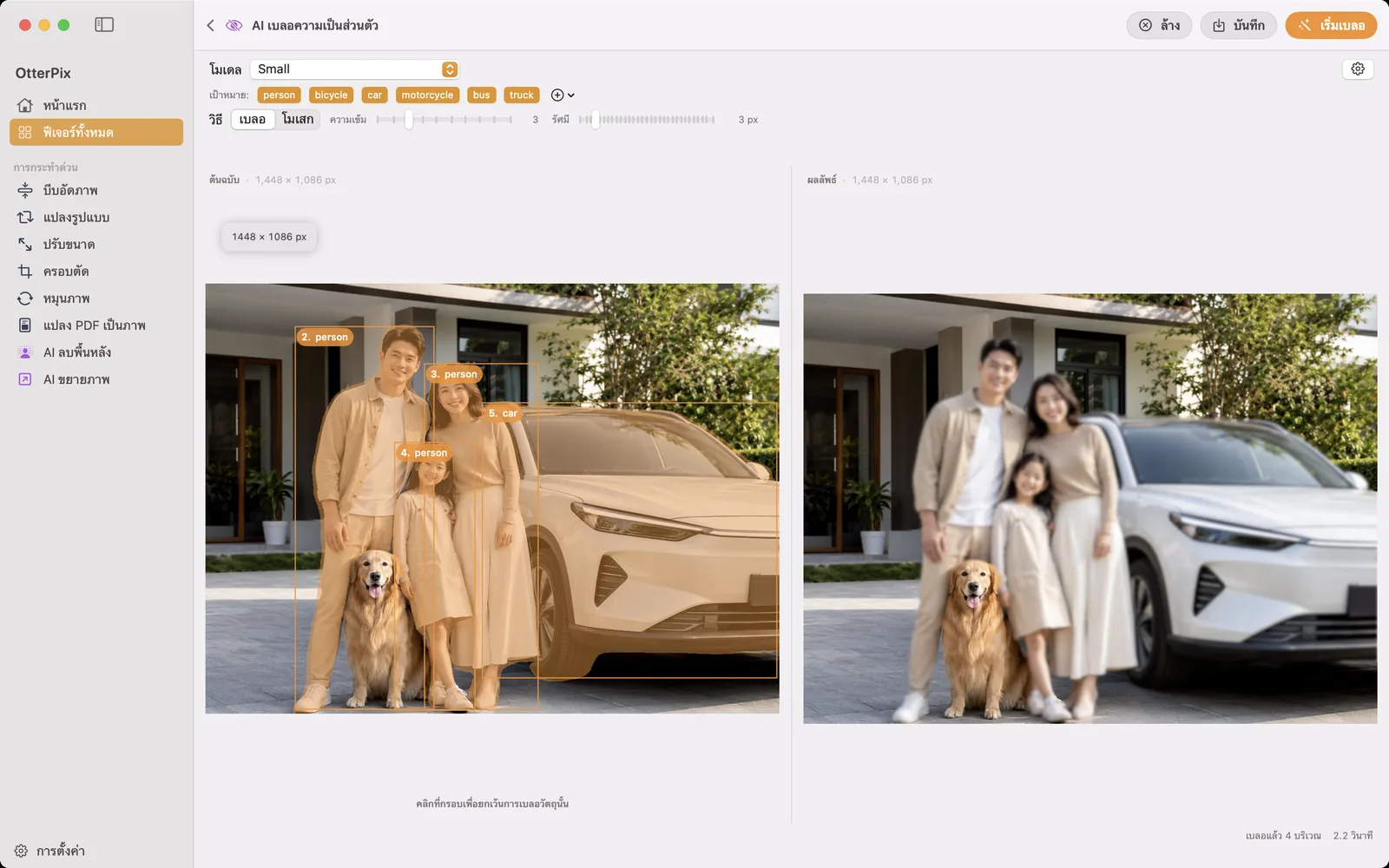
การลบทำให้คนหายไปจากฉากทั้งหมด เหมาะกับรูปเที่ยวและการจัดองค์ประกอบที่สะอาดตา แต่ถ้าคุณเผยแพร่รูปแนวสารคดี เช่น ภาพสตรีท ภาพงานอีเวนต์ หรือรูปอสังหาริมทรัพย์ คุณมักไม่อยากทำเหมือนไม่มีใครอยู่ตรงนั้น แต่อยากให้จำคนไม่ได้ นั่นเป็นงานของอีกเครื่องมือ AI เบลอความเป็นส่วนตัว ตรวจจับคนและยานพาหนะในรูปโดยอัตโนมัติแล้วปิดด้วยหนึ่งในห้าสไตล์ ตั้งแต่เบลอและโมเสกไปจนถึงสีพื้น และคุณเปิดหรือปิดแต่ละรายการที่ตรวจพบได้ทีละรายการ
คำถามที่พบบ่อย
ลบคนออกจากรูปได้ทั้งตัวไหม
ได้ ระบายทับคนนั้นให้กว้างพอ รวมถึงเงาด้วย แล้วคลิก ลบออก AI จะเติมบริเวณนั้นด้วยพื้นหลัง บนพื้นที่สม่ำเสมออย่างทางเท้าหรือสนามหญ้า คนจะหายไปอย่างสะอาด ถ้าอยู่หน้าพื้นหลังที่ซับซ้อน ให้เผื่อไว้สองสามรอบเพื่อเก็บรายละเอียด
การลบทำให้คุณภาพส่วนอื่นของรูปลดลงไหม
ไม่ ส่วนที่เติมใช้เฉพาะบริเวณที่คุณระบาย ขั้นตอนการลบไม่เปลี่ยนส่วนอื่นของเฟรม ไฟล์ต้นฉบับก็ไม่ถูกแตะต้องเช่นกัน คุณบันทึกผลลัพธ์ที่เคลียร์แล้วเป็นไฟล์ใหม่ในตำแหน่งที่เลือก
AI ลบวัตถุใช้งานแบบออฟไลน์ได้ไหม
ได้ เมื่อใช้ครั้งแรก OtterPix จะดาวน์โหลดโมเดลลบวัตถุครั้งเดียว (ประมาณ 200 MB) หลังจากนั้นการลบทำงานบนชิป Apple silicon ของ Mac ทั้งหมดโดยไม่ต้องเชื่อมต่ออินเทอร์เน็ต และไม่มีอะไรถูกอัปโหลด
สิทธิ์ใช้ฟรีรายวันทำงานอย่างไร
หากไม่มี Pro ฟีเจอร์ AI แต่ละตัวใช้สำเร็จได้ฟรีวันละครั้ง นับต่อรูป ไม่ใช่ต่อคลิก โหลดรูปหนึ่งรูปแล้วคุณระบาย ลบ และเก็บรายละเอียดได้บ่อยเท่าที่ต้องการภายในสิทธิ์ฟรีครั้งเดียวนั้น รูปที่สองในวันเดียวกันต้องใช้ OtterPix Pro
ถ้าเป็นวัตถุใหญ่บนพื้นหลังที่ซับซ้อนล่ะ
พูดตรงๆ AI คิดสิ่งที่เติมขึ้นมาเอง บนพื้นผิวที่มีลายซ้ำแทบมองไม่ออก แต่ในจุดที่ขาดรายละเอียดที่แม่นยำ เช่น ตัวหนังสือ ใบหน้า หรือลวดลายถี่ๆ ด้านหลังวัตถุ ผลลัพธ์อาจดูเบลอหรือบิดเบี้ยว ทำทีละหลายรอบเล็กๆ และถ้ายังไม่สะอาด บางครั้งการครอบตัดให้แคบลงก็เป็นทางแก้ที่ดีกว่า
ลองกับรูปของคุณเอง
OtterPix ดาวน์โหลดฟรีบน Mac App Store และฟีเจอร์ AI ของ Pro แต่ละตัวใช้ฟรีได้วันละครั้ง OtterPix Pro ปลดล็อกการใช้งานไม่จำกัดและระบบอัตโนมัติของโฟลเดอร์

คู่มือที่เกี่ยวข้อง
เบลอคนและรถในรูปบน Mac อัตโนมัติ ทั้งใบหน้าและป้ายทะเบียน
รูปแนวสตรีทหรือรูปงานอีเวนต์ใช่ไหม AI ในเครื่องหาคนและยานพาหนะให้ แล้วคุณเลือกเองว่าใครยังมองเห็นได้
ลบพื้นหลังรูปบน Mac ด้วย AI ในเครื่อง ไม่ต้องอัปโหลด
รูปสินค้าและรูปโปรไฟล์บน PNG พื้นหลังโปร่งใสที่สะอาดตา ตัดพื้นหลังบน Mac ได้เลย ไม่ต้องอัปโหลด
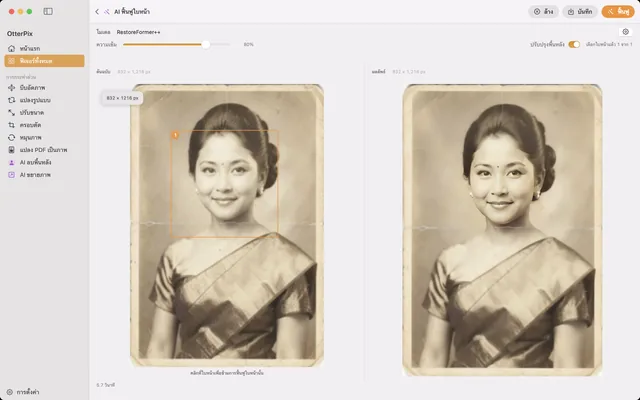
ซ่อมรูปเก่า ทำใบหน้าที่เบลอให้ชัดบน Mac ด้วย AI ฟื้นฟูใบหน้า
ใบหน้าในรูปครอบครัวที่สแกนไว้ดูมัวและเบลอใช่ไหม ทำให้คมชัดบน Mac ได้ โดยไม่มีอะไรถูกอัปโหลด