Як автоматично розмити людей і авто на фото на Mac
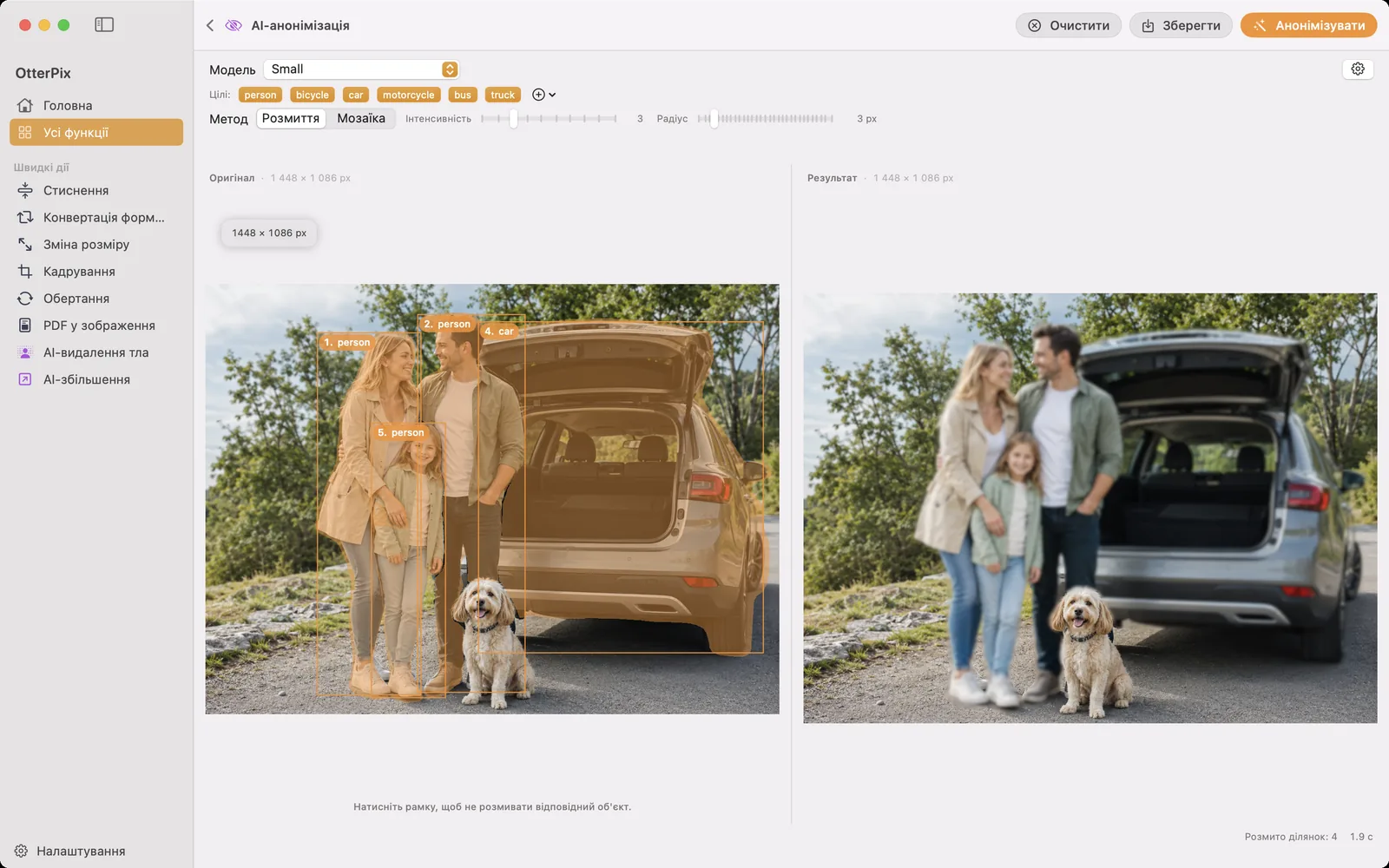
Деякі фото опублікувати легко. Складні ті, де повно людей, які ніколи не погоджувалися потрапити у ваш допис: натовп за спинами друзів на вуличному ринку, авто, припарковане просто перед кав’ярнею, яку ви фотографуєте, інші діти на фото зі шкільного свята. «AI-анонімізація» в OtterPix створена саме для таких випадків: вона знаходить на фото кожну людину й кожен транспортний засіб, повністю приховує кожного разом з обличчям і номерним знаком, а потім дає вам вирішити, по одному, хто залишиться впізнаваним.
Є й менш помітний момент, який тут важить більше, ніж будь-де: інструмент, що має захищати людей на ваших фото, не повинен починати з того, щоб ці фото розглядати. OtterPix виконує і виявлення, і приховування на Apple silicon вашого Mac. Неопрацьований оригінал ніколи не потрапляє на сервер, бо нічого взагалі не вивантажується.
Коли варто приховати людей і транспорт
Корисне практичне правило: людей, яких ви фотографували навмисно, можна запитати, а всі інші потрапили в кадр випадково. Анонімізація дає змогу опублікувати момент, не публікуючи перехожих. Типові випадки:
- Вулична фотографія й подорожі: сюжет — це сцена, а не незнайомці в ній.
- Звіти з подій і дописи для спільноти: ваші друзі погодилися, решта зали ні.
- Фото зі школи, гуртків і команд: до чужих дітей варто ставитися особливо обережно, хоч у батьківському чаті, хоч у публічній стрічці.
- Продаж авто онлайн: в оголошенні ваша машина має бути чіткою, а перехожі й сусідське авто на фоні не мусять потрапляти туди разом із нею.
Як розмити людей і транспорт в OtterPix
Виявлення автоматичне, а ваше рішення йде після нього. Увесь цикл виглядає так:
- Відкрийте OtterPix, натисніть «Усі функції» на бічній панелі й виберіть «AI-анонімізація».
- Перетягніть фото на панель оригіналу ліворуч.
- Натисніть «Анонімізувати». AI на пристрої знайде людей і транспорт на знімку, пронумерує кожне виявлення й покаже прихований результат на панелі результату.
- Виберіть «Метод»: «Розмиття», «Мозаїка», «Шестикутна мозаїка», «Суцільний колір» або «Веселкові блоки». «Інтенсивність» визначає силу розмиття й обох мозаїк, у «Суцільного кольору» є власні «Колір» і «Непрозорість», а «Радіус» розширює приховану ділянку навколо кожного виявлення.
- Клацніть будь-яку пронумеровану рамку на оригіналі, щоб виключити цю людину чи транспортний засіб: результат перекомпонується миттєво, без повторного запуску. Клацніть ще раз, щоб знову приховати. Кнопки «Цілі» перемикають цілі класи за раз, наприклад усі автомобілі.
- Натисніть «Зберегти» (⌘S) і виберіть, куди зберегти анонімізовану копію. Оригінальний файл залишається без змін.
П’ять стилів: який обрати
Усі п’ять приховують особу, але подають різні сигнали. Розмиття сприймається як фотографічне, пом’якшене, ніби мала глибина різкості, тож настрій зображення зберігається. Мозаїка й шестикутна мозаїка читаються як навмисне приховування: ці клітинки ніхто не сприйме за випадковість. Суцільний колір найпрямолінійніший, це пласка фігура будь-якого вибраного вами кольору, а веселкові блоки замінюють суворий вигляд грайливим, що зручно для легкого допису, де чорна фігура виглядала б важко.
Дві практичні поради. По-перше, не шкодуйте «Інтенсивності» (або «Непрозорості» для суцільного кольору): несміливий ефект може залишити людину впізнаваною для тих, хто її знає, а результат можна оцінити наживо на панелі результату. По-друге, будьте послідовні в межах серії: якщо змінювати стиль від фото до фото, історією стає саме приховування.
Залиште себе чітким, анонімізуйте всіх інших
Саме перемикачі для кожного об’єкта роблять із цього інструмент для публікації, а не грубий фільтр. Виявлення навмисно спершу закидає широку сітку (кожна людина, кожен транспортний засіб), а потім передає вам список гостей. Ви залишаєте тих, хто погодився: себе на фото з конференції, родину на початку стежки, власне авто в оголошенні. Усіх, хто просто проходив повз, буде приховано.
Оскільки перемикання чи зміна стилю лише перекомпоновують наявний результат, а не запускають виявлення знову, кожен клік одразу оновлює попередній перегляд, тож перебирати варіанти «приховати всіх, крім…» нічого не коштує. А якщо ви ще не оформили Pro: щоденний безкоштовний запуск рахується за завантажене фото, а не за кожне налаштування. Запустіть один раз, перемикайте скільки завгодно, спробуйте всі п’ять стилів, експортуйте, і все це залишиться одним безкоштовним використанням того дня.
Коли краще прибрати, ніж приховати
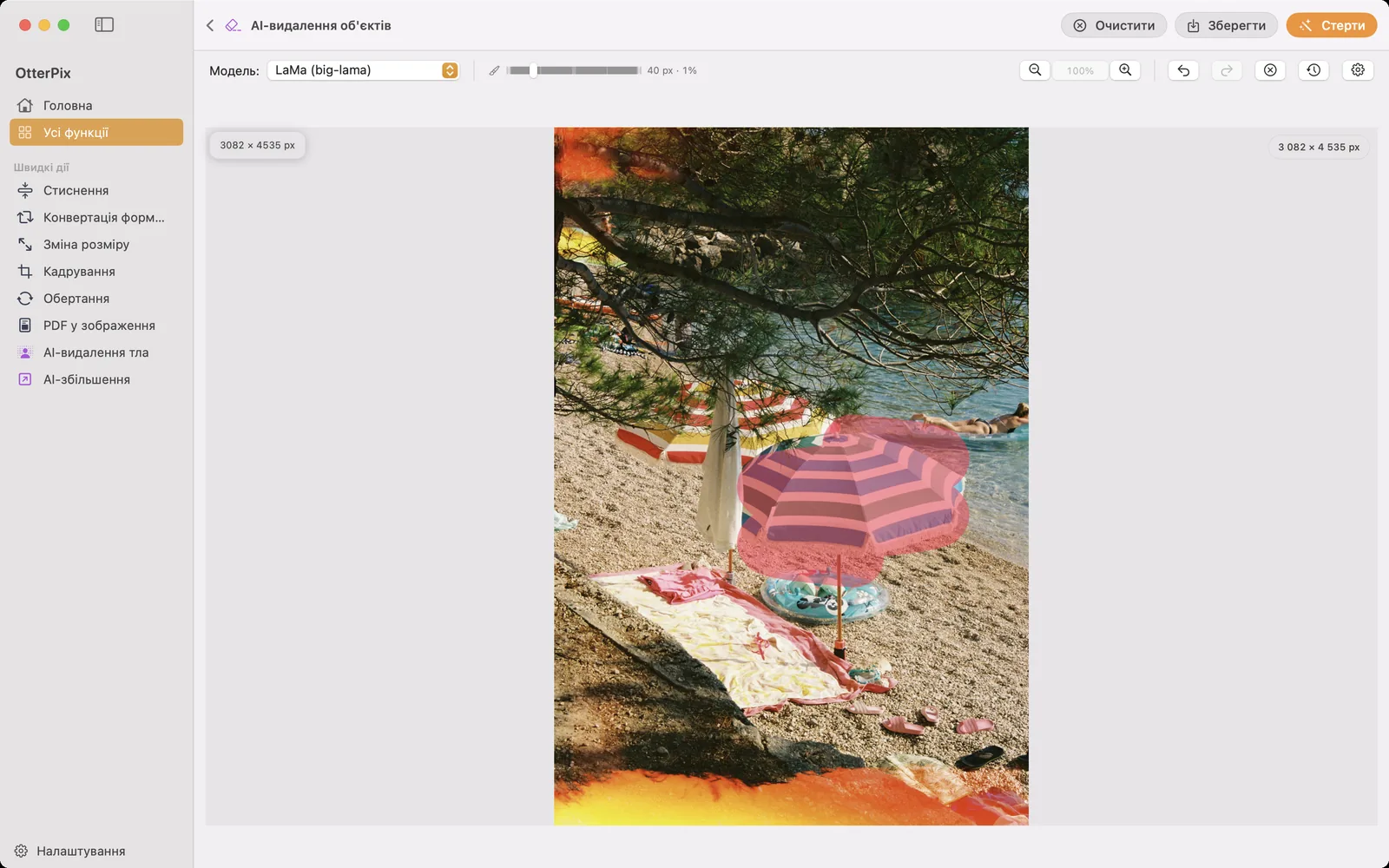
Іноді анонімізація — не те, що потрібно: потрібно, щоб об’єкт зник. Випадкова людина просто поруч із вами, смітник у чистій сцені, забута пляшка води на столі. Це інше завдання, і воно для «AI-видалення об’єктів»: зафарбуйте об’єкт пензлем, і фон природно заповнить місце, ніби там нічого й не було. Те саме фото можна доопрацьовувати, доки не зникне останній слід.
Простий спосіб вирішити: приховуйте, коли важить чесний запис (людина там була, авто там стояло), і стирайте, коли об’єкт є лише візуальним шумом. А перш ніж щось опублікувати, згадайте про невидимий шар фото: метадані EXIF можуть містити точні координати GPS місця зйомки. Безкоштовний інструмент «Метадані» в OtterPix видаляє їх за кілька кліків; схожий посібник нижче пояснює, як саме.
Поширені запитання
Який стиль обрати, щоб приховати людей?
Обирайте за сигналом. Розмиття виглядає фотографічно й залишає зображення спокійним; мозаїка, шестикутна мозаїка й суцільний колір однозначно навмисні; веселкові блоки зберігають грайливість. Хоч би що ви вибрали, переконайтеся, що людину чи транспортний засіб справді важко впізнати, і перевірте результат на панелі результату в повному розмірі.
Чи приховує вона лише обличчя чи номерний знак?
Ні, вона приховує всю виявлену людину чи весь транспортний засіб. Людину приховано разом з обличчям, а авто разом із номерним знаком. Якщо людина має залишитися видимою, а її авто прихованим, виключіть людину й залиште транспортний засіб прихованим.
Чи можна залишити одну людину чіткою, а всіх інших приховати?
Так, це основний спосіб роботи. «AI-анонімізація» спершу знаходить кожну людину й кожен транспортний засіб, а потім ви клацаєте будь-яке пронумероване виявлення, щоб його виключити. Попередній перегляд миттєво оновлюється з кожним перемиканням, тож «усі, крім мене» чи «усі авто, крім мого» займає секунди.
А якщо виявлення когось пропустить?
Вважайте виявлення сильним першим проходом, а не вироком, і завжди переглядайте результат перед публікацією. Дуже малі, обрізані краєм кадру чи сильно закриті об’єкти можуть проскочити. Для такого залишку добрим помічником буде «AI-видалення об’єктів»: зафарбуйте його й приберіть із фото повністю.
Чи розмиває OtterPix людей і на відео?
Ні. «AI-анонімізація» працює лише зі статичними зображеннями, відео не підтримується. Для кліпу експортуйте кадри, які плануєте опублікувати, як зображення й анонімізуйте їх.
Чому важливо, що анонімізація працює на пристрої?
Бо вхідні дані — саме те, що ви намагаєтеся захистити. Вивантажити неопрацьоване фото в хмарний сервіс, щоб отримати його назад розмитим, означає, що оригінал з обличчями, номерами й усім іншим уже вийшов з-під вашого контролю. OtterPix виконує виявлення й приховування на вашому Mac: модель завантажується один раз під час першого використання, а далі функція працює без інтернету. Нічого не вивантажується на жодному етапі.
Спробуйте на власних фото
OtterPix безкоштовний у Mac App Store, а кожну функцію AI з Pro можна раз на день запустити безкоштовно. OtterPix Pro знімає обмеження й додає автоматизацію папок.

Схожі посібники
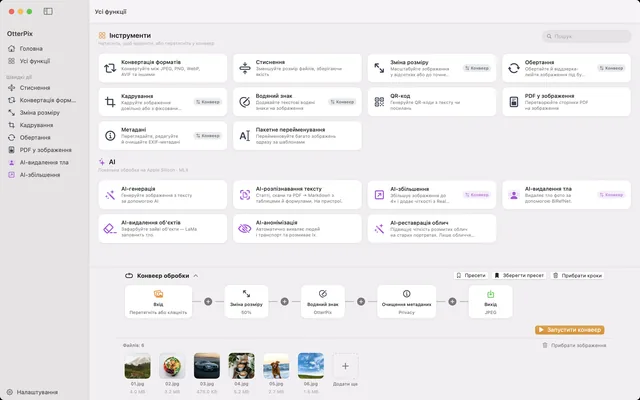
Як переглянути й видалити EXIF на Mac (разом із GPS)
Ваші фото знають, де ви живете. Перегляньте EXIF і GPS усередині й видаліть їх просто на Mac.
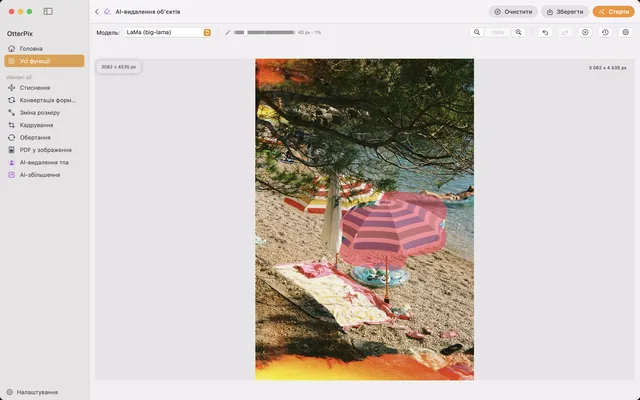
Як прибрати зайві об’єкти й людей із фото на Mac
Туристи, дроти, смітники: зафарбуйте їх, і AI заповнить порожнє місце просто на вашому Mac.
Як видалити фон із фото на Mac: локальний AI без вивантажень
Фото товарів і аватарки на чистому прозорому PNG: вирізайте об’єкт на Mac, без вивантажень.