Як прибрати зайві об’єкти й людей із фото на Mac
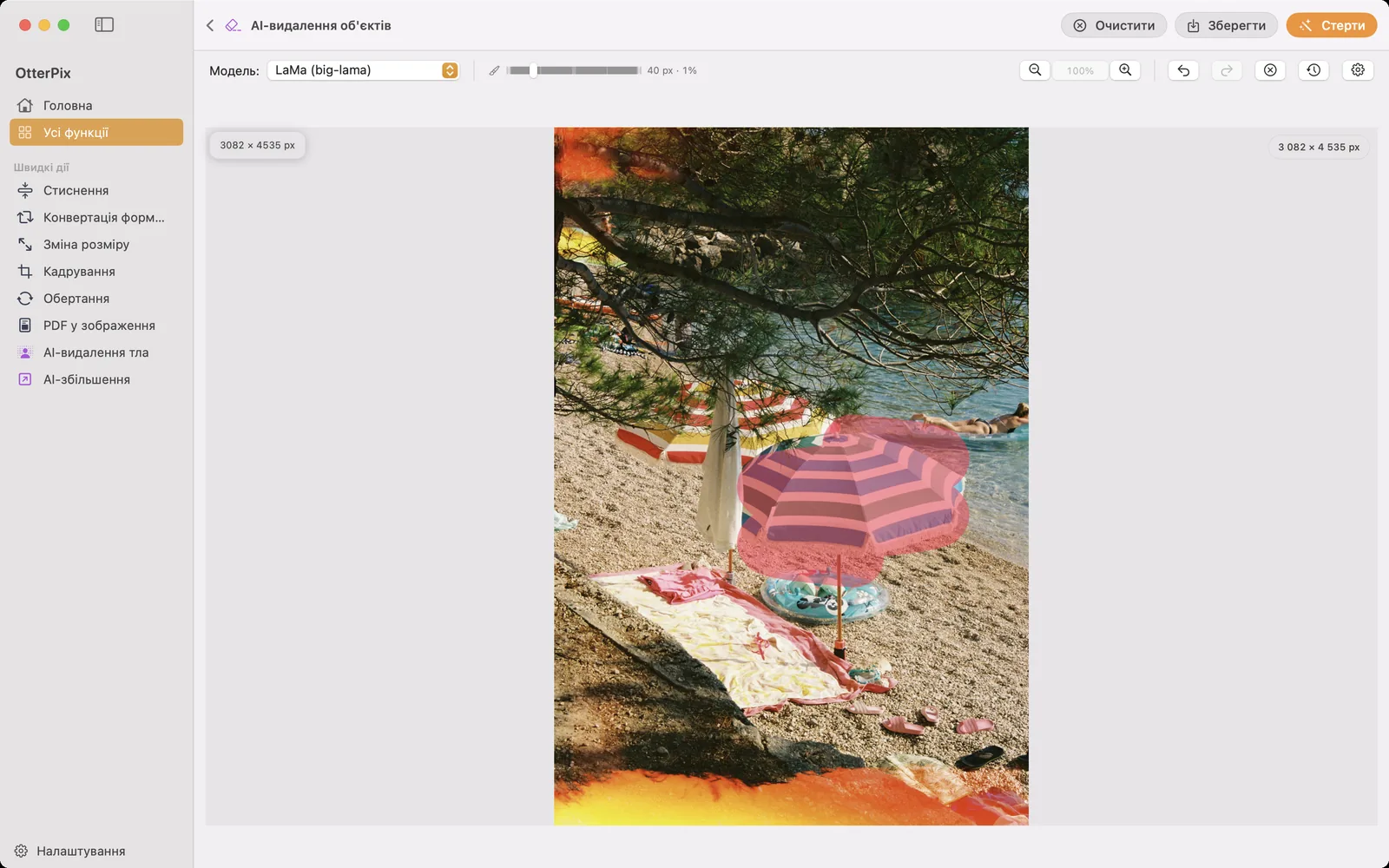
Фото вдале: світло, кадр, момент. От тільки в кутку опинився незнайомець, небо перетинає лінія електропередачі або смітник стоїть саме там, куди падає погляд. OtterPix прибирає такі об’єкти з фото просто на вашому Mac: зафарбуйте те, що має зникнути, натисніть «Стерти», і AI на пристрої заповнить порожнє місце відповідним фоном.
Не треба воювати з ласо, клонувати штампом уручну чи щось вивантажувати: фото ніколи не залишає ваш комп’ютер. А оскільки на тому самому зображенні можна зробити скільки завгодно проходів, цілу вуличну сцену можна очистити, прибираючи по одній заваді за раз.
Що насправді робить AI-видалення об’єктів
«AI-видалення об’єктів» — це інструмент домальовування. Ви зафарбовуєте маску поверх ділянки, а AI відтворює, як правдоподібно виглядав би там фон: продовжує тротуар, небо, стіну чи воду, і об’єкт просто перестає бути частиною сцени. Це інше завдання, ніж ручне клонування в класичному редакторі, де ви латка за латкою копіюєте сусідні пікселі й сподіваєтеся, що шви не видно. Тут заповнення генерується відповідно до оточення й зазвичай зливається з ним без помітних країв.
Типові кандидати: туристи на фото з подорожей, випадкові люди на краю кадру, дроти над головою, вивіски, дорожні конуси, смітники, забутий пакет на траві. Якщо щось можна зафарбувати, AI можна попросити це прибрати, і людей теж.
Як прибрати об’єкт із фото в OtterPix
- Відкрийте OtterPix, натисніть «Усі функції» на бічній панелі й виберіть «AI-видалення об’єктів». Під час першого використання програма один раз завантажує свою модель (близько 200 МБ), а далі працює офлайн.
- Перетягніть фото у вікно або клацніть, щоб вибрати файл.
- Виберіть «Пензель» (B) і задайте розмір пензля: маленький для дроту, більший для людини. Потім зафарбуйте те, що має зникнути. Покрийте об’єкт повністю, з невеликим запасом по краях.
- Натисніть «Стерти» (або ⌘⏎). За мить зафарбована ділянка заповниться відповідним фоном.
- Перевірте результат. Якщо залишилися тінь, нога чи ледь помітний контур, зафарбуйте лише цей залишок і знову натисніть «Стерти»: кожен прохід спирається на попередній.
- Повторюйте для наступного туриста, наступного дроту, наступної завади, доки сцена не стане чистою. ⌘Z скасовує невдалий прохід, а «Повернути оригінал» дає змогу почати спочатку.
- Натисніть «Зберегти» (⌘S) і виберіть, куди зберегти очищене фото. Оригінальний файл залишається без змін.
Як отримати чистий результат і чого реально очікувати
Одне фото й багато проходів — це задуманий спосіб роботи, а не обхідний шлях. Людину з фото зазвичай чистіше прибрати за два-три невеликі кроки (спершу тіло, потім тінь, потім залишок краю), ніж одним величезним мазком. Для вибагливих цілей, як-от дроти на тлі гілок, спершу наблизьте зображення (⌘=).
Найкраще заповнюється рівномірне оточення, що повторюється. Небо, вода, трава, пісок, бруківка, однотонні стіни: AI має вдосталь послідовного контексту для продовження, і результат зазвичай важко помітити. Складніше з великими об’єктами на насиченому, структурованому фоні. Якщо людина закриває половину вітрини з написами, AI доведеться ці написи вигадати, а вигадані деталі можуть виглядати змазаними чи викривленими. Плануйте там більше проходів, а іноді чеснішим рішенням буде щільніше кадрування.
Варто знати два обмеження. Заповнення генерується, тож на складних сценах це правдоподібне припущення про те, що було за об’єктом, а не відновлена фотографія цього місця. А стирання змінює лише зафарбовану ділянку; решта кадру залишається точно такою, як була.
Стерти чи розмити? Коли анонімізація доречніша
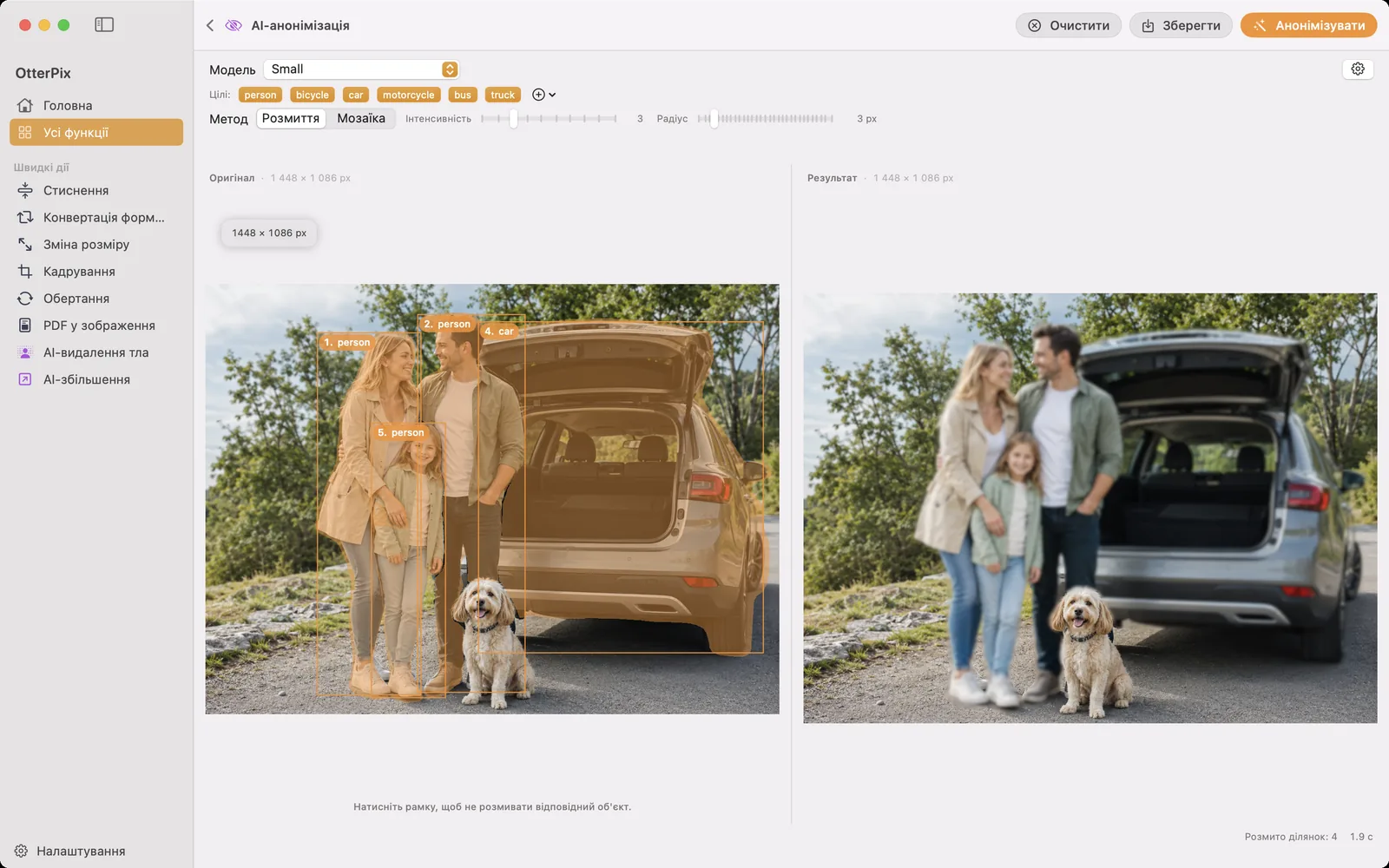
Стирання повністю прибирає людину зі сцени, і це добре для фото з подорожей і чистих композицій. Але якщо ви публікуєте документальні знімки (вуличні сцени, репортажі з подій, фото нерухомості), часто не хочеться вдавати, що там нікого не було; потрібно лише, щоб людей не можна було впізнати. Для цього є інший інструмент: «AI-анонімізація» автоматично знаходить на фото людей і транспорт та приховує їх в одному з п’яти стилів, від розмиття й мозаїки до суцільного кольору, а кожне виявлення можна окремо ввімкнути чи вимкнути.
Поширені запитання
Чи можна повністю прибрати людину з фото?
Так. Зафарбуйте людину з запасом, разом із тінню, і натисніть «Стерти»; AI заповнить ділянку фоном. На рівномірному оточенні, як-от бруківка чи трава, людина зникає чисто; перед складним фоном плануйте два-три уточнювальні проходи.
Чи погіршує стирання якість решти фото?
Ні. Заповнення застосовується лише там, де ви зафарбували, і крок стирання не змінює решту кадру. Оригінальний файл теж залишається без змін: очищений результат ви зберігаєте як окремий файл туди, куди захочете.
Чи працює AI-видалення об’єктів офлайн?
Так. Під час першого використання OtterPix один раз завантажує модель (близько 200 МБ); після цього стирання працює повністю на Apple silicon вашого Mac без інтернету, і нічого ніколи не вивантажується.
Як працює безкоштовне щоденне використання?
Без Pro кожна функція AI дає один безкоштовний успішний запуск на день, що зараховується за фото, а не за клік. Завантажте одне зображення, і його можна зафарбовувати, стирати й доопрацьовувати скільки завгодно в межах одного безкоштовного використання. Для другого фото того самого дня потрібен OtterPix Pro.
А як щодо великого об’єкта на насиченому фоні?
Чесно: AI вигадує те, чим заповнює. На текстурах, що повторюються, це рідко помітно; там, де бракує точних деталей (написи, обличчя, щільні візерунки за об’єктом), результат може виглядати м’яким чи викривленим. Працюйте кількома меншими проходами, а якщо чисто не виходить, іноді краще рішення — щільніше кадрування.
Спробуйте на власних фото
OtterPix безкоштовний у Mac App Store, а кожну функцію AI з Pro можна раз на день запустити безкоштовно. OtterPix Pro знімає обмеження й додає автоматизацію папок.

Схожі посібники
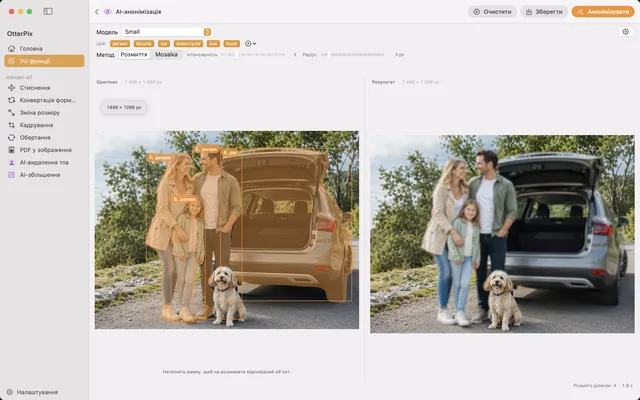
Як автоматично розмити людей і авто на фото на Mac
Фото з вулиці чи з події? AI на пристрої знаходить людей і транспорт, а ви вирішуєте, хто залишиться видимим.
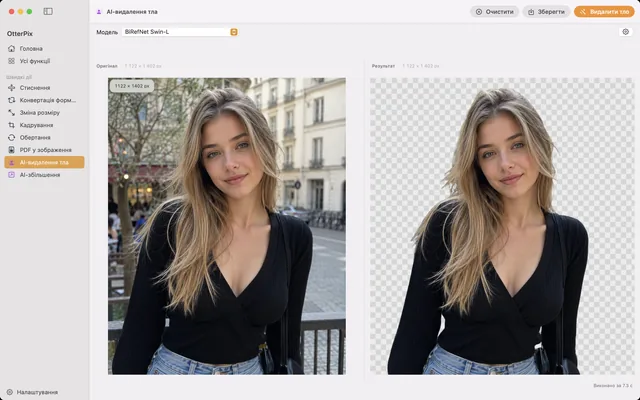
Як видалити фон із фото на Mac: локальний AI без вивантажень
Фото товарів і аватарки на чистому прозорому PNG: вирізайте об’єкт на Mac, без вивантажень.
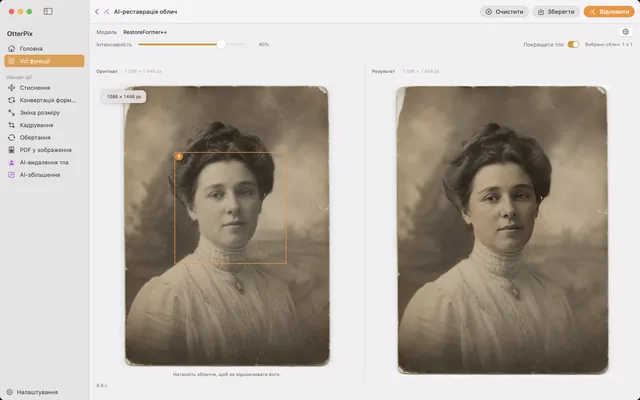
Реставрація облич на старих фото на Mac за допомогою AI
М’які, розмиті обличчя на відсканованих сімейних фото? Зробіть їх чіткими на Mac, нічого не вивантажуючи.