Tekstintunnistus (OCR) Macilla: teksti kuvista ja PDF:istä
Joku lähettää sinulle skannatun raportin, puhelimella kuvatun koepaperin tai 40-sivuisen artikkelin PDF:nä, joka koostuu sivukuvista. Tarvitset yhden kappaleen, taulukon tai koko sisällön tekstinä, eikä mitään voi valita. Uudelleen kirjoittaminen on hidasta ja virhealtista; verkon OCR-palvelut haluavat, että lataat pilveen dokumentin, joka voi olla luottamuksellinen.
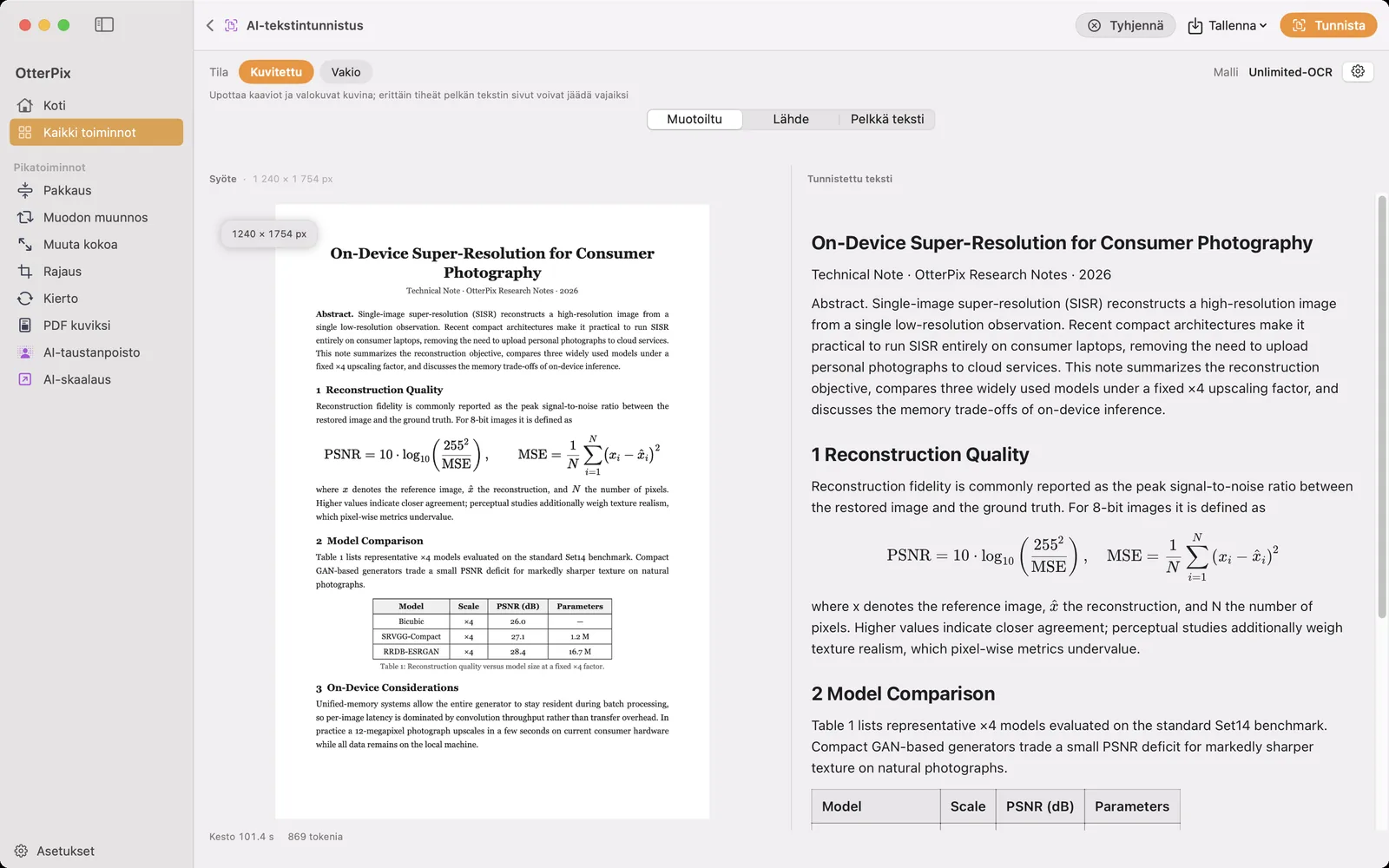
OtterPixissä on AI-tekstintunnistus, dokumenttien tunnistin, joka toimii kokonaan Macillasi. Pudota sisään sivukuva tai PDF, niin saat takaisin jäsenneltyä Markdownia: otsikot, kappaleet, taulukot oikeina taulukkoina, kaavat ja sivun kuvat. Työkalu on ilmainen, sillä ei ole päivärajaa, ja mallin kertalatauksen jälkeen se toimii ilman internetyhteyttä.
Mihin AI-tekstintunnistus on tehty
AI-tekstintunnistus lukee dokumentteja: tieteellisiä artikkeleita, skannattuja kirjeitä ja raportteja, koepapereita ja lomakkeita, tekstin kuvakaappauksia ja monisivuisia PDF:iä. Se ymmärtää sivun rakenteen, joten toisen tason otsikko pysyy otsikkona, taulukko tulee ulos riveineen ja sarakkeineen, ja kaavat säilyvät LaTeX-merkintänä eivätkä litisty symbolijonoksi.
Sitä ei ole tarkoitettu minkä tahansa valokuvan lukemiseen. Katukyltit, tuotekuvat ja meemit ovat sen ulkopuolella, mihin malli on tehty, ja voivat tuottaa epäluotettavaa tulosta. Jos lähteesi on tekstisivu, se on oikea työkalu; jos se on valokuva, jossa sattuu näkymään tekstiä, se ei ole.
Näin poimit tekstin skannauksesta tai PDF:stä
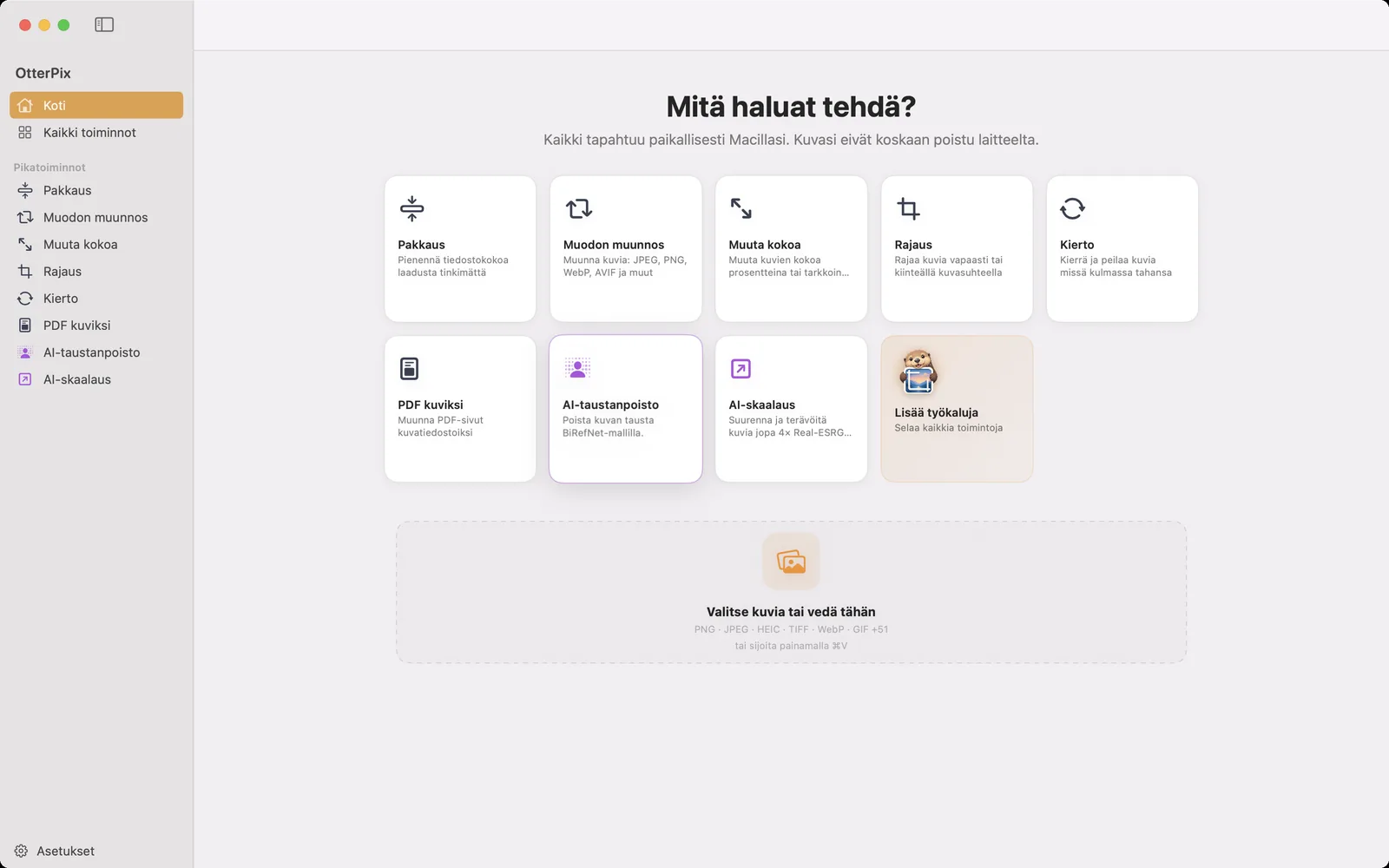
- Avaa OtterPix, klikkaa sivupalkista Kaikki toiminnot ja valitse AI-tekstintunnistus. Tyhjällä sivulla lukee ”Aloita pudottamalla dokumentti tai PDF.”
- Pudota sisään sivukuva (skannaus, kuva sivusta, kuvakaappaus) tai PDF. PDF:lle työkalu näyttää sivumäärän ja Sivut-säätimen Alku- ja Loppu-kenttineen, joten voit tunnistaa koko dokumentin tai vain yhden luvun.
- Valitse Tila: Kuvitettu (oletus) tai Vakio. Seuraava osio kertoo, kumpaa käyttää.
- Klikkaa Tunnista. Ensimmäisellä kerralla OtterPix pyytää tunnistusmallia: klikkaa Avaa asetukset ja lataa se kerran. Edistyminen näytetään sivuittain, esimerkiksi ”Käsitellään sivua 3 / 12”.
- Lue tulos näkymässä Muotoiltu, Lähde tai Pelkkä teksti. Näkymien välillä vaihtaminen ei aja mallia uudelleen.
- Avaa Tallenna-valikko ja valitse Vie Markdownina (.md), Vie pelkkänä tekstinä (.txt) tai Kopioi kaikki. ⌘S vie Markdownin suoraan.
Kuvitettu vai Vakio: tilan valinta
- Kuvitettu on oletus ja oikea valinta useimmille dokumenteille. Se upottaa sivun kaaviot ja valokuvat tulokseen kuvina, mikä sopii artikkeleihin, raportteihin ja sivuihin, joissa teksti ja kuvat sekoittuvat. Poikkeuksellisen tiheällä pelkän tekstin sivulla siitä voi jäädä osia pois.
- Vakio keskittyy tekstiin, taulukoihin ja kaavoihin ja ohittaa monimutkaiset kuvat. Käytä sitä hyvin tiheillä sivuilla, kuten koepapereissa ja lomakkeissa.
Etukäteen ei tarvitse arvata. Jos osa sivuista tulee takaisin lähes tyhjinä, OtterPix näyttää ilmoituksen ”Osa sivuista jäi lähes tyhjiksi – ne voivat sopia paremmin toiseen tilaan.” sekä painikkeen, joka ajaa saman dokumentin uudelleen toisessa tilassa.
Kolme näkymää ovat tilasta erillisiä. Muotoiltu näyttää muotoillun dokumentin kuvineen paikoillaan, Lähde näyttää raa’an Markdownin ja Pelkkä teksti poistaa muotoilut. Muotoiltu-näkymästä kopioitu sisältö liitetään itsenäisenä dokumenttina kuvineen, ja viety Markdown-tiedosto sisältää kuvansa tiedoston sisällä, joten mikään ei muutu rikkinäiseksi kuvalinkiksi, kun siirrät sitä.
Pitkät PDF:t: sivuvälit, keskeytys ja peruutus
200-sivuinen PDF käsitellään sivu kerrallaan: jokainen sivu piirretään juuri ennen tunnistusta ja vapautetaan sen jälkeen, joten pitkä dokumentti ei täytä Macisi muistia. Aseta Sivut-väliksi tarvitsemasi osa, eikä muuhun kosketa lainkaan.
Pitkän ajon aikana Keskeytä pysäyttää sen kesken sivun ja Jatka jatkaa samasta kohdasta. Peruuta pysäyttää ajon lopullisesti, ja tähän mennessä tunnistettu teksti jää näkyviin huomautuksella ”Pysähtyi kesken. Näytetään tähän mennessä tunnistettu teksti.” Sama pätee, jos virhe keskeyttää sivun: säilytät kaiken siihen asti ja voit viedä sen.
Yksi lataus, sitten täysin ilman verkkoa
Tunnistusmalli on 3,66 Gt:n lataus, joka tehdään kerran. Voit aloittaa sen virheilmoituksen Avaa asetukset -painikkeesta, AI-tekstintunnistuksen sivun rataspainikkeesta tai kohdasta Asetukset → AI, ja keskeytynyt lataus jatkuu eikä ala alusta. Sen jälkeen tunnistus toimii Macisi Apple siliconilla: dokumentti, tunnistettu teksti ja viedyt tiedostot eivät koskaan lähde tietokoneeltasi.
Yksi asetus kannattaa tuntea. AI-tekstintunnistuksen sivun rataspainike avaa AI-tekstintunnistuksen asetukset, ja niiden Generointiraja-osion Tokenraja rajaa, paljonko tekstiä malli kirjoittaa sivua kohden. Jos hyvin pitkä sivu katkeaa, ilmoitus kertoo tulosteen saavuttaneen tokenrajan. Klikkaa ilmoituksen Avaa asetukset -painiketta, nosta arvoa ja klikkaa Tunnista uudelleen.
Usein kysytyt kysymykset
Onko AI-tekstintunnistus ilmainen?
Kyllä. AI-tekstintunnistus on yksi OtterPixin ilmaisista toiminnoista, eikä siinä ole päivärajaa eikä tilausta. Ainoa kustannus on levytila 3,66 Gt:n mallin kertalataukselle.
Toimiiko se ilman internetyhteyttä?
Kun malli on ladattu, kyllä. Tunnistus toimii kokonaan Macillasi, eikä dokumenttejasi tai niiden tekstiä koskaan ladata pilveen.
Voinko muuntaa PDF:n Markdowniksi?
Kyllä. Pudota PDF AI-tekstintunnistukseen, valitse sivut, klikkaa Tunnista ja valitse sitten Tallenna → Vie Markdownina (.md). Otsikot, taulukot ja kaavat säilyvät, ja Kuvitettu-tilassa kuvat upotetaan itse Markdown-tiedostoon.
Voiko se lukea tekstiä valokuvista, kylteistä tai meemeistä?
Sitä ei ole tehty siihen. AI-tekstintunnistus on dokumenttien tunnistin skannauksille, artikkeleille, tekstin kuvakaappauksille ja PDF:ille. Tavalliset valokuvat ja meemit voivat tuottaa epäluotettavaa tulosta.
Mitä tapahtuu, jos pysäytän pitkän dokumentin kesken?
Keskeytä ja Jatka jatkavat kesken sivun. Jos klikkaat sen sijaan Peruuta, siihen asti tunnistettu teksti pysyy näkyvissä ja sen voi kopioida tai viedä.
Hanki OtterPix Macille
Ilmainen Mac App Storessa. Kaikki perustyökalut ovat aina ilmaisia, eikä mikään avaamasi tiedosto lähde Macistasi.

Aiheeseen liittyvät oppaat
Muunna PDF JPG- tai PNG-kuviksi Macilla ilmaiseksi
Tarvitsetko PDF-sivun kuvana esitykseen tai verkkoon? Vie sivut JPG- tai PNG-kuviksi ilman verkkoa.
Automatisoi kuvatyöt Macilla Pikakomennoilla ja AppleScriptillä
Muuta kokoa, muunna tai aja tallennettu ketju pikakomennosta tai skriptistä avaamatta ikkunaa.
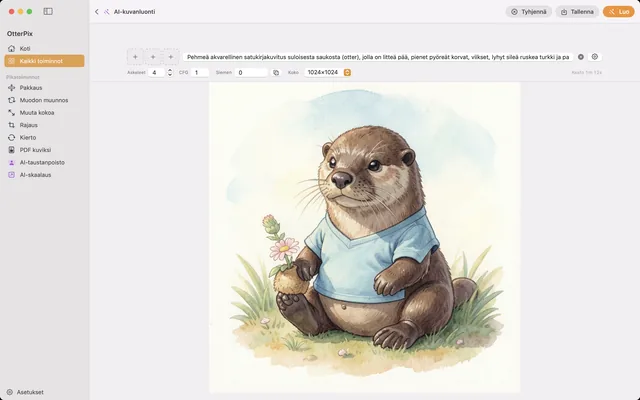
Luo AI-kuvia Macilla ilman verkkoa, ilmaiseksi ja rajattomasti
Kuvia tekstistä ilman krediittejä, tilejä tai latauksia pilveen: paikallinen kuvamalli Macillasi.