Automatisoi kuvatyöt Macilla Pikakomennoilla ja AppleScriptillä
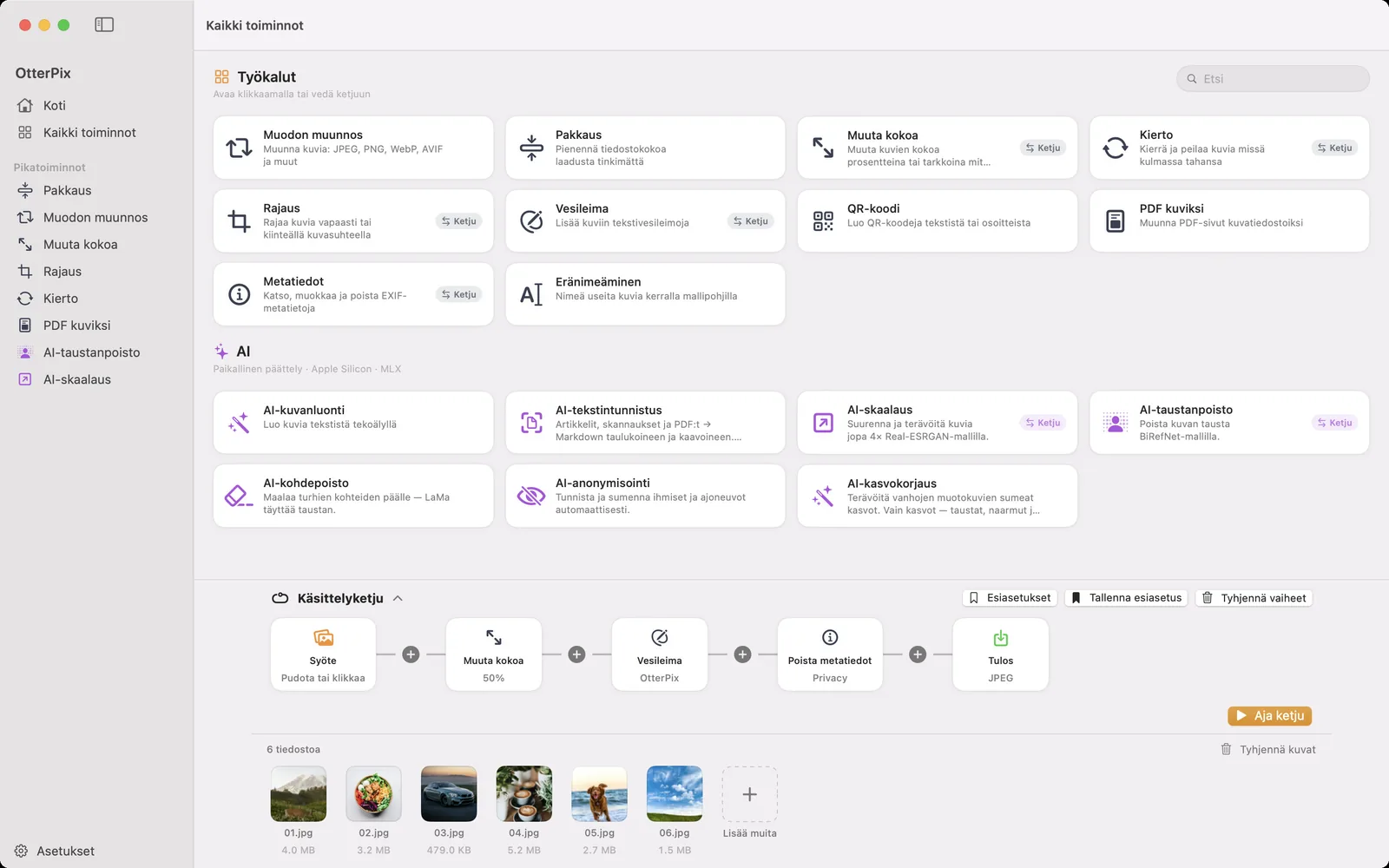
Osa kuvatöistä on liian pieniä, jotta niitä varten kannattaisi avata ohjelma, ja liian toistuvia tehtäviksi käsin: pienennä juuri ottamasi kuvakaappaukset, muuta kansiollinen HEIC-kuvia JPEG:ksi ennen lähettämistä, poista sijaintitiedot kaikesta asiakkaalle menevästä. Macilla luonteva paikka tällaisille askareille on Pikakomennot – tai AppleScript, jos sinulla on jo skriptejä, jotka siirtelevät tiedostoja.
OtterPix liittyy kumpaankin. Se lisää omat toimintonsa Pikakomennot-appiin ja omat komentonsa AppleScriptiin, ja niiden takana ovat samat työkalut, joita käytät sen ikkunassa. Työ tehdään Macillasi, mitään ei ladata pilveen, ja perustyökalut ovat kummassakin maksuttomia.
OtterPixin toiminnot Pikakomennoissa
Avaa Pikakomennot-appi, hae toimintokirjastosta OtterPix, ja löydät yksitoista toimintoa. Jokainen ottaa syötteeksi kuvia ja antaa käsitellyt tiedostot pikakomennon seuraavalle vaiheelle.
- Pakkaa kuva koodaa kuvat uudelleen asettamallasi laadulla ja säilyttää niiden muodon.
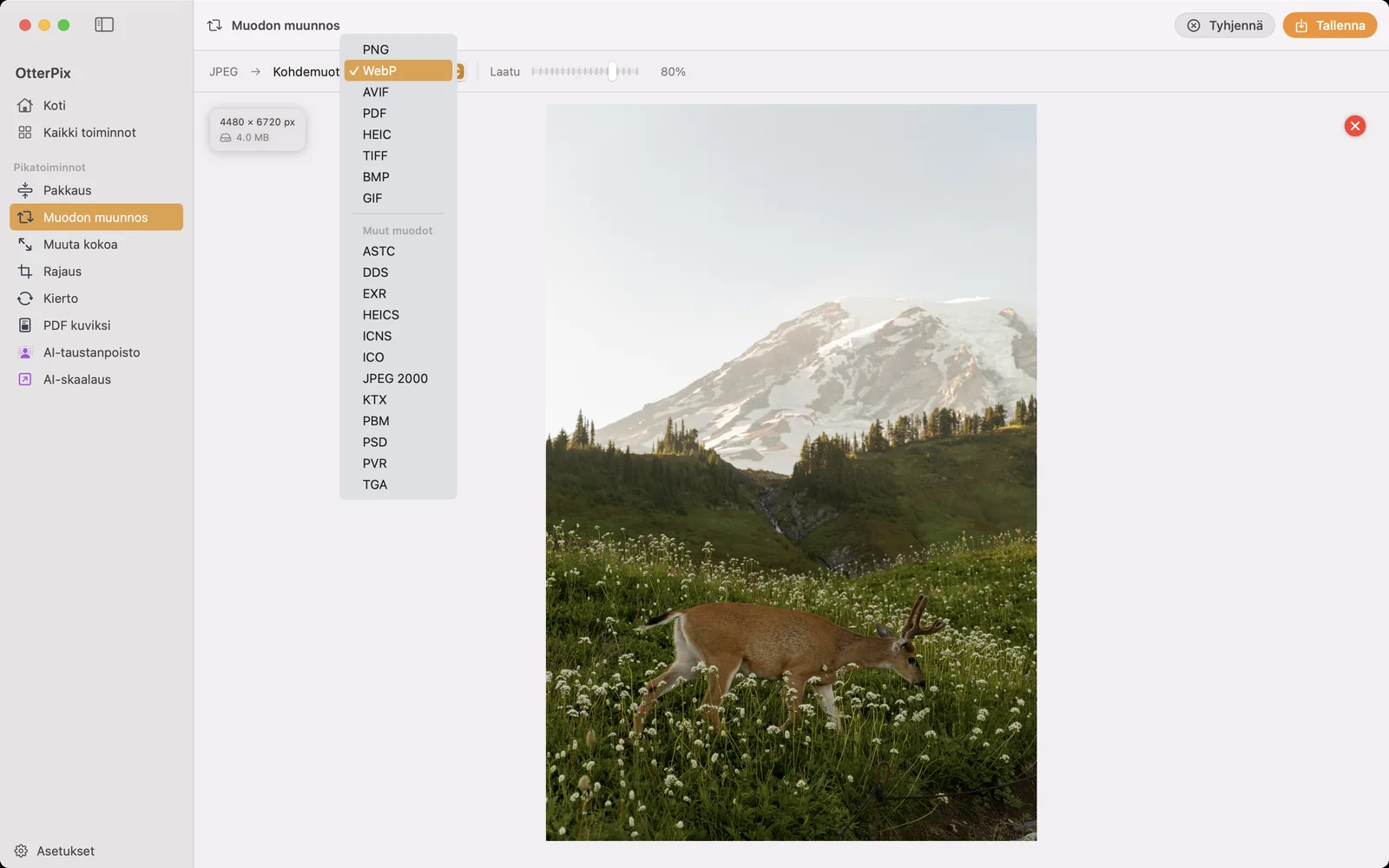
- Muunna kuvamuoto kirjoittaa PNG-, JPEG-, WebP-, AVIF-, PDF-, HEIC-, TIFF-, BMP- tai GIF-muotoa.
- Muuta kuvan kokoa skaalaa prosentteina tai tarkkoihin pikselimittoihin.
- Kierrä kuvaa kääntää kuvia 90° myötäpäivään, 180° tai 90° vastapäivään.
- Rajaa kuva kuvasuhteeseen rajaa suhteeseen 1:1, 4:3, 16:9, 3:2 tai 9:16 valitulla tasauksella, mikä toimii erissä, joissa jokainen kuva on rajattu eri tavalla.
- Lisää vesileima toistaa tekstivesileiman fontilla, koolla, peittävyydellä, kulmalla, tiheydellä ja värillä.
- Poista kuvan metatiedot poistaa metatiedot muuttamatta muotoa: Yksityisyys poistaa GPS- ja tunnistetiedot, Kaikki poistaa kaiken.
- Suorita työnkulun esiasetus ajaa OtterPixiin tallentamasi ketjun syötekuville.
- Poimi teksti AI-OCR:llä tunnistaa dokumentin tekstin omalla koneella ja palauttaa Markdownia.
- Suurenna kuva AI:lla ja Poista kuvan tausta ovat kaksi AI-kuvatoimintoa.
Rakenna pikakomento, joka muuttaa koon ja muuntaa muodon kerralla
- Avaa Pikakomennot ja luo uusi pikakomento.
- Aloita toiminnolla, joka antaa kuvia, kuten kuvien valitsemisella, tai anna pikakomennon vastaanottaa Finderissa valitsemasi tiedostot.
- Hae OtterPix ja lisää Muuta kuvan kokoa. Valitse Prosentteina ja aseta Mittakaava (%), vaikkapa 50, tai vaihda Tarkat pikselit -tilaan ja anna Leveys (px) ja Korkeus (px).
- Lisää Muunna kuvamuoto ja valitse Muoto, esimerkiksi JPEG tai WebP, sekä Laatu (%).
- Lopeta toiminnolla, joka tallentaa tiedostot, jotta muunnetut kuvat päätyvät valitsemaasi kansioon.
- Aja pikakomento. OtterPix käsittelee kuvat ja välittää valmiit tiedostot eteenpäin.
Jos olet jo rakentanut ketjun OtterPixin käsittelyketjussa ja tallentanut sen Tallenna esiasetus -toiminnolla, sitä ei tarvitse rakentaa uudelleen Pikakomennoissa: Suorita työnkulun esiasetus ottaa esiasetuksen nimen perusteella. Se on tarjolla myös valmiina pikakomentona, joten tallennetun esiasetuksen voi käynnistää myös Spotlightista tai Sirillä.
AppleScript-komennot
OtterPixin sanakirja Skriptieditorissa luettelee jokaisen komennon. Niitä on yhdeksän: process (aja tallennettu esiasetus), convert, compress, resize, rotate, crop, clear metadata, upscale ja remove background, sekä stop, joka lopettaa käynnissä olevan komennon nykyisen kuvan jälkeen ja peruu jonossa olevat. Jokainen komento hyväksyy tiedostoja, aliaksia tai kansion (vain sen ylimmän tason kuvia käytetään), enintään 500 kuvaa komentoa kohden, ja palauttaa kirjoittamansa tiedostot. Muutama rivi, jotka toimivat sellaisenaan:
- tell application "OtterPix" to get name of every preset
- set src to choose folder
- tell application "OtterPix" to convert src to webp quality 0.8
- tell application "OtterPix" to resize src by percent 50
- tell application "OtterPix" to clear metadata src mode privacy
- tell application "OtterPix" to process src with preset "Asiakastoimitus"
AI-komennot, upscale ja remove background, voivat viedä suurella erällä minuutteja. Kääri ne rakenteeseen with timeout of 3600 seconds … end timeout, esimerkiksi rivin tell application "OtterPix" to upscale src using photo ympärille, jottei AppleScript luovuta oletusarvoisen kahden minuutin jälkeen.
Mitä kansioita skripti voi käyttää
macOS pitää apit hiekkalaatikossa, joten skripti ei voi osoittaa OtterPixille mitä tahansa polkua. Lisää skriptiesi käyttämät kansiot kohdassa Asetukset → Yleiset → AppleScript-käyttö (Lisää kansio…): komennot voivat lukea kuvia näistä kansioista ja kirjoittaa tuloksia niihin. Ilman into-parametria tulokset menevät OtterPixin tietojen Skriptituloste-kansioon, joka toimii aina; into-parametrin kanssa kohdekansion on oltava sallimasi.
Mikä on ilmaista ja mikä vaatii Pron
Kaikki perustyökalut ovat ilmaisia Pikakomennoissa ja AppleScriptissä, samoin Suorita työnkulun esiasetus tai process esiasetuksella, jossa ei ole Pro-vaiheita. Myös Poimi teksti AI-OCR:llä on ilmainen. AI-kuvatoiminnot – Pikakomentojen Suurenna kuva AI:lla ja Poista kuvan tausta sekä AppleScriptin upscale ja remove background – vaativat OtterPix Pron, samoin AI-vaiheen sisältävän esiasetuksen ajaminen. Jos haluat kansioon tulevat uudet tiedostot käsitellyiksi ajamatta mitään, Kansioautomaatio, sekin Pro-ominaisuus, valvoo kansiota puolestasi.
Usein kysytyt kysymykset
Ovatko OtterPixin Pikakomennot-toiminnot ilmaisia?
Perustoiminnot ovat: Pakkaa kuva, Muunna kuvamuoto, Muuta kuvan kokoa, Kierrä kuvaa, Rajaa kuva kuvasuhteeseen, Lisää vesileima, Poista kuvan metatiedot, Poimi teksti AI-OCR:llä sekä Suorita työnkulun esiasetus esiasetuksille, joissa ei ole Pro-vaiheita. Suurenna kuva AI:lla ja Poista kuvan tausta vaativat OtterPix Pron.
Kuluttavatko Pikakomennot- tai AppleScript-ajot päivittäisiä ilmaisia AI-kokeiluja?
Eivät. Kunkin Pro-AI-työkalun päivittäinen ilmainen käyttökerta koskee sovelluksen ikkunaa. Pikakomennoista ja AppleScriptistä AI-toiminnot vaativat Pron.
Miksi skriptini sanoo, ettei OtterPix voi lukea kansiota tai kirjoittaa siihen?
macOS:n hiekkalaatikon vuoksi. Lisää kansio kohdassa Asetukset → Yleiset → AppleScript-käyttö tai jätä into pois, jolloin tulokset menevät Skriptituloste-kansioon.
Voinko käyttää sovelluksessa tallentamaani ketjua?
Kyllä. Tallenna se käsittelyketjussa Tallenna esiasetus -toiminnolla ja käytä sitten Pikakomennoissa toimintoa Suorita työnkulun esiasetus tai AppleScriptissä komentoa process … with preset "Nimi".
Ladataanko mitään pilveen?
Ei. Pikakomennot ja AppleScript antavat tiedostot OtterPixille Macillasi, ja jokainen työkalu toimii paikallisesti.
Hanki OtterPix Macille
Ilmainen Mac App Storessa. Kaikki perustyökalut ovat aina ilmaisia, eikä mikään avaamasi tiedosto lähde Macistasi.

Aiheeseen liittyvät oppaat
Valvottu kansio Macilla: muunna uudet kuvat automaattisesti
Pudota kuva kansioon, ja valmis kopio odottaa sen vieressä avaamatta ainuttakaan työkalua.
Kuvien eräkäsittely Macilla: muunna, pienennä ja nimeä
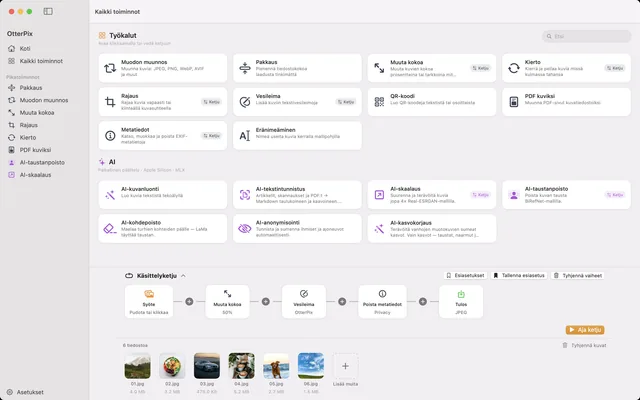
Kansio sisään, valmiit kuvat ulos: ketjuta koon muutos, vesileima, muunnos ja nimeäminen kerran.

Muuta usean kuvan kokoa Macilla: pikselit tai prosentti
Kaikki kuvat alle 1920 px tai tasan puolet pienemmiksi? Skaalaa koko erä kerralla venyttämättä yhtäkään kuvaa.