Muunna PDF JPG- tai PNG-kuviksi Macilla ilmaiseksi
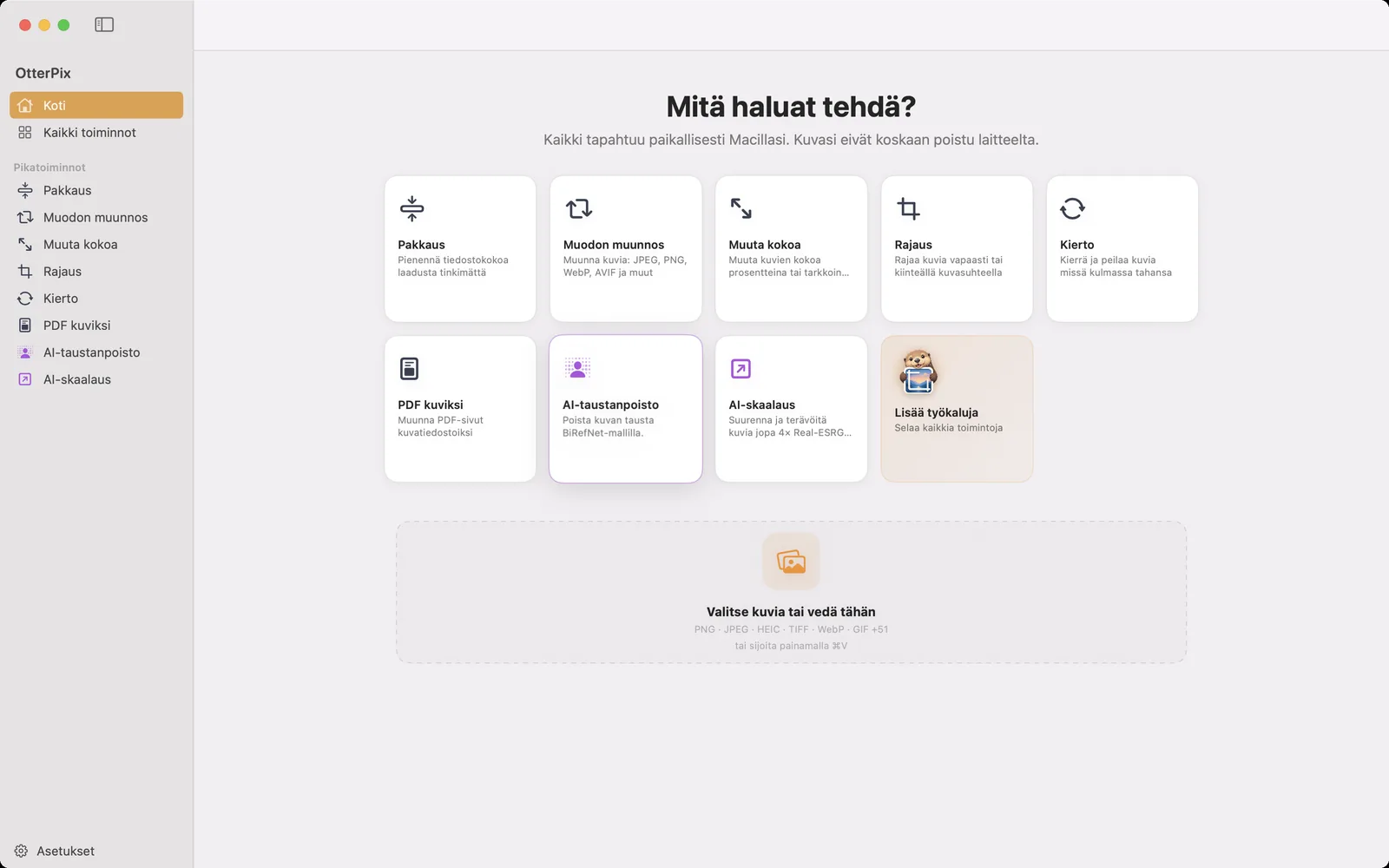
Esitys haluaa kuvan, ei PDF:ää. Verkkolomake hyväksyy vain JPG:n. Chat-sovellus näyttää PDF:n tiedostokuvakkeena, jota kukaan ei avaa. Kaikissa näissä tarvitset oikeasti sivun kuvana: yhden sivun, muutaman tai dokumentin jokaisen sivun numeroituina tiedostoina.
OtterPixissä on juuri tähän pieni työkalu, PDF kuviksi. Se muuntaa PDF-sivut JPEG- tai PNG-kuviksi valitsemallasi tarkkuudella Macillasi lataamatta dokumenttia minnekään. Se on yksi ilmaisista työkaluista, eikä siinä ole sivurajaa eikä vesileimaa.
Miksei vain ottaa kuvakaappausta?
Kuvakaappaus tallentaa sen, mitä näytölläsi sattuu näkymään, näyttösi tarkkuudella, sivu kerrallaan. PDF-sivu piirretään yleensä vektoriteksteistä ja -muodoista, joten sen voi piirtää millä tarkkuudella tahansa: pyydä 300 DPI, niin tekstin reunat ovat aidosti terävämpiä eivätkä vain suurennettuja. Piirto antaa myös jokaiselle sivulle saman koon ja siistin valkoisen taustan, ja se hoitaa 60 sivun välin kerralla.
Verkkomuuntimet tekevät kyllä eräajoja, mutta ne vaativat PDF:n lataamista pilveen. Sopimuksiin, laskuihin, lääkärintodistuksiin tai mihin tahansa, mitä et lähettäisi tuntemattomalle sähköpostilla, paikallinen työkalu sopii paremmin.
Näin muunnat PDF-sivut kuviksi
- Avaa OtterPix ja klikkaa Koti-näkymässä PDF kuviksi (tai etsi se Kaikki toiminnot -kohdasta).
- Pudota PDF pudotusalueelle, jossa lukee ”Valitse tai vedä PDF-tiedosto tähän”. Voit myös klikata sitä ja valita tiedoston tai liittää PDF:n painamalla ⌘V. Vasemmalle ilmestyy sivukohtainen esikatselu.
- Valitse Muunnosasetukset-kohdasta Kaikki sivut tai Alue ja anna Alku ja Loppu. Yhdelle sivulle aseta molempiin sama numero. Alla oleva rivi vahvistaa, montako sivua on valittuna.
- Valitse Tarkkuus (DPI): 72, 150, 300 tai 600. Oletus on 150.
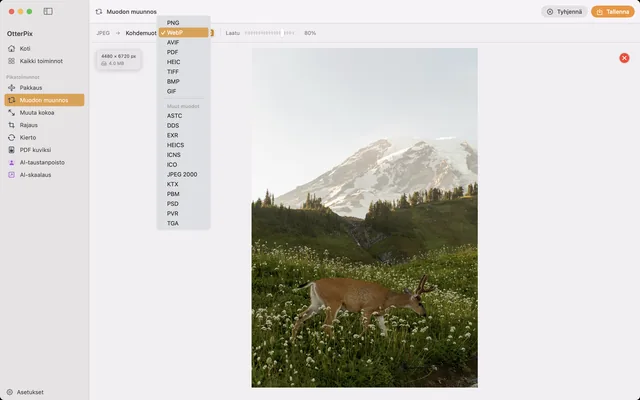
- Valitse Kohdemuoto: JPEG tai PNG.
- Klikkaa oikean yläkulman painiketta, joka kertoo, mitä tapahtuu, esimerkiksi Muunna ja tallenna sivu 3 tai Muunna ja tallenna 12 sivua (⌘S). Yksi sivu avaa tallennusikkunan; useat sivut pyytävät tallennuskansiota.
Monisivuiset viennit nimetään PDF:n mukaan sivunumerolla täydennettyinä, kuten report_page_1, report_page_2, joten ne lajittuvat Finderissa järjestykseen. Jos haluat käsitellä toista dokumenttia, klikkaa Valitse toinen PDF.
Mikä tarkkuus ja muoto valita
- 72 DPI pitää sivun nimelliskoossaan pisteinä. Riittää pikkukuviin ja nopeisiin esikatseluihin.
- 150 DPI on järkevä oletus näytöille, esityksille ja chatille. A4-sivusta tulee noin 1 240 × 1 754 pikseliä.
- 300 DPI on tavallinen valinta tulostukseen ja pienen tekstin lukemiseen. A4-sivusta tulee noin 2 480 × 3 508 pikseliä.
- 600 DPI on hienoja yksityiskohtia varten, esimerkiksi teknisen piirustuksen lähentämiseen. Tiedostot kasvavat nopeasti suuriksi.
- PNG on häviötön ja pitää tekstin ja viivapiirrokset terävinä. Valitse se tekstisivuille, kaavioille ja kaikelle, mitä saatat muokata myöhemmin.
- JPEG tuottaa paljon pienempiä tiedostoja ja sopii sivuille, jotka ovat enimmäkseen valokuvia. Sen laatu seuraa Oletuslaatu-asetusta kohdassa Asetukset → Vienti.
Kuvia vai tekstiä: oikea työkalu tehtävään
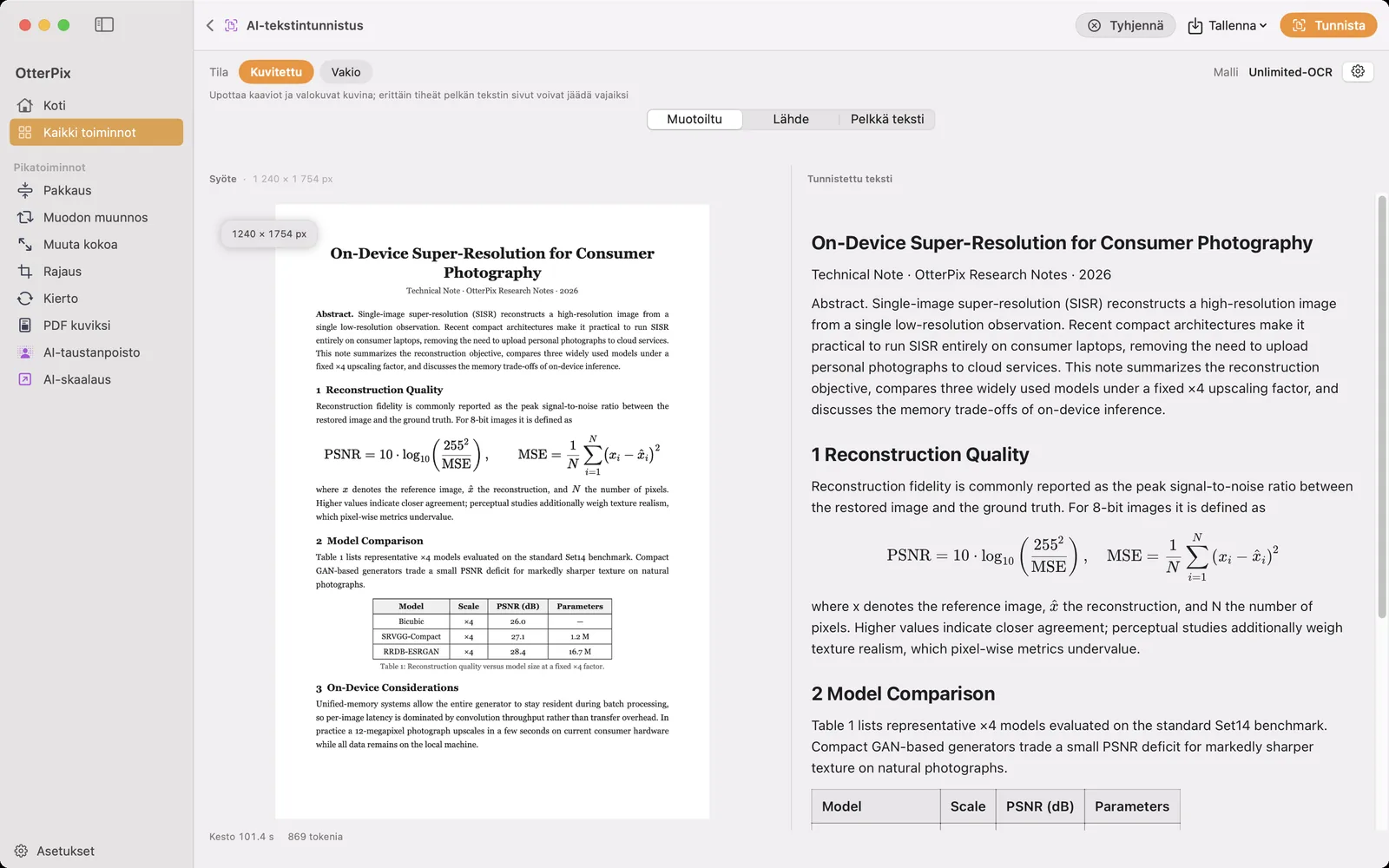
PDF kuviksi säilyttää sivun täsmälleen sen näköisenä kuin se on. Jos haluat oikeasti skannatun PDF:n tekstin hakeaksesi, lainataksesi tai liittääksesi sen dokumenttiin, käytä sen sijaan AI-tekstintunnistusta: se lukee sivut ja palauttaa Markdownia otsikoineen, taulukoineen ja kaavoineen. Ja jos viedyt kuvat ovat tarvitsemaasi suurempia, ilmaiset Pakkaus- ja Muuta kokoa -työkalut pienentävät ne toisella kierroksella.
Kaksi asetusta koskee PDF kuviksi -työkalun kirjoittamia tiedostoja. Kohdassa Asetukset → Vienti oleva Tiedostonimen liite lisätään jokaiseen nimeen, ja Jos tiedosto on olemassa -asetus ratkaisee, korvataanko olemassa oleva tiedosto vai nimetäänkö uusi automaattisesti uudelleen.
Usein kysytyt kysymykset
Onko PDF:n muuntaminen JPG:ksi OtterPixissä ilmaista?
Kyllä. PDF kuviksi on yksi OtterPixin ilmaisista työkaluista. Siinä ei ole sivurajaa eikä vesileimaa, ja se toimii kokonaan Macillasi.
Voinko muuntaa vain osan PDF:n sivuista?
Kyllä. Valitse Alue ja anna ensimmäinen ja viimeinen sivu kenttiin Alku ja Loppu. Yhdelle sivulle anna sama numero molempiin kenttiin; painikkeessa lukee silloin Muunna ja tallenna sivu ja sen perässä numero.
Mitä DPI-arvoa minun kannattaa käyttää?
150 DPI näytöille, esityksille ja viesteille; 300 DPI tulostukseen tai pienelle tekstille; 600 DPI vain, kun sinun täytyy lähentää hienoihin yksityiskohtiin. Suurempi DPI tarkoittaa terävämpiä sivuja ja suurempia tiedostoja.
Toimiiko se salasanalla suojattujen PDF:ien kanssa?
Ei. OtterPix ilmoittaa, että PDF on suojattu salasanalla. Poista salasana sovelluksessa, jossa voit avata sen, ja muunna sitten avattu kopio.
Voinko sen sijaan saada tekstin skannatusta PDF:stä?
Kyllä, AI-tekstintunnistuksella, joka on erillinen ilmainen työkalu OtterPixissä. Se tunnistaa sivut Macillasi ja vie Markdownia tai pelkkää tekstiä.
Hanki OtterPix Macille
Ilmainen Mac App Storessa. Kaikki perustyökalut ovat aina ilmaisia, eikä mikään avaamasi tiedosto lähde Macistasi.

Aiheeseen liittyvät oppaat
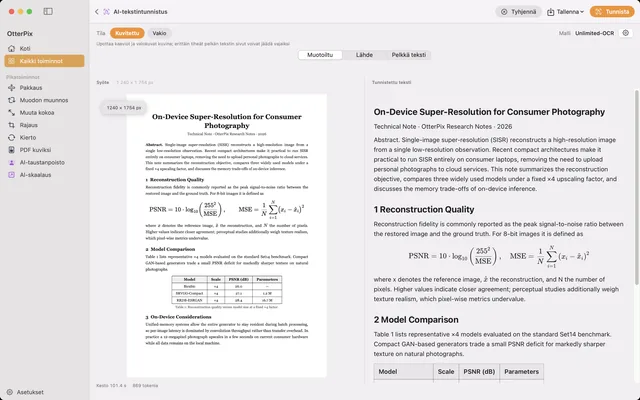
Tekstintunnistus (OCR) Macilla: teksti kuvista ja PDF:istä
Skannattu PDF, josta ei voi hakea eikä kopioida? Muuta se Markdowniksi Macillasi, ilman verkkoa.
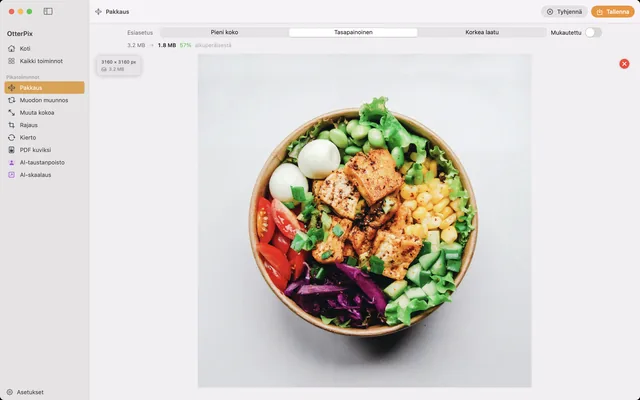
Pakkaa kuvia Macilla ilman näkyvää laadun heikkenemistä
Pienennä kuvat sähköpostia, verkkoa tai pilveä varten – ja näe uusi tiedostokoko ennen tallennusta.
Muunna HEIC JPG:ksi Macilla – ilmaiseksi ja ilman verkkoa
Eivätkö iPhone-kuvat aukea muualla? Muunna HEIC JPG:ksi erissä Macilla, ilman verkkoa.