Korjaa sumeat kasvot vanhoissa kuvissa Macilla (AI-kasvokorjaus)
Lähes jokaisessa perheessä on se kenkälaatikollinen vanhoja valokuvia – tai siitä hätäisesti skannattu kansio. Isovanhemmat hääpäivänään, luokkakuva seitsemänkymmentäluvulta, ainoa kuva jostakusta, jota yhä ajattelet. Pikkukuvina skannaukset näyttävät hyviltä; sitten zoomaat, ja kasvot liukenevat pehmeäksi sumuksi.
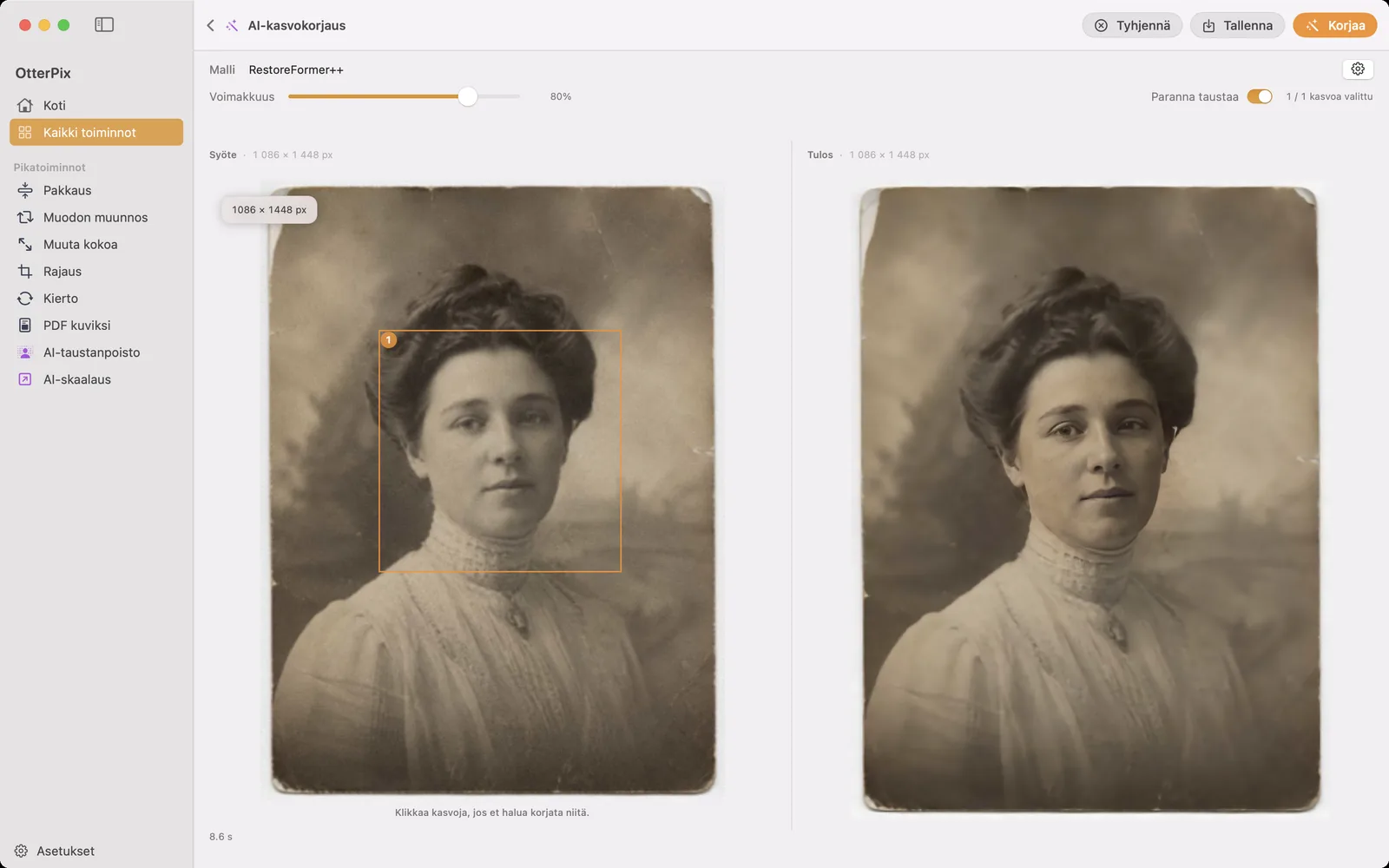
OtterPixin AI-kasvokorjaus terävöittää juuri nuo kasvot suoraan Macillasi. Se tunnistaa kuvan kaikki kasvot, rakentaa sumentuneet piirteet uudelleen ja sulauttaa tuloksen takaisin alkuperäiseen itse säätämälläsi voimakkuudella. Ja koska kyse on perhekuvista – niistä kuvista, joita vähiten haluaisit tuntemattoman palvelimelle – kaikki toimii omalla koneella. Mitään ei ladata pilveen, koskaan.
Mitä AI-kasvokorjaus korjaa – ja mitä ei
Anna sille skannattu paperikuva, vanha digikuva tai pieni rajaus, niin se löytää jokaiset kasvot, rakentaa pehmeät, sumeat tai heikkolaatuiset kasvonpiirteet teräviksi ja luonnollisen näköisiksi ja sulauttaa korjatut kasvot pehmeästi takaisin kuvaan. Kun ihmiset etsivät, miten vanhoja valokuvia korjataan, he tarkoittavat yleensä juuri tätä: että kasvot tunnistaa taas.
- Naarmuja, repeämiä ja taitteita ei korjata – taivaan poikki kulkeva halkeama pysyy halkeamana.
- Taustaan ei kosketa: huone, vaatteet ja kaikki kasvojen ympärillä pysyy skannatun kaltaisena.
- Haalistumista ja kellastumista ei korjata – kuva säilyttää ikänsä; vain kasvot saavat terävyytensä takaisin.
Kapea rajaus on tarkoituksellinen. Se pitää tuloksen rehellisenä – ei keksittyjä taustoja, ei uudelleen maalattua kuvaa – ja keskittää työn siihen, mihin silmä perhekuvassa ensimmäisenä hakeutuu: kasvoihin.
Näin korjaat kasvot vanhassa kuvassa OtterPixillä
- Avaa OtterPix, klikkaa sivupalkista Kaikki toiminnot ja valitse AI-kasvokorjaus.
- Vedä skannattu kuva pudotusalueelle tai klikkaa sitä ja valitse tiedosto.
- OtterPix tunnistaa kaikki kasvot automaattisesti ja merkitsee kunkin numeroidulla kehyksellä – kehys on alue, jota AI käsittelee.
- Klikkaa Korjaa. Ensimmäisellä kerralla OtterPix lataa kasvojenkorjausmallin kerran (noin 280 Mt); sen jälkeen jokainen ajo toimii ilman yhteyttä.
- Kun tulos ilmestyy, vedä Voimakkuus-liukusäädintä, kunnes sulautus näyttää oikealta. Esikatselu päivittyy heti – korjausta ei tarvitse ajaa uudelleen.
- Klikkaa Tallenna (⌘S) ja valitse, minne korjattu kopio tallennetaan. Alkuperäistä skannausta ei koskaan muuteta.
Ryhmäkuvat: jätä osa kasvoista rauhaan
Ryhmäkuvassa et usein halua käsitellä kaikkia kasvoja – joku voi olla jo valmiiksi terävä, tai välität vain keskellä seisovasta parista. Klikkaa numeroitua kehystä ohittaaksesi kasvot ja klikkaa uudelleen palauttaaksesi ne; laskuri ”2 / 5 kasvoa valittu” pitää kirjaa. Voit valita kasvot ennen Korjaa-ajoa tai tuloksen valmistuttua – kummin päin tahansa tulos päivittyy ilman uutta ajoa.
Pieni, matalaresoluutioinen skannaus? Yhdistä AI-skaalaukseen
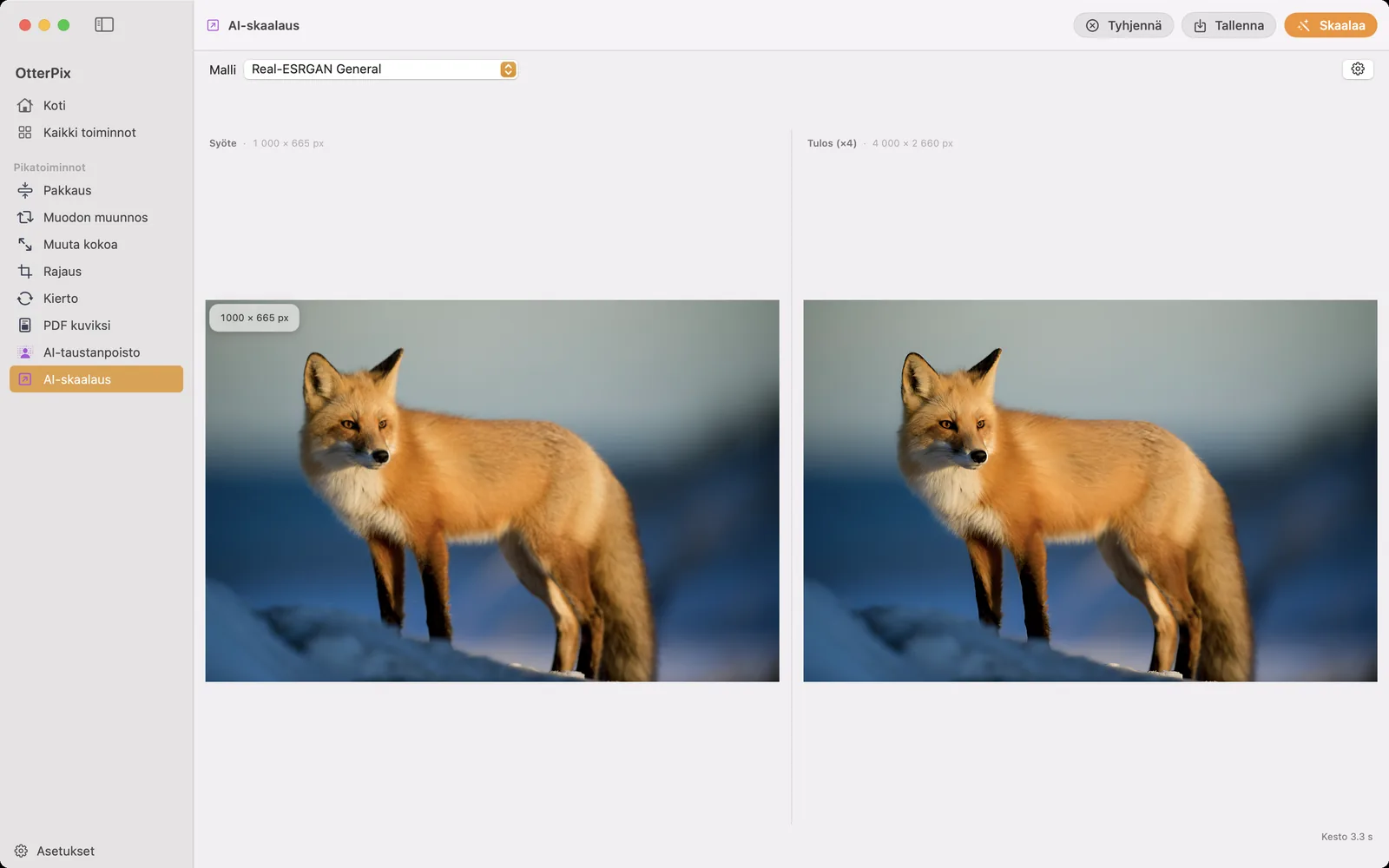
Kasvojen korjaus terävöittää piirteitä; se ei lisää pikseleitä. Jos koko paperikuva on pieni – vuosia sitten matalalla tarkkuudella skannattu taskukokoinen kuva – korjatut kasvot näyttävät paremmilta, mutta itse kuva on yhä pienen pieni. Tallenna silloin korjattu versio ja aja se OtterPixin AI-skaalauksen läpi, joka suurentaa kuvia jopa 4× ja pitää yksityiskohdat terävinä. Yhdessä ne kattavat vanhojen kuvien kaksi klassista ongelmaa: sumeat kasvot ja liian pienen kokonaistarkkuuden.
Yksi ilmainen korjaus joka päivä
AI-kasvokorjaus on yksi OtterPixin Pro-toiminnoista, mutta sen kokeilemiseen oikealla kuvalla ei tarvitse maksaa: jokaisessa Pro-AI-työkalussa on yksi ilmainen onnistunut käyttökerta päivässä – ja se lasketaan kuvaa, ei yritystä kohden. Lataa skannaus, aja Korjaa, kokeile Voimakkuus-säädintä, jätä yhdet kasvot pois ja aja uudelleen: samalla kuvalla kaikki lasketaan yhdeksi päivittäiseksi käyttökerraksi. OtterPix Pro poistaa päivärajan.
Usein kysytyt kysymykset
Voiko AI-kasvokorjaus korjata naarmuja, repeämiä tai taitteita?
Ei – se korjaa vain kasvot. Naarmut, repeämät, taitteet ja tahrat jäävät ennalleen. Työkalu terävöittää kasvonpiirteet ja jättää tarkoituksella muun kuvan koskematta, joten tiedät aina, mikä muuttui.
Muuttuuko kuvani tausta?
Ei oletuksena – kaikki kasvojen ulkopuolella pysyy täsmälleen skannatun kaltaisena. Valinnainen Paranna taustaa -kytkin (oletuksena pois päältä) tekee muulle kuvalle yleisen parannuksen, mutta se ei korjaa naarmuja tai vaurioita.
Toimiiko se kuvissa, joissa on useat kasvot?
Kyllä. Kaikki kasvot tunnistetaan automaattisesti ja korjataan yhdellä ajolla, kukin numeroidulla kehyksellä merkittynä – ja voit klikata mitä tahansa kehystä jättääksesi kasvot pois. Numeroidut kehykset on tehty juuri ryhmäkuvia varten.
Millä skannaustarkkuudella saa parhaan lähtökohdan?
Skannaa suurimmalla tarkkuudella, jonka skannerisi vaivatta tuottaa – mitä enemmän yksityiskohtia korjauksella on käytössään, sitä luonnollisempi tulos. Jos käytössäsi on vain pieni, matalaresoluutioinen tiedosto, korjaa ensin kasvot ja suurenna sitten kuva AI-skaalauksella (jopa 4×).
Lähetetäänkö vanhoja kuviani minnekään?
Ei koskaan. Korjaus toimii kokonaan Macisi Apple siliconilla. Ainoa lataus on itse AI-malli, joka haetaan kerran ensimmäisellä käyttökerralla (noin 280 Mt) – sen jälkeen se toimii ilman yhteyttä, eikä yksikään kuva lähde koneeltasi.
Kokeile omilla kuvillasi
OtterPix on ilmainen Mac App Storessa, ja jokaista Pro-AI-toimintoa voi käyttää ilmaiseksi kerran päivässä. OtterPix Pro avaa rajattomat käyttökerrat ja kansioautomaation.