Suurenna kuvia Macilla: 4× suuremmaksi paikallisella AI:lla
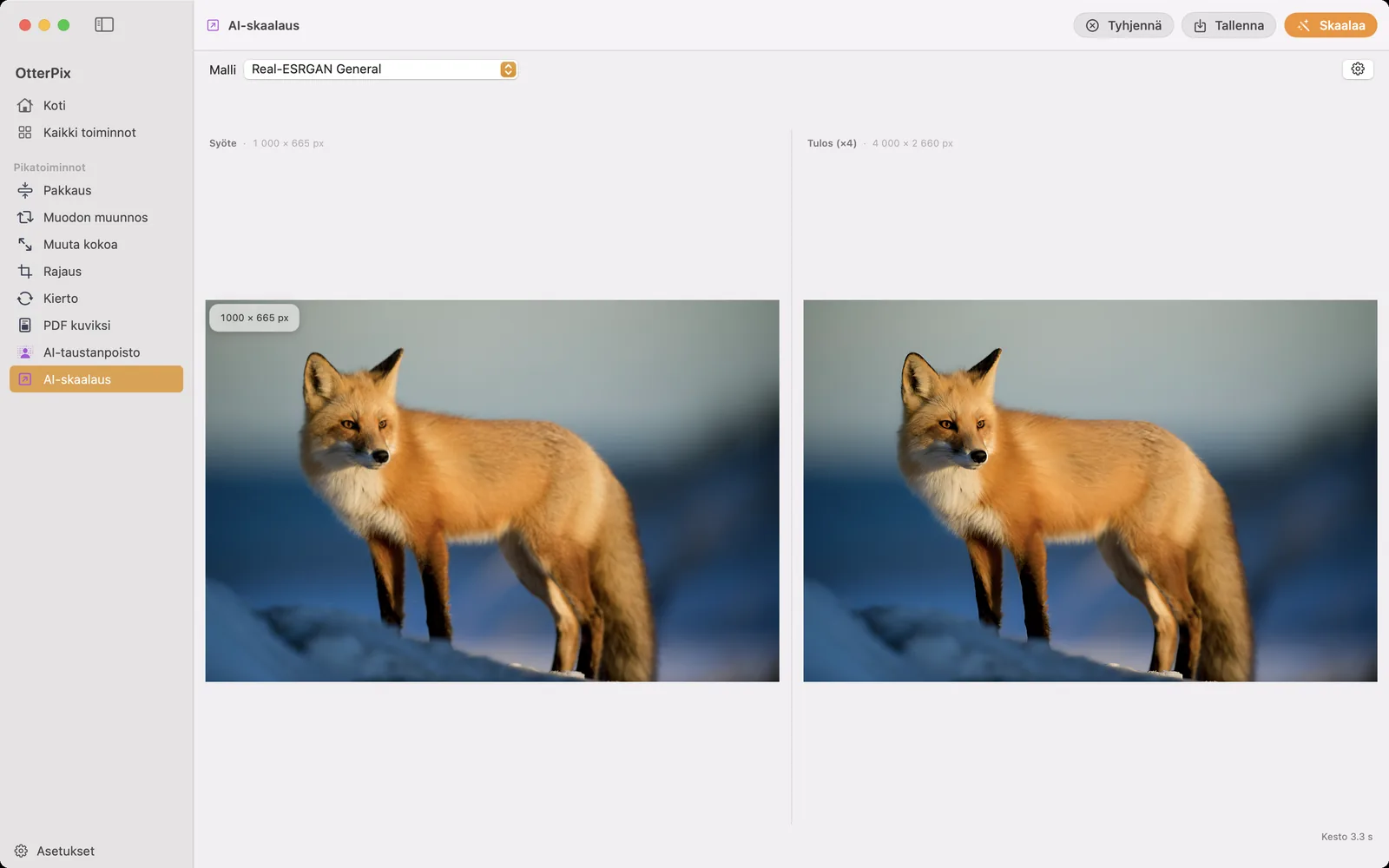
Jokaisessa kuvakirjastossa on kuvia, jotka ovat liian pieniä siihen, mihin niitä yhtäkkiä tarvitaan – vanha verkkokokoon tallennettu vienti, varhaisella puhelimella otettu kuva, tuotekuva, jonka pitäisi nyt täyttää kokonainen banneri. Tulosta sellainen tai suurenna se näytöllä, ja siitä tulee pehmeä ja palikkainen. OtterPixin AI-skaalaus suurentaa kuvan jopa 4× Macillasi ja rakentaa samalla reunat ja pinnat uudelleen, joten tulos näyttää terävämmältä eikä vain suuremmalta.
Kaikki toimii omalla koneella: kuvaasi ei koskaan ladata pilveen, kuvakohtaisia krediittejä ei ole, ja mallin kertalatauksen jälkeen toiminto toimii ilman verkkoa.
Miksi tavallinen koon muutos tuottaa mössöä – ja AI-skaalaus ei
Tavallinen koon muutos voi käyttää vain jo olemassa olevia pikseleitä. Skaalaa 1 000 pikseliä leveä kuva 4 000 pikseliin, ja jokaisen alkuperäisen pikselin on katettava kuusitoista paikkaa; ohjelma täyttää välit naapureiden keskiarvoilla. Juuri siksi suurennetut kuvat näyttävät pehmeiltä ja terävät reunat saavat porrastusta ja hehkuja.
AI-skaalaus lähestyy ongelmaa toisesta päästä. Valtavalla määrällä kuvapareja opetettuna se on oppinut, miltä turkki, kangas, lehvästö ja siistit reunat näyttävät suurella tarkkuudella – joten pikselien keskiarvoistamisen sijaan se rakentaa uskottavia yksityiskohtia. Ääriviivat pysyvät terävinä; pinta pysyy pintana. OtterPixissä hyödyn voi helposti tarkistaa, koska syöte ja tulos ovat rinnakkain pikselimittoineen kummankin ruudun yläpuolella: lataa 1 000 × 665 px kuva, ja Tulos (×4) -ruutu näyttää 4 000 × 2 660 px.
Näin suurennat kuvan OtterPixissä
- Avaa OtterPix, klikkaa sivupalkista Kaikki toiminnot ja valitse AI-skaalaus.
- Pudota kuva pudotusalueelle tai valitse tiedosto klikkaamalla.
- Valitse tila Malli-valikosta. Ensimmäisellä kerralla OtterPix lataa tilan tiedoston kerran – ne ovat pieniä, 2,5–67 Mt – ja siitä lähtien se toimii ilman verkkoa.
- Klikkaa Skaalaa. Koko laskenta tehdään paikallisesti Macisi Apple siliconilla, ja tulos ilmestyy Tulos (×4) -ruutuun yhdessä ajon keston kanssa.
- Vertaa ruutuja: Syöte- ja Tulos-ruudun yläpuolella olevat pikselimittamerkit kertovat hyödyn – sisään 1 000 × 665 px, ulos 4 000 × 2 660 px.
- Paina Tallenna (⌘S) ja valitse, minne suurennettu kopio tallennetaan. Alkuperäinen pysyy koskemattomana.
Neljä tilaa – valitse sisällön mukaan
Malli-valikossa on neljä tilaa, ja valinta kuvan sisällön mukaan näkyy tuloksessa:
- Arkikuvat: nopea yleinen valokuvatila (5 Mt:n lataus) on oikea oletus – nopeat ajot, luonnolliset tulokset.
- Tulosteet ja hienot yksityiskohdat: laadukas valokuvatila (67 Mt) palauttaa hienompaa pintaa; käytä sitä, kun tulos päätyy paperille.
- Anime ja kuvitukset: oma tila (18 Mt) pitää viivapiirroksen siistinä ja tasaiset värit sileinä sen sijaan, että lisäisi valokuvamaista rakeisuutta.
- Animevideon ruudut: pienin tila (2,5 Mt) on viritetty animaatiovideosta vietyihin still-kuviin.
Toisen tilan kokeileminen samalla kuvalla on helppoa – syöte pysyy ladattuna, joten voit ajaa uudelleen ja vertailla ennen kuin tallennat mitään.
Suurennatko muotokuvaa? Yhdistä AI-kasvokorjaukseen
Skaalaus kohtelee koko kuvaa tasapuolisesti, ja kasvot ovat se aihe, jossa ”uskottava pinta” ei riitä – olemme yliherkkiä silmille ja iholle. OtterPixissä on juuri sitä varten erillinen työkalu: AI-kasvokorjaus tunnistaa jokaiset kasvot ja rakentaa nimenomaan kasvojen yksityiskohdat uudelleen, mikä tekee siitä paremman valinnan, kun itse kasvot ovat sumeat, liikaa pakatut tai skannattu vanhasta paperikuvasta.
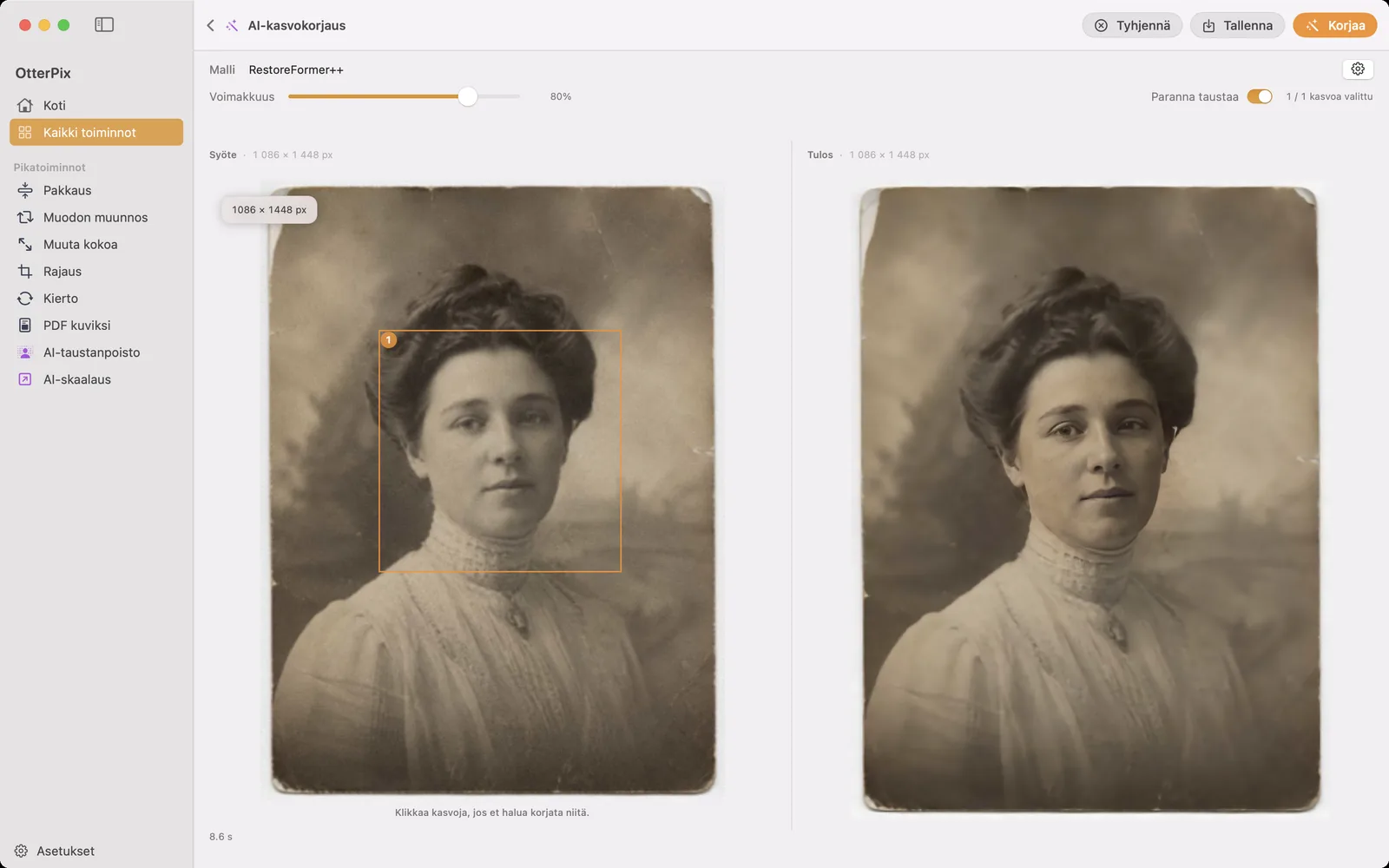
Pidä työnjako mielessä: kasvokorjaus käsittelee vain kasvoja – naarmut, taitteet ja tausta ovat sen ulkopuolella. Jos vanhan kuvan pitää olla sekä terävä että suuri, aja ensin AI-kasvokorjaus, tallenna ja syötä tulos sitten AI-skaalaukseen.
Skaalauksen jälkeen: huomioi tiedostokoko
Kun molemmat mitat nelinkertaistuvat, pikseleitä on kuusitoista kertaa enemmän, ja tallennettu tiedosto kasvaa vastaavasti. Tulostusta varten säilytä täysikokoinen tulos. Verkkosivulle tai sähköpostin liitteeksi aja suurennettu kuva sen jälkeen OtterPixin Pakkaus-työkalun läpi – uusi tarkkuus säilyy ja suurin osa painosta karisee. Molemmat vaiheet toimivat paikallisesti Macillasi.
Usein kysytyt kysymykset
Kuinka paljon suuremmaksi OtterPix voi kuvan tehdä?
Jokainen ajo suurentaa kuvan 4-kertaiseksi alkuperäiseen leveyteen ja korkeuteen nähden – 1 000 × 665 px kuvasta tulee 4 000 × 2 660 px, kuusitoista kertaa enemmän pikseleitä. Syöte- ja tulosruudun yläpuolella olevat pikselimittamerkit näyttävät tarkat luvut.
Mitä skaalaustilaa minun kannattaa käyttää?
Aloita arkikuvissa nopealla yleisellä valokuvatilalla. Valitse laadukas valokuvatila tulosteisiin, anime- ja kuvitustila viivapiirroksiin ja tasaisiin väreihin ja animevideotila animaatiomateriaalista vietyihin ruutuihin. Voit ajaa saman kuvan uudelleen toisella tilalla ja vertailla ennen tallennusta.
Pysyvätkö tekstit ja logot terävinä skaalauksessa?
AI-skaalaus on vahvimmillaan valokuvasisällössä – turkissa, ihossa, kankaassa, maisemissa. Kovat graafiset reunat, kuten pieni teksti tai logot, vaihtelevat: siistit, suuremmat muodot säilyvät yleensä hyvin, mutta pienen pieni tai jo valmiiksi lukukelvoton teksti ei muutu luettavaksi. Kuvituksissa animetila käsittelee tasaisia värejä ja ääriviivoja valokuvatiloja paremmin.
Millainen tarkkuus tulostukseen tarvitaan?
Yleinen nyrkkisääntö on noin 300 DPI: jaa pikselimitat 300:lla, niin saat tulostettavan koon tuumina (tuuma on 2,54 cm). 1 000 pikseliä leveä kuva riittää noin 8,5 senttimetriin; 4× skaalauksen jälkeen sama kuva riittää noin 34 senttimetriin – leveämpi kuin vaakasuuntainen A4-arkki.
Miten päivittäinen ilmainen ajo toimii?
AI-skaalaus kuuluu OtterPix Prohon, ja tilaamattomat käyttäjät saavat yhden ilmaisen onnistuneen ajon päivässä. Se lasketaan ladattua kuvaa kohden, joten saman kuvan uudelleenajo – vaikkapa toisen tilan kokeilemiseksi – ei kuluta mitään ylimääräistä. Kiintiö palautuu paikallisena keskiyönä; Pro poistaa rajan.
Kokeile omilla kuvillasi
OtterPix on ilmainen Mac App Storessa, ja jokaista Pro-AI-toimintoa voi käyttää ilmaiseksi kerran päivässä. OtterPix Pro avaa rajattomat käyttökerrat ja kansioautomaation.

Aiheeseen liittyvät oppaat
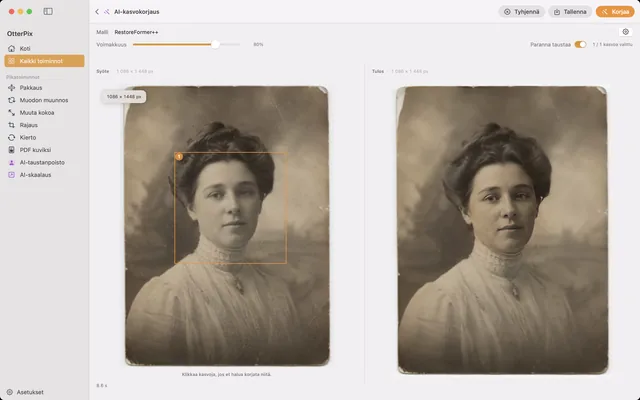
Korjaa sumeat kasvot vanhoissa kuvissa Macilla (AI-kasvokorjaus)
Pehmeitä, sumeita kasvoja skannatuissa perhekuvissa? Terävöitä ne Macillasi – mitään ei ladata pilveen.
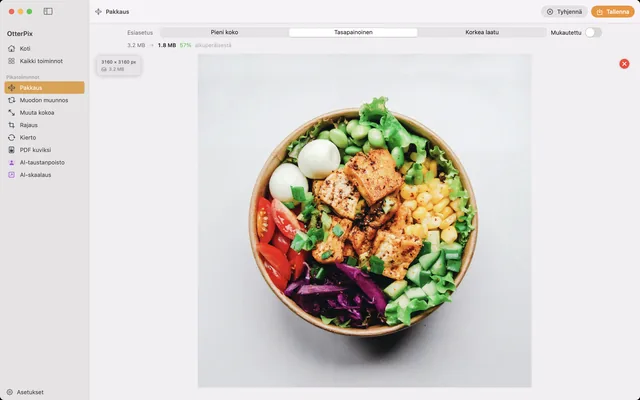
Pakkaa kuvia Macilla ilman näkyvää laadun heikkenemistä
Pienennä kuvat sähköpostia, verkkoa tai pilveä varten – ja näe uusi tiedostokoko ennen tallennusta.
Muuta usean kuvan kokoa Macilla: pikselit tai prosentti
Kaikki kuvat alle 1920 px tai tasan puolet pienemmiksi? Skaalaa koko erä kerralla venyttämättä yhtäkään kuvaa.