Poista kohteita (ja ihmisiä) kuvista Macilla
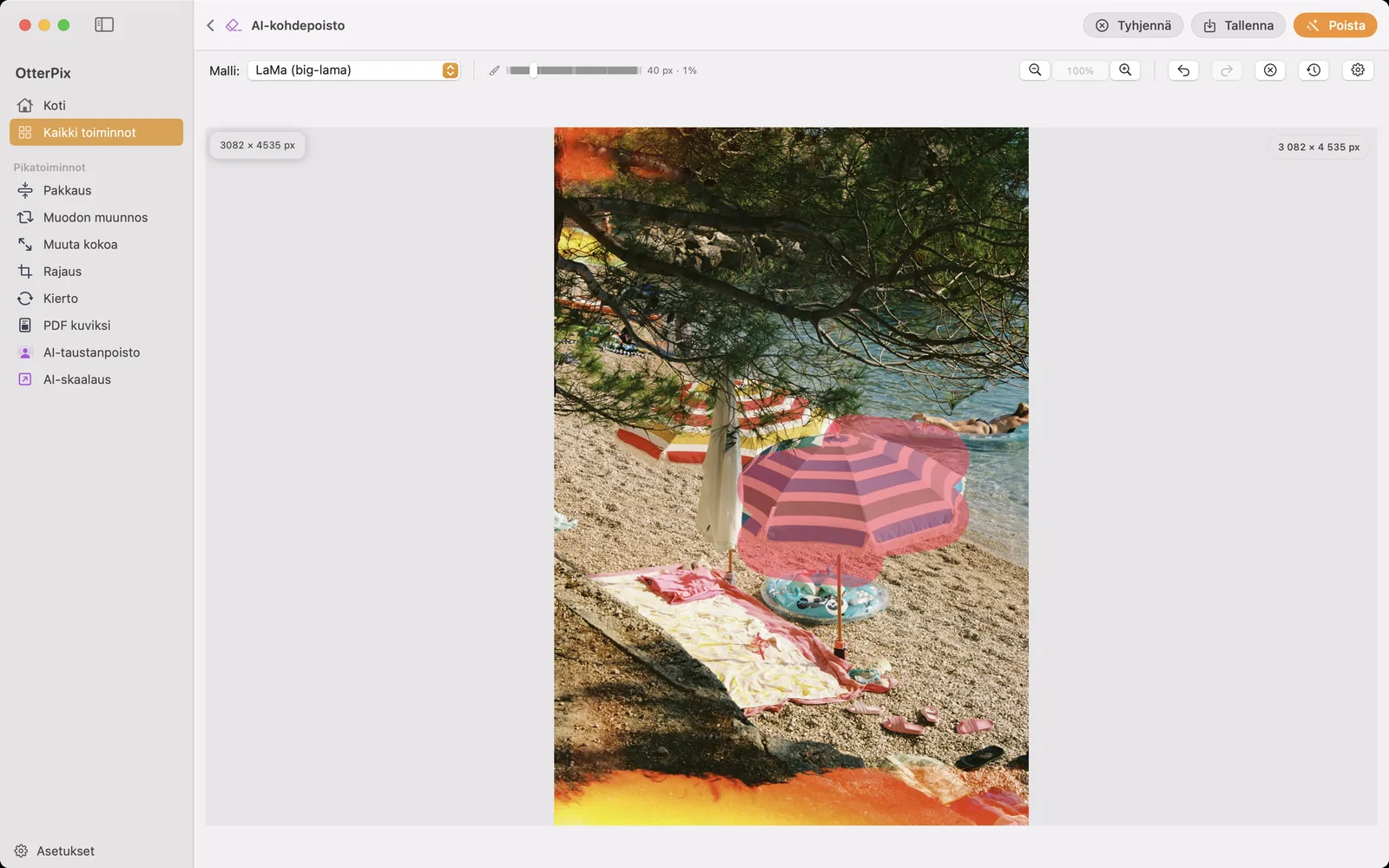
Kuva on hyvä – valo, rajaus, hetki. Mutta nurkkaan on eksynyt tuntematon ihminen, sähkölinja halkoo taivasta tai roskis seisoo juuri siinä, mihin katse osuu. OtterPix poistaa tällaiset kohteet kuvista suoraan Macillasi: sivele poistettavan päälle, klikkaa Poista, ja paikallinen AI täyttää aukon sopivalla taustalla.
Ei kamppailua valintalasson kanssa, ei kloonausta käsin eikä latausta pilveen – kuva ei koskaan lähde koneeltasi. Ja koska samalle kuvalle voi ajaa niin monta kierrosta kuin tarvitsee, kokonaisen katunäkymän voi siivota häiriötekijä kerrallaan.
Mitä AI-kohdepoisto oikeasti tekee
AI-kohdepoisto on täyttötyökalu. Maalaat alueen päälle maskin, ja AI rakentaa uudelleen, miltä tausta siinä uskottavasti näyttäisi – jatkaa katukiveystä, taivasta, seinää tai vettä niin, ettei kohde enää kuulu näkymään. Se on eri työ kuin kloonaus käsin perinteisessä kuvankäsittelyohjelmassa, jossa lähellä olevia pikseleitä kopioidaan paikka kerrallaan toivoen, ettei saumoja näy. Tässä täyttö luodaan sopimaan ympäristöönsä, ja se sulautuu yleensä ilman näkyviä reunoja.
Tyypillisiä kohteita: turistien poistaminen matkakuvista, kuvaan änkeävät ohikulkijat kuvan reunassa, ilmajohdot, kyltit, liikennekartiot, roskikset, nurmikolle unohtunut ostoskassi. Jos sen päälle voi maalata, AI:ta voi pyytää poistamaan sen – ihmiset mukaan lukien.
Näin poistat kohteen kuvasta OtterPixissä
- Avaa OtterPix, klikkaa sivupalkista Kaikki toiminnot ja valitse AI-kohdepoisto. Ensimmäisellä kerralla sovellus lataa poistomallin kerran (noin 200 Mt) – sen jälkeen se toimii ilman verkkoa.
- Vedä kuva ikkunaan tai valitse se klikkaamalla.
- Valitse Sivellin (B) ja säädä siveltimen koko – pieni johdolle, suurempi ihmiselle. Maalaa sitten poistettavan kohteen päälle. Peitä se kokonaan ja jätä reunoille hieman väljyyttä.
- Klikkaa Poista (tai paina ⌘⏎). Hetken kuluttua maalattu alue täyttyy sopivalla taustalla.
- Tarkista tulos. Jos varjo, jalka tai haalea ääriviiva jäi jäljelle, maalaa vain sen päälle ja klikkaa Poista uudelleen – jokainen kierros rakentuu edellisen päälle.
- Toista seuraavalle turistille, seuraavalle johdolle ja seuraavalle häiriölle, kunnes näkymä on puhdas. ⌘Z kumoaa epäonnistuneen kierroksen; Palauta alkuperäinen aloittaa alusta.
- Paina Tallenna (⌘S) ja valitse, minne siivottu kuva tallennetaan. Alkuperäinen tiedosto pysyy koskemattomana.
Siistit tulokset – ja realistiset odotukset
Yksi kuva, monta kierrosta on tarkoitettu työtapa, ei kiertotie. Ihmisen poistaminen kuvasta onnistuu yleensä siistimmin kahdessa tai kolmessa pienessä vaiheessa – ensin vartalo, sitten varjo, sitten jäljelle jäänyt reuna – kuin yhdellä valtavalla siveltimenvedolla. Hankalia kohteita, kuten oksia vasten kulkevia johtoja, varten lähennä ensin (⌘=).
Parhaiten täyttyy säännöllinen, toistuva ympäristö. Taivas, vesi, nurmi, hiekka, katukiveys, tasaiset seinät – AI:lla on runsaasti yhtenäistä jatkettavaa, ja tulosta on yleensä vaikea huomata. Vaikeampaa ovat suuret kohteet kirjavilla, rakenteellisilla taustoilla. Jos ihminen peittää puolet tekstejä täynnä olevasta näyteikkunasta, AI:n on keksittävä tekstit – ja keksitty yksityiskohta voi näyttää suttuiselta tai vääristyneeltä. Varaa niihin enemmän kierroksia; joskus tiukempi rajaus on rehellisempi ratkaisu.
Kaksi rajoitusta kannattaa tietää. Täyttö on luotu, joten monimutkaisissa näkymissä se on uskottava arvaus siitä, mitä kohteen takana oli – ei palautettu valokuva siitä. Ja poisto muuttaa vain maalaamasi alueen; muu kuva jää täsmälleen ennalleen.
Poistaa vai sumentaa? Milloin anonymisointi on parempi valinta
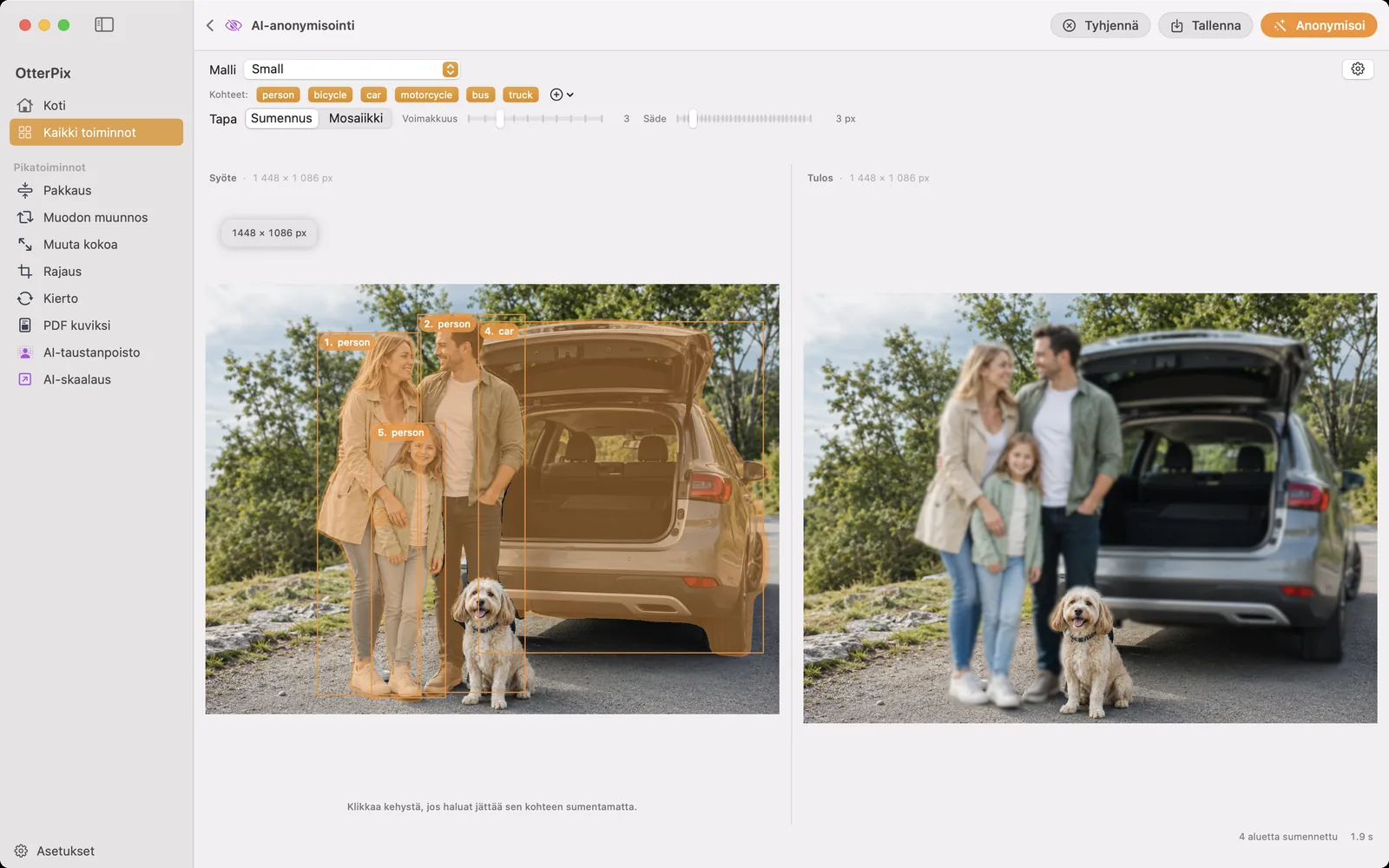
Poisto vie ihmisen näkymästä kokonaan – oikea ratkaisu matkakuviin ja siisteihin sommitelmiin. Mutta jos julkaiset dokumentaarisia kuvia – katukuvia, tapahtumaraportteja, asuntokuvia – et usein halua teeskennellä, ettei paikalla ollut ketään; haluat, ettei ihmisiä tunnista. Siihen on eri työkalu: AI-anonymisointi tunnistaa kuvan ihmiset ja ajoneuvot automaattisesti ja peittää ne yhdellä viidestä tyylistä sumennuksesta ja mosaiikista tasaväriin, ja voit valita jokaisen tunnistuksen erikseen päälle tai pois.
Usein kysytyt kysymykset
Voinko poistaa ihmisen kuvasta kokonaan?
Kyllä. Sivele ihmisen päälle reilusti – myös varjon – ja klikkaa Poista; AI täyttää alueen taustalla. Tasaisessa ympäristössä, kuten katukiveyksellä tai nurmikolla, ihminen katoaa siististi; monimutkaisten taustojen edessä varaudu kahteen tai kolmeen viimeistelykierrokseen.
Heikentääkö poisto muun kuvan laatua?
Ei. Täyttö tehdään vain maalaamaasi kohtaan – poistovaihe ei muuta muuta kuvaa. Myös alkuperäinen tiedosto pysyy koskemattomana: tallennat siivotun tuloksen omaksi tiedostokseen, minne haluat.
Toimiiko AI-kohdepoisto ilman verkkoa?
Kyllä. Ensimmäisellä kerralla OtterPix lataa poistomallin kerran (noin 200 Mt); sen jälkeen poisto toimii kokonaan Macisi Apple siliconilla ilman internetyhteyttä, eikä mitään koskaan ladata pilveen.
Miten päivittäinen ilmainen käyttökerta toimii?
Ilman Prota jokainen AI-toiminto antaa yhden ilmaisen onnistuneen käyttökerran päivässä – laskettuna kuvaa, ei klikkausta kohden. Lataa yksi kuva, niin voit maalata, poistaa ja hioa sitä niin usein kuin haluat tuon yhden ilmaisen käyttökerran sisällä. Toinen kuva samana päivänä vaatii OtterPix Pron.
Entä suuri kohde kirjavalla taustalla?
Suoraan sanottuna: AI keksii täyttämänsä. Toistuvilla pinnoilla sitä näkee harvoin; missä tarkka yksityiskohta puuttuu – tekstit, kasvot, tiheät kuviot kohteen takana – tulos voi näyttää pehmeältä tai vääristyneeltä. Työskentele useammalla pienemmällä kierroksella, ja jos jälki ei siistiydy, tiukempi rajaus on joskus parempi ratkaisu.
Kokeile omilla kuvillasi
OtterPix on ilmainen Mac App Storessa, ja jokaista Pro-AI-toimintoa voi käyttää ilmaiseksi kerran päivässä. OtterPix Pro avaa rajattomat käyttökerrat ja kansioautomaation.

Aiheeseen liittyvät oppaat
Sumenna ihmiset ja ajoneuvot kuvista Macilla automaattisesti
Katu- tai tapahtumakuva? Paikallinen AI löytää ihmiset ja ajoneuvot – sinä päätät, kuka jää näkyviin.
Poista kuvan tausta Macilla – paikallinen AI, ei pilveä
Tuotekuvat ja profiilikuvat siistinä läpinäkyvänä PNG:nä – taustanpoisto Macilla, ilman pilveä.
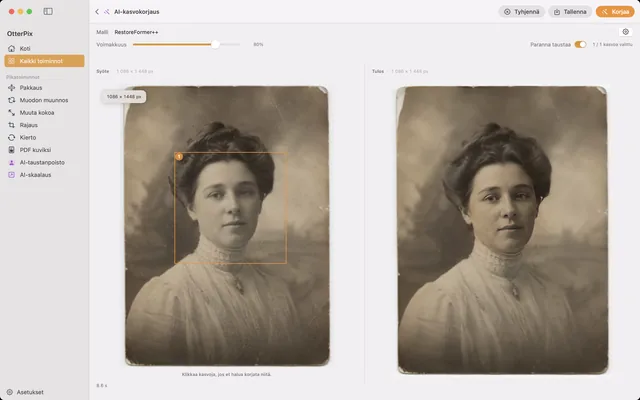
Korjaa sumeat kasvot vanhoissa kuvissa Macilla (AI-kasvokorjaus)
Pehmeitä, sumeita kasvoja skannatuissa perhekuvissa? Terävöitä ne Macillasi – mitään ei ladata pilveen.