Restauration photo sur Mac : raviver les visages flous par AI
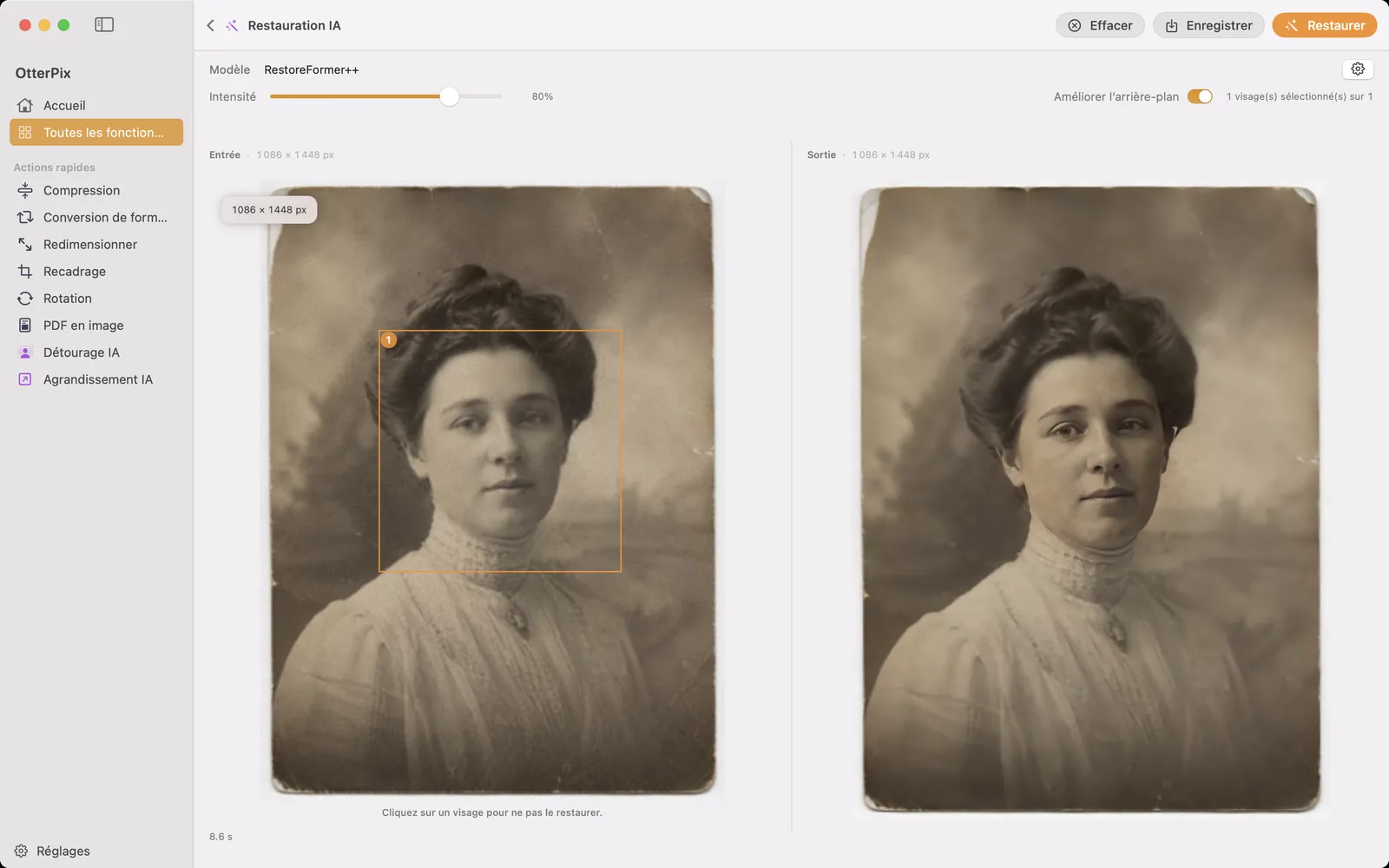
Presque chaque famille a sa boîte à chaussures pleine de vieilles photos, ou le dossier numérisé à la hâte qui en est issu. Les grands-parents le jour de leur mariage, une photo de classe des années soixante-dix, l’unique image de quelqu’un à qui vous pensez encore. En miniature, les scans font illusion ; puis vous zoomez, et les visages se perdent dans le flou.
La Restauration AI d’OtterPix ravive précisément ces visages, directement sur votre Mac. Elle détecte chaque visage de la photo, reconstruit les traits flous et fond le résultat dans l’original avec l’intensité que vous choisissez. Et comme il s’agit de photos de famille, celles que vous voudriez le moins voir sur le serveur d’un inconnu, tout se passe sur l’appareil. Rien n’est envoyé, jamais.
Ce que corrige la Restauration AI, et ce qu’elle ne corrige pas
Donnez-lui un tirage numérisé, une ancienne photo numérique ou un petit recadrage : elle repère chaque visage, reconstruit les traits estompés, flous ou de mauvaise qualité en une version nette et naturelle, puis fond le visage restauré en douceur dans l’image. Quand on cherche comment restaurer de vieilles photos, c’est généralement cela qu’on veut dire : rendre les visages à nouveau reconnaissables.
- Les rayures, déchirures et plis ne sont pas réparés : une fissure qui traverse le ciel reste une fissure qui traverse le ciel.
- L’arrière-plan n’est pas modifié : la pièce, les vêtements, tout ce qui entoure les visages reste tel que numérisé.
- La décoloration et le jaunissement ne sont pas corrigés : la photo garde son âge, seuls les visages retrouvent leur netteté.
Ce périmètre restreint est voulu. Il garde le résultat honnête (aucun arrière-plan inventé, aucune photo repeinte) et concentre l’effort sur ce que l’œil regarde en premier dans une photo de famille : le visage.
Comment restaurer les visages d’une vieille photo avec OtterPix
- Ouvrez OtterPix, cliquez sur Toutes les fonctionnalités dans la barre latérale, puis choisissez Restauration AI.
- Faites glisser votre photo numérisée sur la zone de dépôt, ou cliquez dessus pour choisir le fichier.
- OtterPix détecte automatiquement chaque visage et l’entoure d’un cadre numéroté : ce cadre est la zone sur laquelle l’AI va travailler.
- Cliquez sur Restaurer. À la première utilisation, OtterPix télécharge une fois son modèle de restauration de visage (environ 280 Mo) ; ensuite, chaque exécution fonctionne sans connexion.
- Une fois le résultat affiché, faites glisser le curseur Intensité jusqu’à obtenir le bon mélange. L’aperçu se met à jour instantanément, sans relancer la restauration.
- Cliquez sur Enregistrer (⌘S) et choisissez où conserver la copie restaurée. Votre scan d’origine n’est jamais modifié.
Photos de groupe : laissez certains visages de côté
Sur une photo de groupe, vous ne voulez pas toujours traiter chaque visage : une personne est peut-être déjà nette, ou seul le couple au centre vous intéresse. Cliquez sur un cadre numéroté pour ignorer ce visage, et cliquez à nouveau pour le réintégrer ; un compteur du type « 2 visage(s) sélectionné(s) sur 5 » tient le décompte. Vous pouvez activer ou désactiver des visages avant de lancer Restaurer ou une fois le résultat affiché : dans les deux cas, la sortie se met à jour sans nouvelle exécution.
Scan petit et basse résolution ? Associez-le à Agrandissement AI
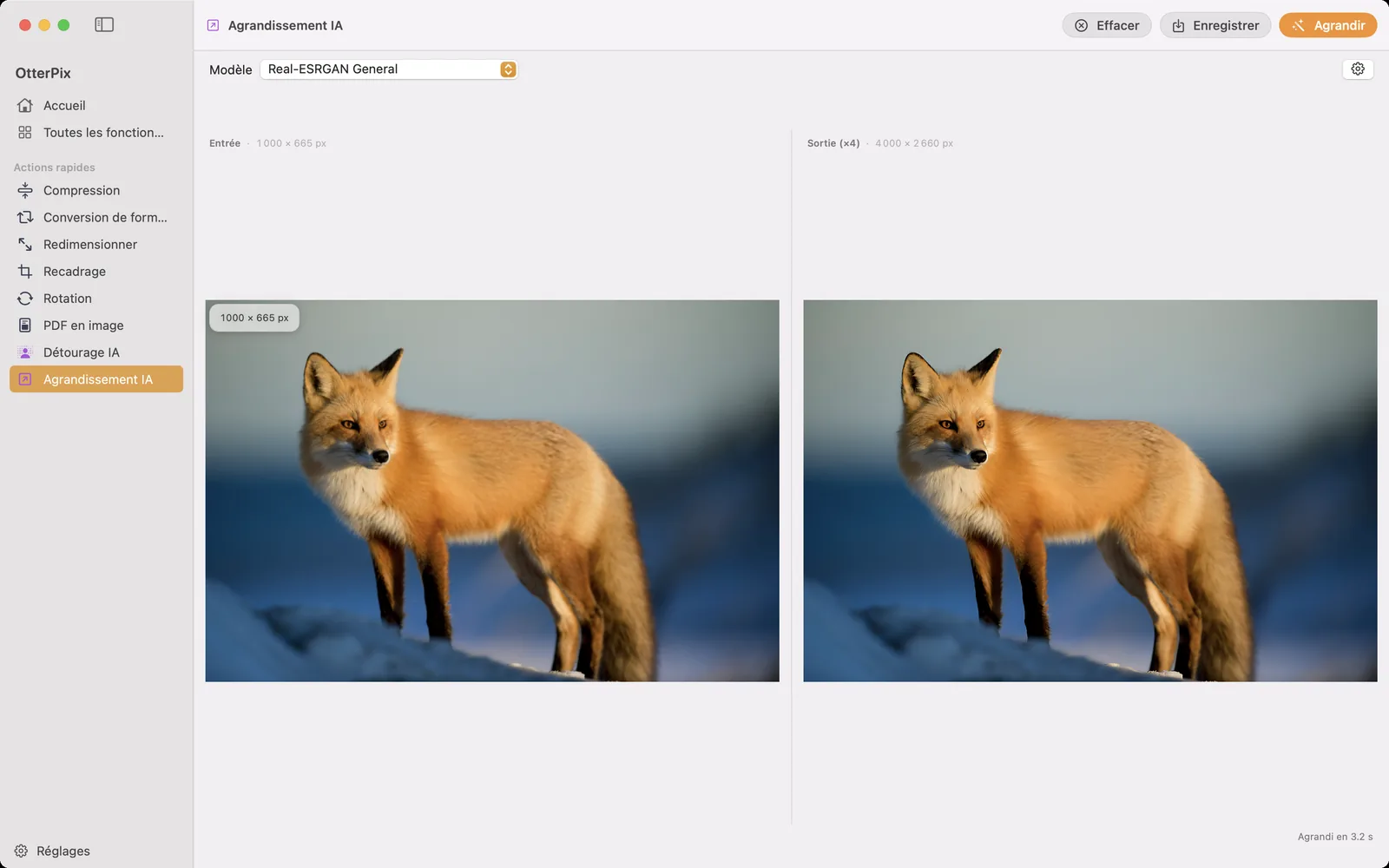
La restauration de visage affine les traits ; elle n’ajoute pas de pixels. Si tout le tirage est petit, comme une photo format poche numérisée il y a des années en basse résolution, les visages restaurés seront plus beaux, mais l’image restera minuscule. Dans ce cas, enregistrez la version restaurée et passez-la dans Agrandissement AI d’OtterPix, qui agrandit les images jusqu’à 4× en gardant des détails nets. À eux deux, ces outils couvrent les deux problèmes classiques des vieilles photos : des visages flous et une résolution globale insuffisante.
Une restauration gratuite chaque jour
La Restauration AI fait partie des fonctionnalités Pro d’OtterPix, mais vous n’avez pas à payer pour l’essayer sur une vraie photo : chaque outil AI Pro inclut une exécution réussie gratuite par jour, décomptée par photo et non par tentative. Chargez un scan, lancez Restaurer, jouez avec le curseur Intensité, excluez un visage et relancez : sur cette même photo, tout cela compte comme l’unique utilisation du jour. OtterPix Pro supprime la limite quotidienne.
Questions fréquentes
La Restauration AI peut-elle réparer les rayures, déchirures ou plis ?
Non, elle ne restaure que les visages. Les rayures, déchirures, plis et taches restent tels quels. L’outil affine les traits du visage et laisse volontairement le reste de la photo intact, pour que vous sachiez toujours ce qui a changé.
L’arrière-plan de ma photo va-t-il changer ?
Pas par défaut : tout ce qui se trouve hors des visages reste exactement tel que numérisé. Une option « Améliorer l’arrière-plan » (désactivée par défaut) applique une amélioration générale au reste de l’image, mais il ne s’agit pas d’une réparation des rayures ou des dégâts.
Fonctionne-t-elle sur des photos avec plusieurs visages ?
Oui. Tous les visages sont détectés automatiquement et restaurés en une seule exécution, chacun entouré d’un cadre numéroté, et vous pouvez cliquer sur n’importe quel cadre pour exclure ce visage. Les cadres numérotés sont justement faits pour les portraits de groupe.
Quelle résolution de numérisation donne le meilleur point de départ ?
Numérisez à la plus haute résolution que votre scanner produit sans peine : plus la restauration dispose de détails, plus le résultat est naturel. Si vous n’avez qu’un petit fichier en basse résolution, restaurez d’abord les visages, puis agrandissez la photo avec Agrandissement AI (jusqu’à 4×).
Mes vieilles photos sont-elles envoyées quelque part ?
Jamais. La restauration s’exécute entièrement sur la puce Apple de votre Mac. Le seul téléchargement est celui du modèle d’AI, récupéré une fois à la première utilisation (environ 280 Mo) ; ensuite, tout fonctionne sans connexion et aucune image ne quitte votre machine.
Essayez sur vos propres photos
OtterPix est gratuit sur le Mac App Store, et chaque fonctionnalité AI Pro s’utilise gratuitement une fois par jour. OtterPix Pro débloque un usage illimité et l’Automatisation de dossier.

Guides associés
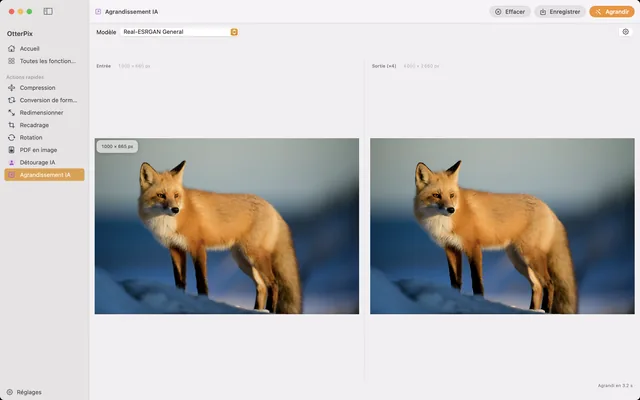
Agrandir une image sur Mac : 4× plus grande avec l’AI locale
Trop petite pour l’impression ? Agrandissez vos photos jusqu’à 4× avec l’AI, directement sur votre Mac.
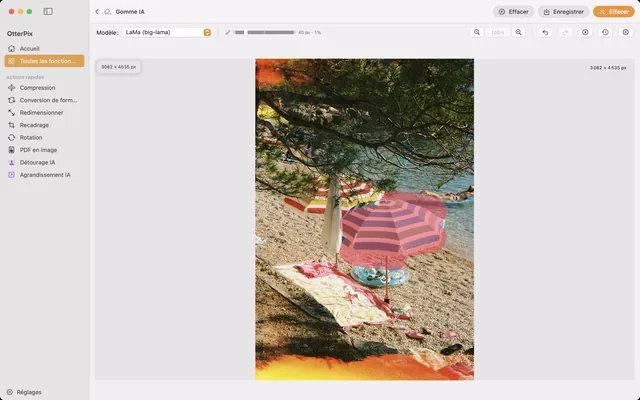
Effacer un objet ou une personne d’une photo sur Mac
Touristes, fils électriques, poubelles : passez le pinceau dessus et l’AI comble le vide, sur votre Mac.