Agrandir une image sur Mac : 4× plus grande avec l’AI locale
Chaque photothèque contient des images trop petites pour l’usage qu’on veut soudain en faire : un ancien export enregistré au format web, une photo prise avec un des premiers smartphones, une photo produit qui doit désormais remplir une bannière. Imprimez-la ou affichez-la en grand, et elle devient floue et pixelisée. L’Agrandissement AI d’OtterPix agrandit une image jusqu’à 4× sur votre Mac en reconstruisant au passage les contours et les textures : le résultat paraît plus net, pas seulement plus grand.
Tout se passe sur l’appareil : votre photo n’est jamais envoyée, il n’y a aucun crédit par image et, après un téléchargement unique du modèle, la fonctionnalité marche hors ligne.
Pourquoi un simple redimensionnement donne un résultat flou, et pas l’AI
Un redimensionnement classique ne peut travailler qu’avec les pixels existants. Passez une image de 1 000 pixels de large à 4 000, et chaque pixel d’origine doit couvrir seize positions ; le logiciel comble les trous en faisant la moyenne des voisins. C’est précisément pour cela que les photos agrandies paraissent floues, et que les contours nets prennent un effet d’escalier et des halos.
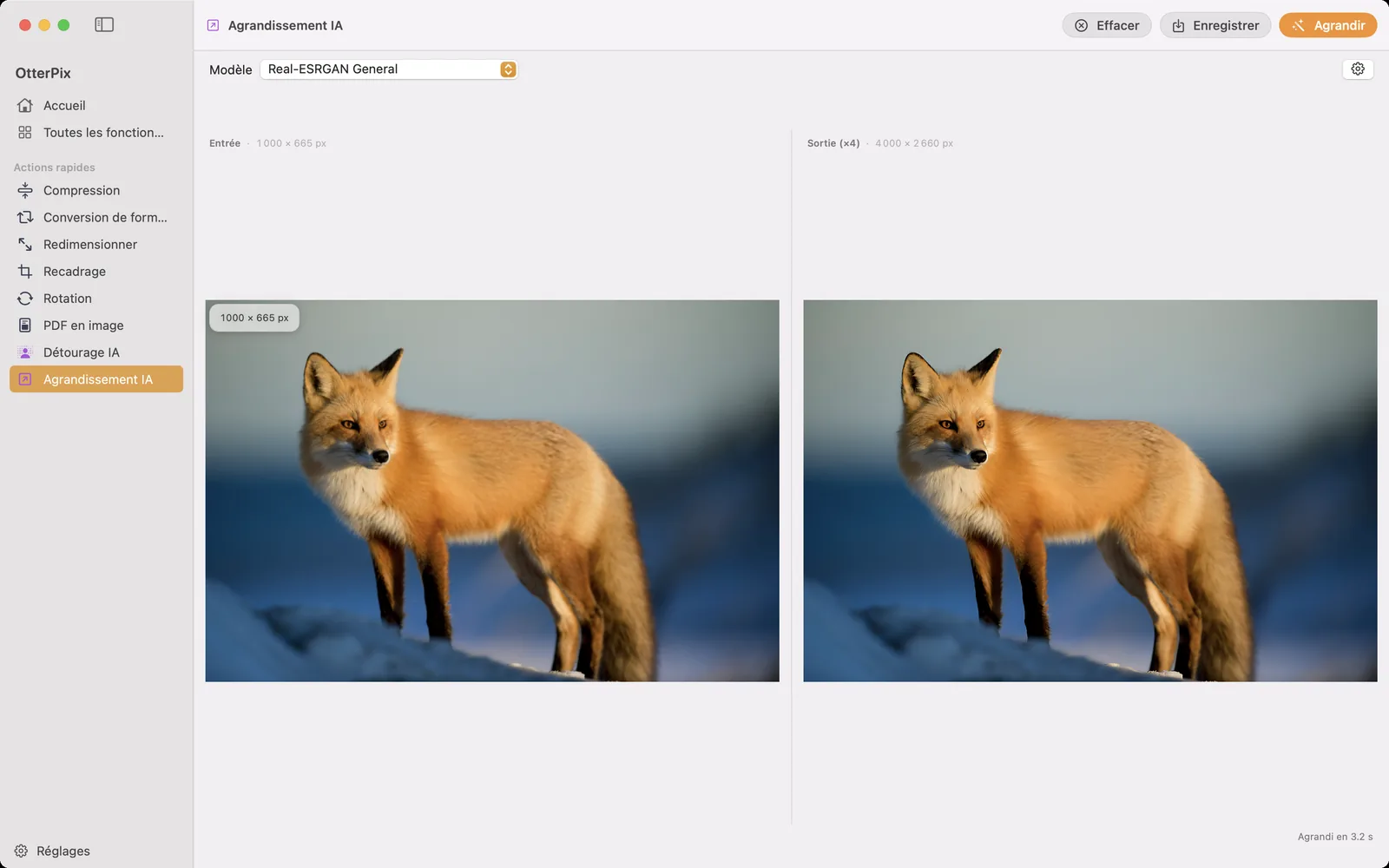
Une AI d’agrandissement aborde le problème par l’autre bout. Entraînée sur d’innombrables paires d’images, elle a appris à quoi ressemblent en haute résolution un pelage, un tissu, un feuillage ou un contour net : au lieu de faire la moyenne des pixels, elle reconstruit des détails plausibles. Les contours restent nets, la texture reste une texture. Dans OtterPix, le gain se vérifie facilement, car l’entrée et la sortie sont côte à côte avec leurs dimensions en pixels au-dessus de chaque volet : chargez une photo de 1 000 × 665 px et le volet Sortie (×4) indique 4 000 × 2 660 px.
Comment agrandir une image dans OtterPix
- Ouvrez OtterPix, cliquez sur Toutes les fonctionnalités dans la barre latérale, puis choisissez Agrandissement AI.
- Déposez une photo sur la zone de dépôt, ou cliquez pour choisir un fichier.
- Choisissez un mode dans le menu Modèle. À la première utilisation, OtterPix télécharge une fois le fichier de ce mode (des fichiers légers, de 2,5 Mo à 67 Mo) ; ensuite, il fonctionne hors ligne.
- Cliquez sur Agrandir. Tout le calcul s’exécute localement sur la puce Apple de votre Mac, et le résultat apparaît dans le volet Sortie (×4), accompagné de la durée de l’exécution.
- Comparez les deux volets : les dimensions en pixels affichées au-dessus d’Entrée et de Sortie montrent le gain, 1 000 × 665 px en entrée, 4 000 × 2 660 px en sortie.
- Appuyez sur Enregistrer (⌘S) et choisissez où placer la copie agrandie. Votre original reste intact.
Quatre modes, à choisir selon le contenu
Le menu Modèle propose quatre modes, et choisir selon ce que montre l’image fait une différence visible :
- Photos du quotidien : le mode rapide pour photos courantes (5 Mo à télécharger) est le bon choix par défaut, avec des exécutions rapides et des résultats naturels.
- Tirages et détails fins : le mode photo haute qualité (67 Mo) récupère des textures plus fines ; utilisez-le quand le résultat est destiné au papier.
- Anime et illustrations : un mode dédié (18 Mo) garde le trait propre et les aplats lisses au lieu d’ajouter un grain de type photo.
- Images de vidéos d’anime : le mode le plus léger (2,5 Mo) est optimisé pour les images extraites de vidéos d’animation.
Essayer un deuxième mode sur la même photo est simple : l’image reste chargée, vous pouvez donc relancer et comparer avant d’enregistrer quoi que ce soit.
Vous agrandissez un portrait ? Associez-le à Restauration AI
L’agrandissement traite toute l’image de la même façon, et les visages sont le seul sujet où une « texture plausible » ne suffit pas : nous sommes extrêmement sensibles aux yeux et à la peau. OtterPix propose un outil distinct pour cela : Restauration AI détecte chaque visage et reconstruit spécifiquement les détails du visage, ce qui en fait le meilleur choix quand le visage lui-même est flou, trop compressé ou numérisé à partir d’un vieux tirage.
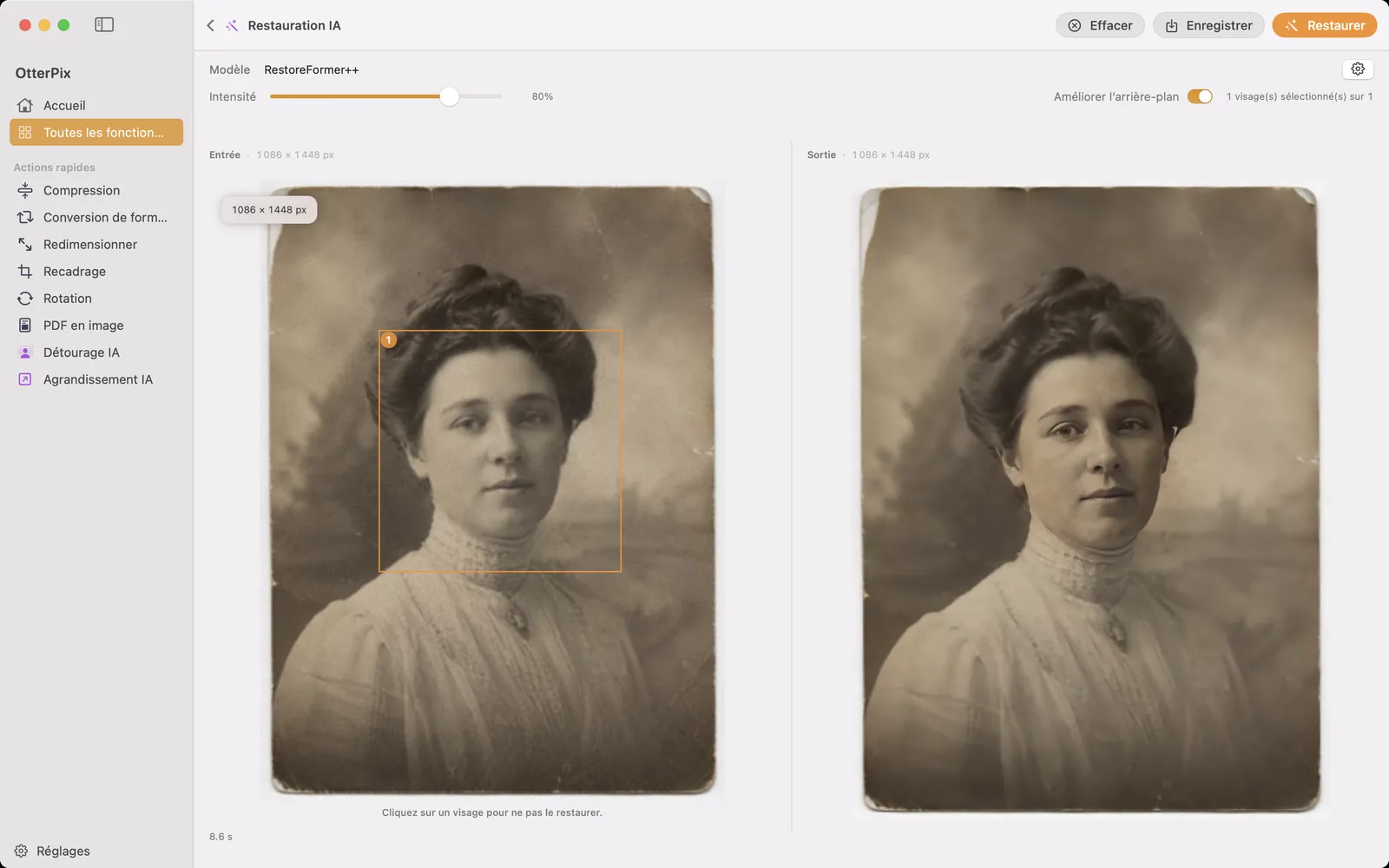
Gardez cette répartition en tête : Restauration AI ne travaille que sur les visages ; les rayures, les plis et l’arrière-plan sortent de son champ. Pour une vieille photo qui doit être à la fois nette et grande, lancez d’abord Restauration AI, enregistrez, puis passez le résultat dans Agrandissement AI.
Après l’agrandissement : surveillez le poids du fichier
Quadrupler les deux dimensions, c’est seize fois plus de pixels, et le fichier enregistré grossit en conséquence. Pour l’impression, gardez la sortie en pleine taille. Pour un site web ou une pièce jointe, passez ensuite l’image agrandie dans l’outil Compression d’OtterPix : vous gardez la nouvelle résolution et perdez l’essentiel du poids. Les deux étapes s’exécutent localement sur votre Mac.
Questions fréquentes
Jusqu’à quelle taille OtterPix peut-il agrandir une image ?
Chaque exécution agrandit l’image à 4× sa largeur et sa hauteur d’origine : une photo de 1 000 × 665 px devient 4 000 × 2 660 px, soit seize fois plus de pixels. Les dimensions en pixels affichées au-dessus des volets d’entrée et de sortie donnent les chiffres exacts.
Quel mode d’agrandissement choisir ?
Commencez par le mode rapide pour photos courantes pour les clichés du quotidien. Choisissez le mode photo haute qualité pour les tirages, le mode anime et illustration pour le trait et les aplats, et le mode vidéo d’anime pour les images extraites de séquences animées. Vous pouvez relancer la même photo avec un autre mode et comparer avant d’enregistrer.
Les textes et les logos restent-ils nets après agrandissement ?
L’agrandissement par AI excelle sur le contenu photographique : pelage, peau, tissu, paysages. Les contours graphiques francs, comme un petit texte ou un logo, sont plus variables : les formes nettes et assez grandes s’en sortent généralement bien, mais un texte minuscule ou déjà illisible ne deviendra pas lisible. Pour les illustrations, le mode anime gère mieux les aplats et les contours que les modes photo.
Quelle résolution faut-il pour imprimer ?
Une règle courante est d’environ 300 DPI : divisez les dimensions en pixels par 300 pour obtenir la taille imprimable en pouces (1 pouce = 2,54 cm). Une image de 1 000 pixels de large couvre environ 8,5 cm ; après un agrandissement 4×, la même photo couvre environ 34 cm, plus que la largeur d’une page A4 à l’italienne.
Comment fonctionne l’exécution gratuite quotidienne ?
Agrandissement AI fait partie d’OtterPix Pro, et les non-abonnés disposent d’une exécution réussie gratuite par jour. Elle est décomptée par image chargée : relancer la même photo, par exemple pour essayer un autre mode, ne consomme rien de plus. Le quota se réinitialise à minuit, heure locale ; Pro supprime la limite.
Essayez sur vos propres photos
OtterPix est gratuit sur le Mac App Store, et chaque fonctionnalité AI Pro s’utilise gratuitement une fois par jour. OtterPix Pro débloque un usage illimité et l’Automatisation de dossier.

Guides associés
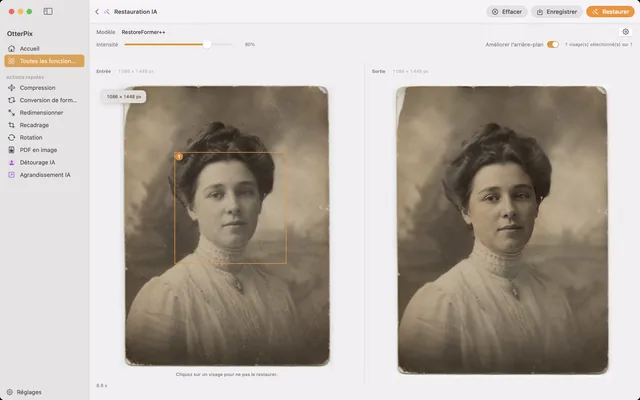
Restauration photo sur Mac : raviver les visages flous par AI
Visages flous sur vos vieilles photos de famille numérisées ? Rendez-leur leur netteté sur votre Mac, sans rien envoyer.
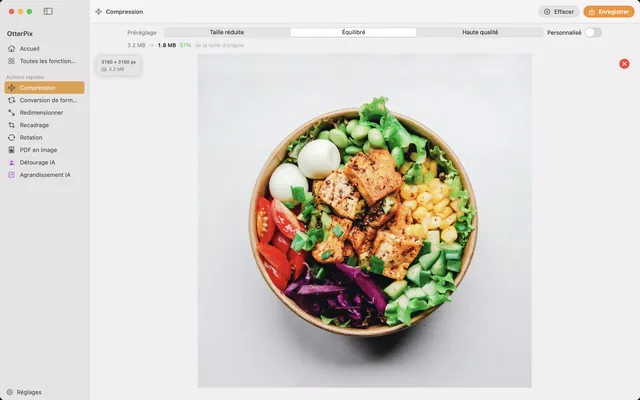
Compresser des photos sur Mac sans perte de qualité visible
Allégez vos photos pour l’e-mail, le Web ou le cloud, et voyez la nouvelle taille avant d’enregistrer.
Redimensionner plusieurs images sur Mac, en pixels ou en %
Toutes les photos sous 1920 px, ou exactement réduites de moitié ? Redimensionnez tout un lot d’un coup sans étirer une seule image.