Effacer un objet ou une personne d’une photo sur Mac
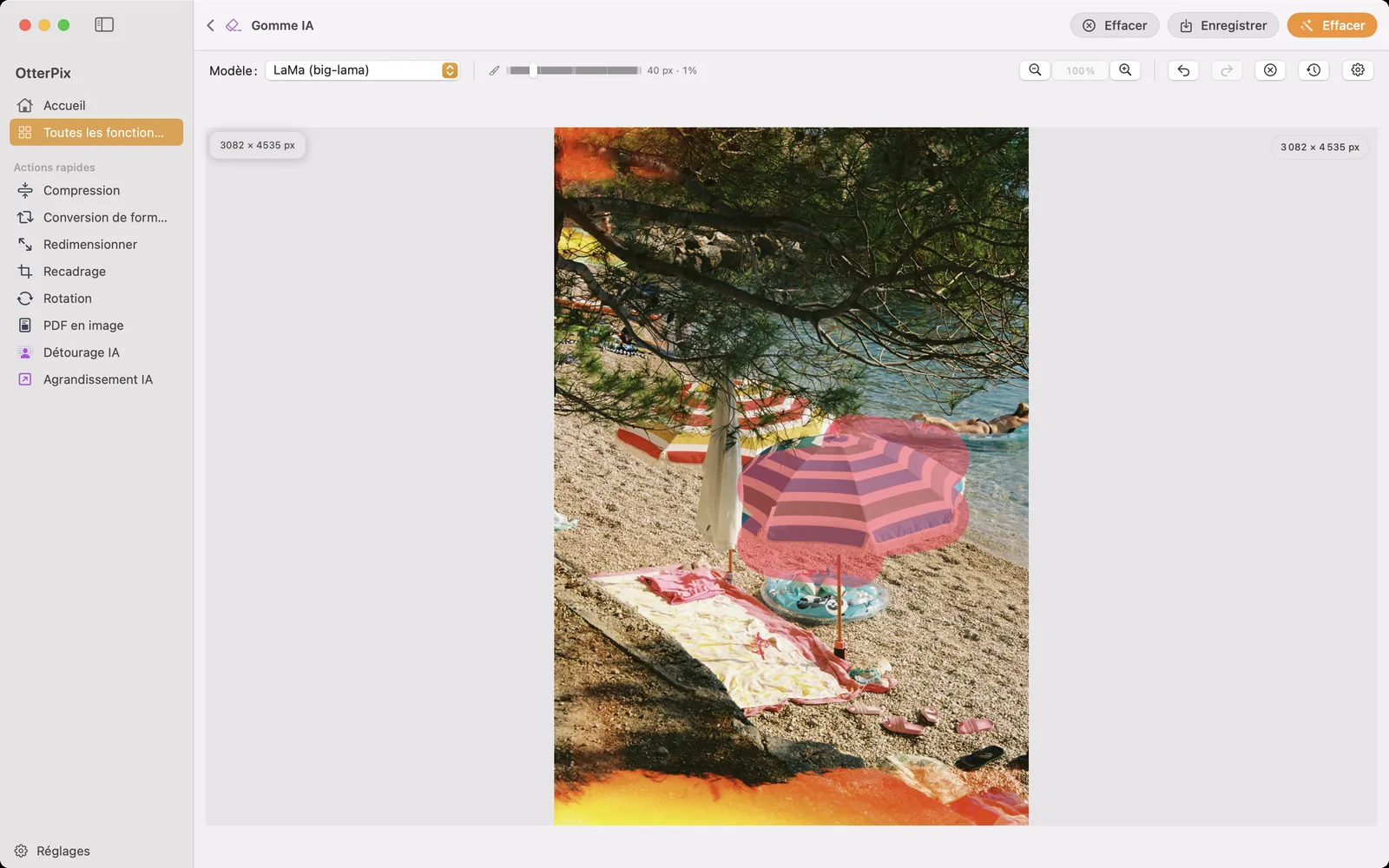
La photo est réussie : la lumière, le cadrage, le moment. Sauf qu’un inconnu s’est glissé dans un coin, qu’une ligne électrique barre le ciel ou qu’une poubelle trône exactement là où l’œil se pose. OtterPix efface ce genre d’objets de vos photos directement sur votre Mac : passez le pinceau sur ce qui doit disparaître, cliquez sur Effacer, et l’AI locale comble le vide avec un arrière-plan cohérent.
Pas de lasso de sélection à dompter, pas de tampon de duplication à manier à la main, et aucun envoi : la photo ne quitte jamais votre machine. Et comme vous pouvez enchaîner autant de passes que nécessaire sur la même image, vous pouvez nettoyer toute une scène de rue, un élément gênant après l’autre.
Ce que fait réellement la Gomme AI
La Gomme AI est un outil de reconstruction d’image. Vous peignez un masque sur une zone, et l’AI reconstitue ce à quoi l’arrière-plan ressemblerait vraisemblablement à cet endroit : elle prolonge le trottoir, le ciel, le mur ou l’eau, si bien que l’objet ne fait tout simplement plus partie de la scène. C’est un autre travail que la duplication manuelle d’un éditeur classique, où l’on copie des pixels voisins morceau par morceau en espérant que les raccords ne se voient pas. Ici, le remplissage est généré pour s’accorder à son environnement, et il se fond généralement sans bord visible.
Cas typiques : supprimer des touristes sur des photos de voyage, des intrus au bord du cadre, des fils aériens, des panneaux, des cônes de chantier, des poubelles, un sac oublié sur la pelouse. Si vous pouvez peindre dessus, vous pouvez demander à l’AI de l’effacer, personnes comprises.
Comment effacer un objet d’une photo dans OtterPix
- Ouvrez OtterPix, cliquez sur Toutes les fonctionnalités dans la barre latérale, puis choisissez Gomme AI. À la première utilisation, l’app télécharge une fois son modèle d’effacement (environ 200 Mo) ; ensuite, elle fonctionne hors ligne.
- Faites glisser votre photo dans la fenêtre, ou cliquez pour la choisir.
- Prenez le Pinceau (B) et réglez sa taille : petite pour un fil, plus grande pour une personne. Peignez ensuite sur ce qui doit disparaître. Couvrez-le entièrement, avec une petite marge autour des bords.
- Cliquez sur Effacer (ou appuyez sur ⌘⏎). Au bout d’un instant, la zone peinte se remplit d’un arrière-plan cohérent.
- Examinez le résultat. S’il reste une ombre, un pied ou un contour léger, peignez uniquement ce reste et cliquez à nouveau sur Effacer : chaque passe s’appuie sur la précédente.
- Recommencez pour le touriste suivant, le fil suivant, l’élément gênant suivant, jusqu’à ce que la scène soit nette. ⌘Z annule une passe ratée ; Revenir à l’original vous fait repartir de zéro.
- Appuyez sur Enregistrer (⌘S) et choisissez où placer la photo nettoyée. Votre fichier d’origine reste intact.
Obtenir un résultat propre, sans faux espoirs
Une photo, plusieurs passes : c’est la façon de travailler prévue, pas un contournement. Effacer une personne d’une photo donne en général un résultat plus propre en deux ou trois petites étapes (d’abord le corps, puis l’ombre, puis un bord résiduel) qu’en un seul énorme coup de pinceau. Pour les cibles délicates comme des fils devant des branches, zoomez d’abord (⌘=).
Ce qui se remplit le mieux : les environnements réguliers et répétitifs. Ciel, eau, herbe, sable, bitume, murs unis : l’AI dispose de beaucoup de contexte cohérent à prolonger, et le résultat est généralement difficile à repérer. Ce qui est plus difficile : les gros objets sur des fonds chargés et structurés. Si une personne cache la moitié d’une vitrine couverte d’inscriptions, l’AI doit inventer ces inscriptions, et un détail inventé peut paraître flou ou tordu. Prévoyez alors davantage de passes ; parfois, un recadrage plus serré est la solution la plus honnête.
Deux limites à connaître. Le remplissage est généré : sur une scène complexe, c’est une hypothèse plausible de ce qui se trouvait derrière l’objet, pas une photo retrouvée de ce qui s’y trouvait. Et l’effacement ne modifie que la zone peinte ; le reste du cadre reste exactement tel qu’il était.
Effacer ou flouter ? Quand mieux vaut anonymiser
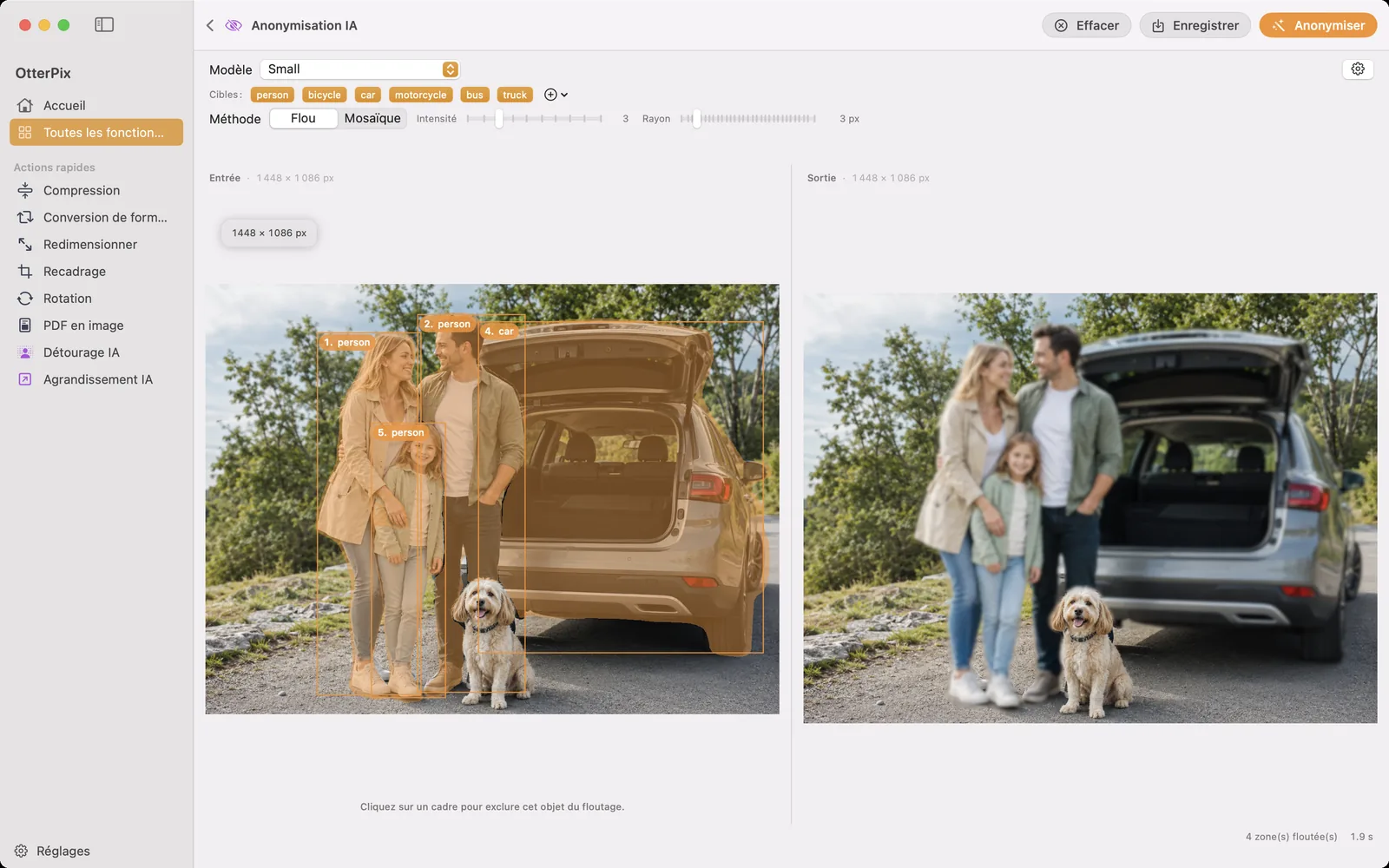
Effacer retire complètement quelqu’un de la scène, ce qui convient aux photos de voyage et aux compositions épurées. Mais si vous publiez des photos de type reportage (scènes de rue, couverture d’événements, photos immobilières), vous ne voulez souvent pas faire comme si personne n’était là ; vous voulez rendre les gens méconnaissables. C’est un autre outil : Anonymisation AI détecte automatiquement les personnes et les véhicules sur la photo et les masque selon l’un des cinq styles, du flou à la mosaïque en passant par la couleur unie, et vous pouvez activer ou désactiver chaque détection individuellement.
Questions fréquentes
Peut-on effacer complètement une personne d’une photo ?
Oui. Peignez généreusement sur la personne, ombre comprise, puis cliquez sur Effacer : l’AI remplit la zone avec l’arrière-plan. Sur un environnement uniforme comme un trottoir ou une pelouse, la personne disparaît proprement ; devant un fond complexe, prévoyez deux ou trois passes de retouche.
L’effacement dégrade-t-il la qualité du reste de la photo ?
Non. Le remplissage ne s’applique qu’à la zone peinte : l’effacement ne modifie pas le reste du cadre. Votre fichier d’origine reste lui aussi intact : vous enregistrez le résultat nettoyé dans un fichier distinct, à l’emplacement de votre choix.
La Gomme AI fonctionne-t-elle hors ligne ?
Oui. À la première utilisation, OtterPix télécharge une fois son modèle d’effacement (environ 200 Mo) ; ensuite, l’effacement s’exécute entièrement sur la puce Apple de votre Mac, sans connexion Internet, et rien n’est jamais envoyé.
Comment fonctionne l’utilisation gratuite quotidienne ?
Sans Pro, chaque fonctionnalité AI vous offre une exécution réussie gratuite par jour, décomptée par photo et non par clic. Chargez une image : vous pouvez la peindre, l’effacer et la retoucher autant que vous voulez dans le cadre de cette unique utilisation gratuite. Une deuxième photo le même jour nécessite OtterPix Pro.
Et un gros objet sur un fond chargé ?
Pour être franc : l’AI invente ce qu’elle remplit. Sur des textures répétitives, cela se voit rarement ; là où il manque des détails précis (inscriptions, visages, motifs serrés derrière l’objet), le résultat peut paraître flou ou déformé. Procédez en plusieurs passes plus petites et, si le résultat reste imparfait, un recadrage plus serré est parfois la meilleure solution.
Essayez sur vos propres photos
OtterPix est gratuit sur le Mac App Store, et chaque fonctionnalité AI Pro s’utilise gratuitement une fois par jour. OtterPix Pro débloque un usage illimité et l’Automatisation de dossier.

Guides associés
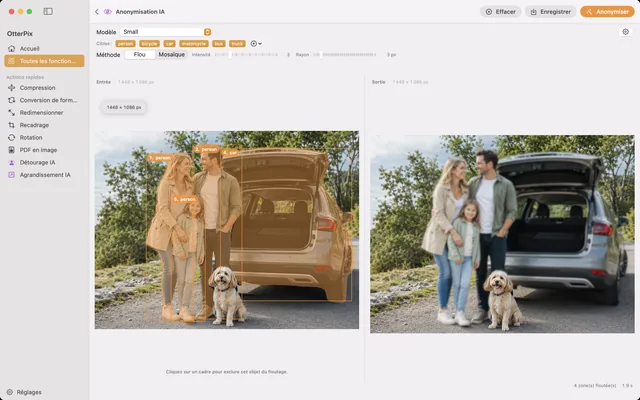
Flouter personnes et véhicules sur une photo avec votre Mac
Photo de rue ou d’événement ? L’AI repère personnes et véhicules sur votre Mac ; vous choisissez qui reste visible.
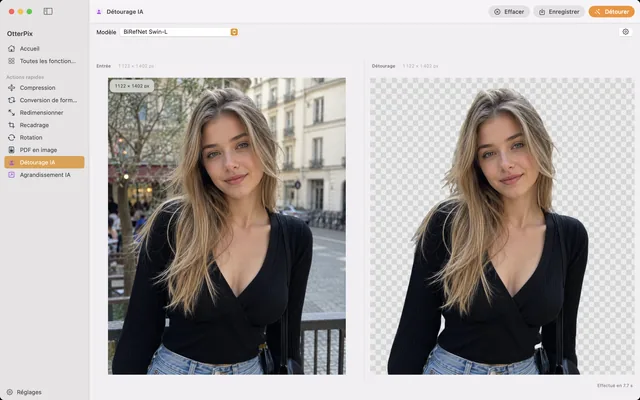
Détourer une image sur Mac : supprimer le fond en local
Photos produit et avatars détourés sur un PNG transparent, sur votre Mac, sans rien envoyer.
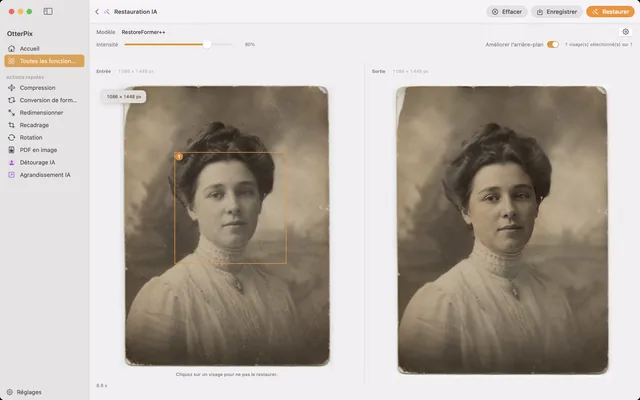
Restauration photo sur Mac : raviver les visages flous par AI
Visages flous sur vos vieilles photos de famille numérisées ? Rendez-leur leur netteté sur votre Mac, sans rien envoyer.