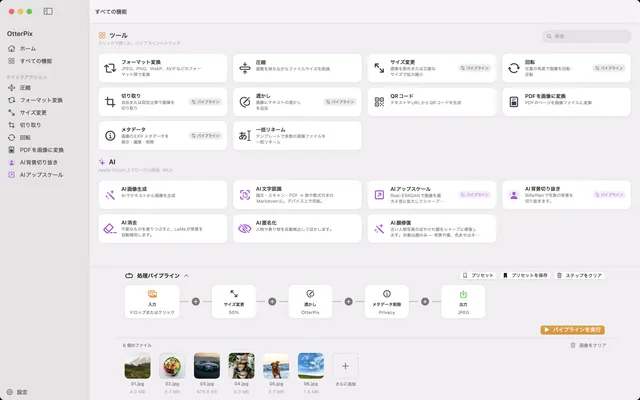
Macで画像を一括変換、サイズ変更、リネーム:ワンクリックで
撮影が終わると、同じ処理が必要な写真が200枚残ります。縮小し、名前の透かしを入れ、すべてJPEGに変換し、わかりやすいファイル名を付ける。1枚ずつやれば午後がつぶれます。ツールをひとつずつ使っても、同じフォルダを4回も別々に処理することになります。
OtterPixはこれを「処理パイプライン」で解決します。ステップの流れを一度組み立て、フォルダの画像をそこにドロップすれば、すべてが1回で実行されます。1回の一括編集が、Macの中で、何もアップロードせずに行われます。パイプラインと、その中で使う基本ツールはすべて無料です。
パイプラインのしくみ:入力 → ステップ → 出力
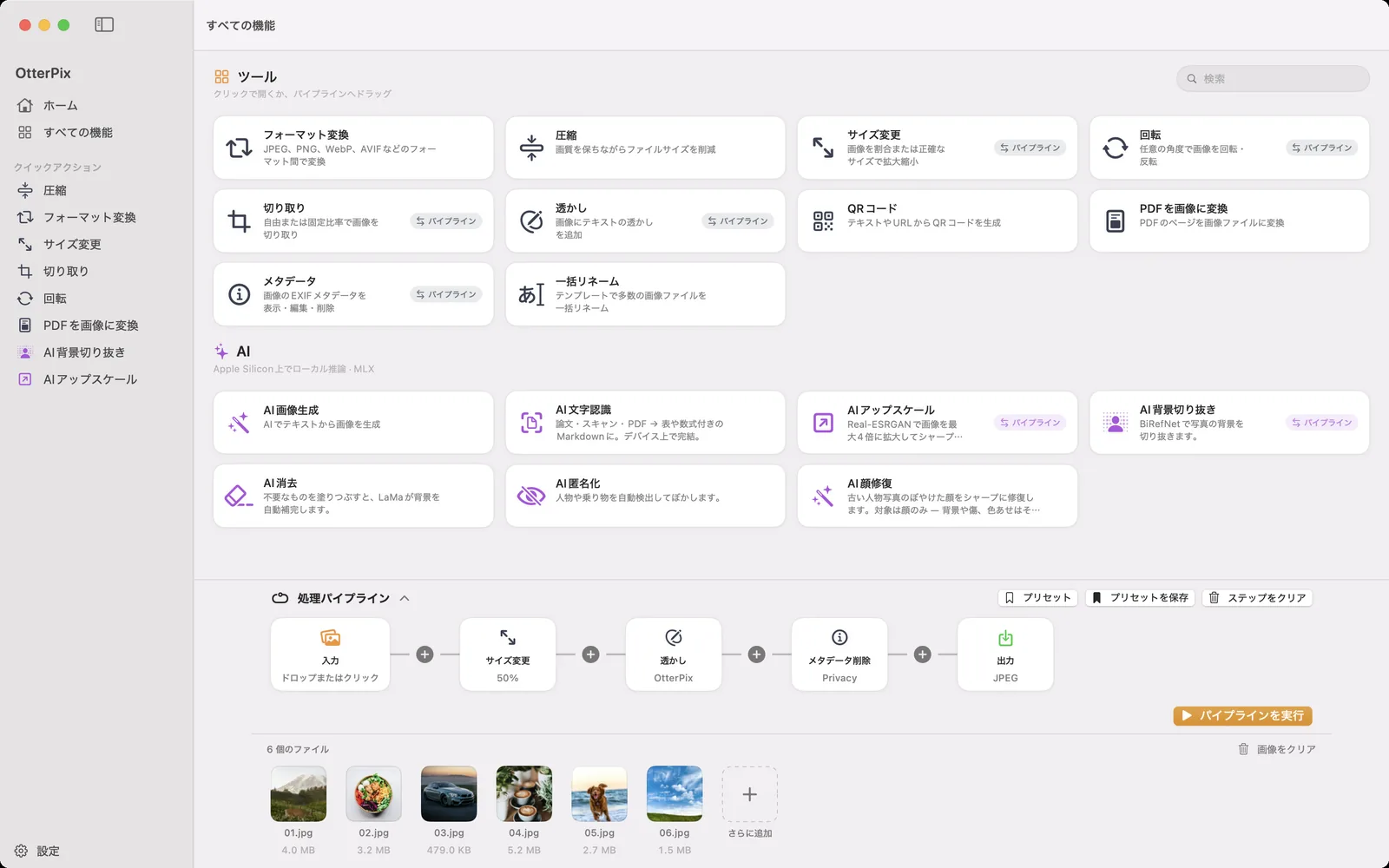
パイプラインはノードの並びです。左には画像をドロップする「入力」ノード、右には「出力」ノードがあります。その間に処理ステップ(「サイズ変更」「回転」「切り取り」「透かし」「メタデータ削除」)を必要な順番でつなげます。各ステップには同じ名前の単体ツールでおなじみの設定がそろっているので、新しく覚えることはありません。
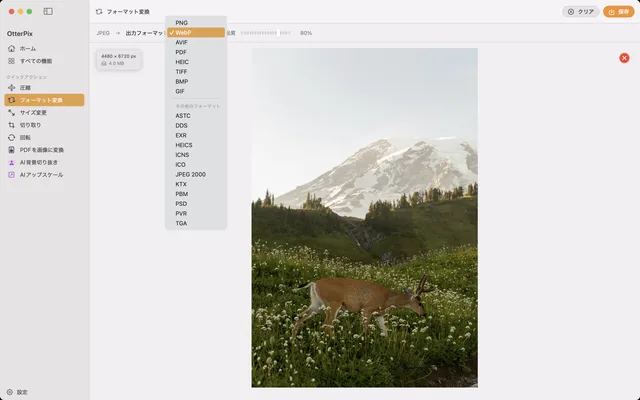
フォーマット変換と圧縮には専用のステップは要りません。どちらも「出力」ノードの担当です。そこでJPEG、PNG、WebP、AVIF、TIFF、BMP、HEICから選び、品質を設定すれば、バッチ全体が保存時に変換されます。これは意図的な設計です。流れの中で何をしても、出力フォーマットと品質は一度だけ、一か所で決まります。
フォルダ全体を1回で一括処理する手順
上のスクリーンショットの流れ(サイズ変更、透かし、メタデータ削除、JPEGで保存)を一から組み立ててみましょう。
- OtterPixを開き、サイドバーの「すべての機能」をクリックします。「処理パイプライン」は下部に格納されているので、見出しをクリックして展開します。
- Finderでフォルダを開き、画像を選択して(⌘A)「入力」ノード(「ドロップまたはクリック」と表示されています)にドラッグします。フォルダそのものをOtterPixのメニューバーのアイコンにドロップしてもよく、最上位にある画像を最大500枚まで読み込みます。すべての画像が流れの下のファイル一覧に表示されます。
- ノード間の+をクリックして「サイズ変更」ステップを追加します。パーセントか正確なピクセルサイズを設定します。Web用なら50%などです。
- 「透かし」ステップを追加してテキスト(名前、ブランド名、著作権表示など)を入力し、フォント、カラー、角度、不透明度を選びます。写真を外に出すなら「メタデータ削除」も追加しましょう。同じ処理の中でEXIFとGPSのデータを削除します。
- 「出力」ノードでバッチ全体のフォーマットと品質を選びます。互換性ならJPEG、ファイルを小さくするならWebPかAVIFです。
- 「パイプラインを実行」をクリックします。OtterPixがフォルダ全体を処理し、完成した画像を選んだ出力先に保存します。
この流れをまた使うなら、「プリセットを保存」をクリックして名前を付けましょう。たとえば「クライアント納品」。次回からは設定一式が「プリセット」からワンクリックで呼び出せます。読み込んで、新しい画像をドロップして、実行するだけ。毎回30分かかっていた雑用が、数回のクリックで済むようになります。
EXIFトークンで一括リネーム:カメラ、日付、連番
きちんとした納品には、整ったファイル名も欠かせません。OtterPixにはそのための「一括リネーム」ツールがあります。名前を入力する代わりに、波かっこのトークンを使ったテンプレートを一度書けば、OtterPixがファイルごとに値を入れます。{date}はEXIFの撮影日を挿入し(なければファイルの変更日を使います)、{exif:camera}はカメラのメーカーと機種を挿入し、{counter:3}はゼロ埋めした連番(001、002、003…)を振ります。
{date:yyyy-MM-dd}_{exif:camera}_{counter:3}のようなテンプレートなら、IMG_4482.jpgが2026-07-12_NIKON D850_001.jpgになります。連番の開始値と増分を指定でき、番号を振る前にリストを名前、EXIF日付、変更日で並べ替えられます。実行前に、変更後のすべてのファイル名が競合も含めてライブプレビューで表示されます。「検索と置換」(正規表現対応)と大文字/小文字の変換もそろっています。
名前を変えたファイルは選んだフォルダに書き出されます。「元のファイルをゴミ箱に入れる」を明示的にオンにしない限り、元のファイルはその場に残ります。
無料でできることと、Proで加わること
このガイドで使ったものはすべて無料です。パイプライン自体、「サイズ変更」「透かし」「メタデータ削除」のステップ、「出力」ノードでのフォーマット変換、そして「一括リネーム」ツール。すべてMacの中で動き、写真がアップロードされることはありません。Proユーザーは、オンデバイスAIの2つのステップ、「AIアップスケール」と「AI背景切り抜き」も同じ流れに加えられます。
よくある質問
OtterPixのパイプラインでつなげられるステップは?
「サイズ変更」「回転」「切り取り」、テキストの「透かし」、「メタデータ削除」を好きな順番でつなげられます。出力フォーマット(PNG、JPEG、TIFF、BMP、HEIC、WebP、AVIF)と品質は、個別のステップではなく「出力」ノードで設定します。Proユーザーは、オンデバイスAIの2つのステップ、「AIアップスケール」と「AI背景切り抜き」も追加できます。
元の画像は上書きされますか?
パイプラインは設定で指定した出力先に結果を保存するので、完成した画像の置き場所は自分で決められます。「一括リネーム」も同じく、名前を変えたファイルを選んだフォルダに書き出し、「元のファイルをゴミ箱に入れる」をオンにしない限り元のファイルはその場に残します。
一度に何枚の画像を処理できますか?
決まった上限はありません。パイプラインはフォルダ全体を一括処理するために作られています。すべてのステップがMacの中で動くので、バッチが大きければそのぶん時間がかかるだけで、何もアップロードされません。
パイプラインを保存して再利用できますか?
できます。「プリセットを保存」をクリックすると、今の流れを名前を付けて保存できます。保存した流れは「プリセット」にあります。ひとつ読み込み、新しい画像を「入力」ノードに(またはフォルダをメニューバーのアイコンに)ドロップして実行します。
「一括リネーム」で使えるトークンは?
{name}(元のファイル名)、{ext}(拡張子)、{counter:3}のようにゼロ埋めも指定できる{counter}、書式を指定できるEXIFの撮影日の{date}、ファイルの変更日の{mdate}、カメラのメーカーと機種の{exif:camera}です。
Mac用OtterPixを入手
Mac App Storeで無料。基本ツールはすべてずっと無料で、開いたものがMacの外に出ることはありません。