MacでHEICをJPGに変換する方法(無料、オフライン)
iPhoneの写真をメールで送ったり、Webのフォームにアップロードしたり、プリントに出したりすると、「このファイルは開けません」と返ってくることがあります。原因はほぼ決まって拡張子の.heicです。iPhoneはiOS 11以降、写真を標準でHEICとして保存しています。一方、Appleの外の世界ではまだJPGが主流です。WindowsのPC、古いソフト、プリントサービス、多くのアップロードフォームがそうです。
解決にWeb変換サイトは必要ありません。OtterPixなら、HEICからJPGへの変換をMacの中で済ませられます。1枚でも数百枚でも1回の操作です。ツールは試用版ではなく無料で、どこにもアップロードされません。変換したいのが自分のカメラロールなら、この最後の点は大事です。
HEICファイルが開けない理由と、JPGが必要になる場面
HEIC(High Efficiency Image Container)は、Appleが採用している省容量の写真フォーマットです。見た目はJPGと変わらず、ファイルサイズはおよそ半分。iPhoneのストレージには好都合で、MacもHEICを標準で開けます。問題はファイルがAppleの環境を離れたときに起こります。古いWindowsマシン、多くのアップロードフォーム、古い画像編集ソフト、一部のプリントサービスは、受け付けないか表示できません。どこでも、どの機器でも開けるフォーマットは、今もJPGです。
1枚だけならmacOSの標準機能で足ります。プレビューで開き、「ファイル」→「書き出す」でJPEGを選ぶだけです。ただ、プレビューは設定を覚えてくれないので、ファイルごとに同じ手順を繰り返すことになります。40枚のアルバムをこの方法で書き出す人はいないでしょう。Web変換サイトなら一括処理はできますが、今度は引き換えに、私的な写真をすべて他人のサーバーにアップロードすることになります。拡張子を変えるためだけに、です。Macで動く一括変換ツールなら、まとめて処理する速さとアップロードなしの両方が手に入ります。
OtterPixでHEICをJPGに変換する手順
作業は1分もかからず、元のファイルが変更されることもありません。
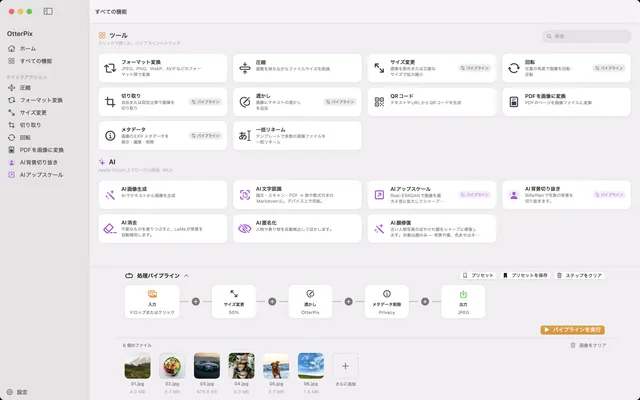
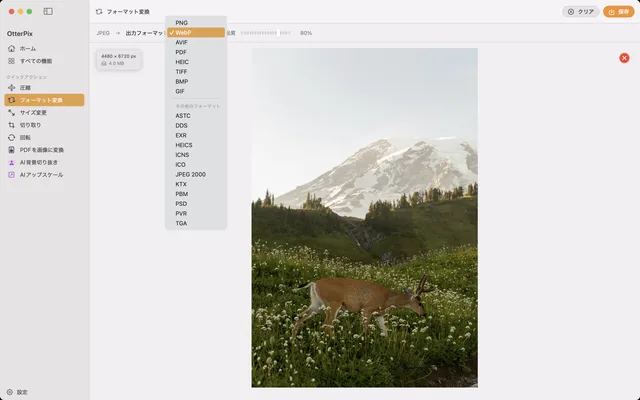
- OtterPixを開き、サイドバーの「すべての機能」をクリックして「フォーマット変換」を選びます。
- HEIC写真をドロップエリアにドラッグします。1枚でも、まとめてでも構いません。クリックしてファイルを選ぶこともできます。
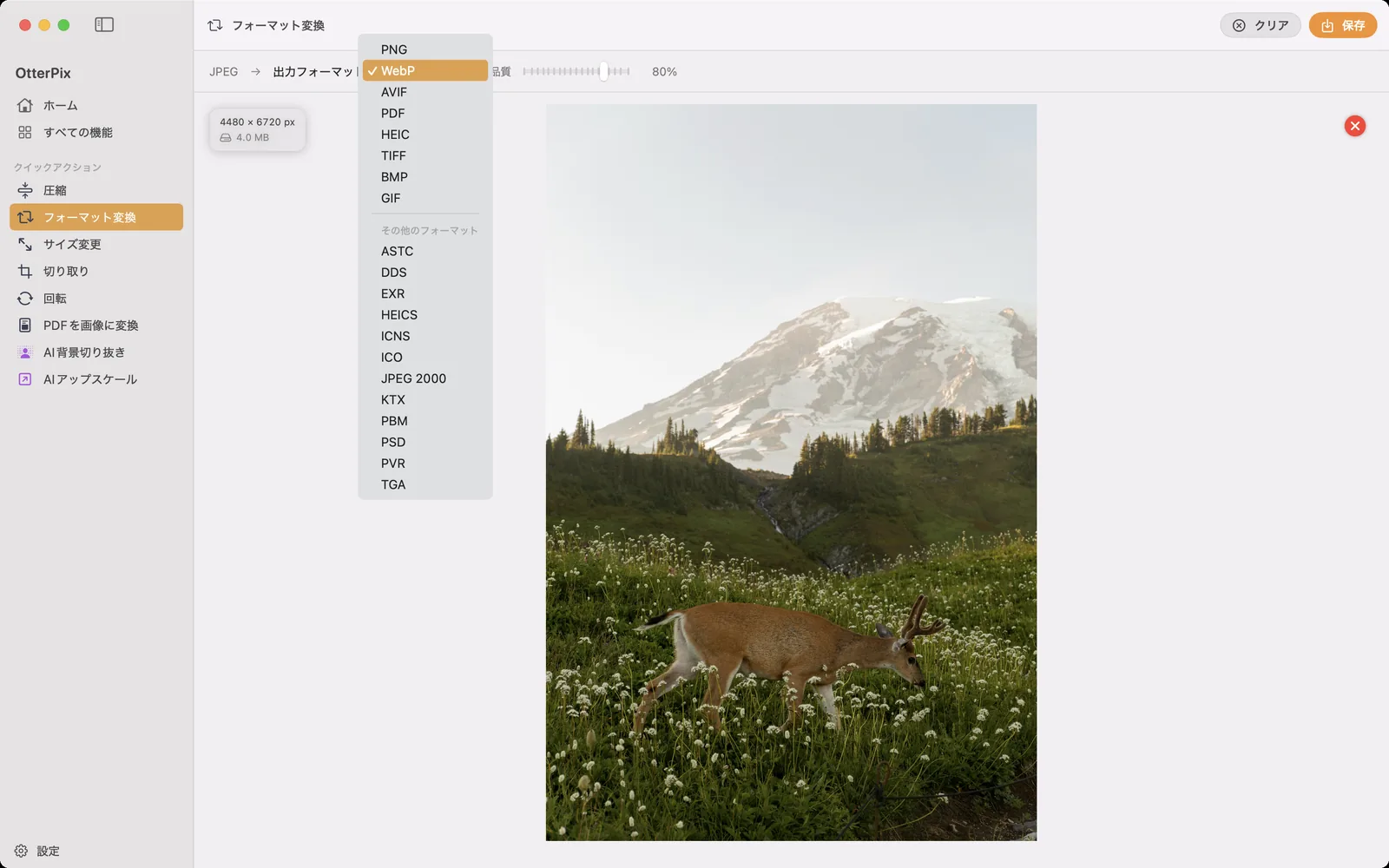
- 出力フォーマットにJPEGを選びます。同じメニューからPNG、WebP、AVIF、TIFF、BMPにも変換できます。
- JPEGのような非可逆フォーマットでは品質スライダーが表示されます。高くすればディテールが残り、低くすればファイルが小さくなります。
- 「保存」(⌘S)を押し、変換後のコピーの保存先を選びます。元のHEICファイルはそのまま残ります。
ワンクリックの一括処理にする
毎週iPhoneの写真を整理しているなら、同じクリックを繰り返す必要はありません。パイプラインで一度だけ組み立てましょう。フォルダ内の写真をすべて選んで「入力」ノードにドラッグします(フォルダそのものをOtterPixのメニューバーのアイコンにドロップすれば、最上位にある画像を最大500枚まで読み込めます)。バッチ内のすべての画像のフォーマットと品質は「出力」ノードが決めます。JPEGを指定して品質を選べば、変換と圧縮が1回の実行でまとめて行われます。
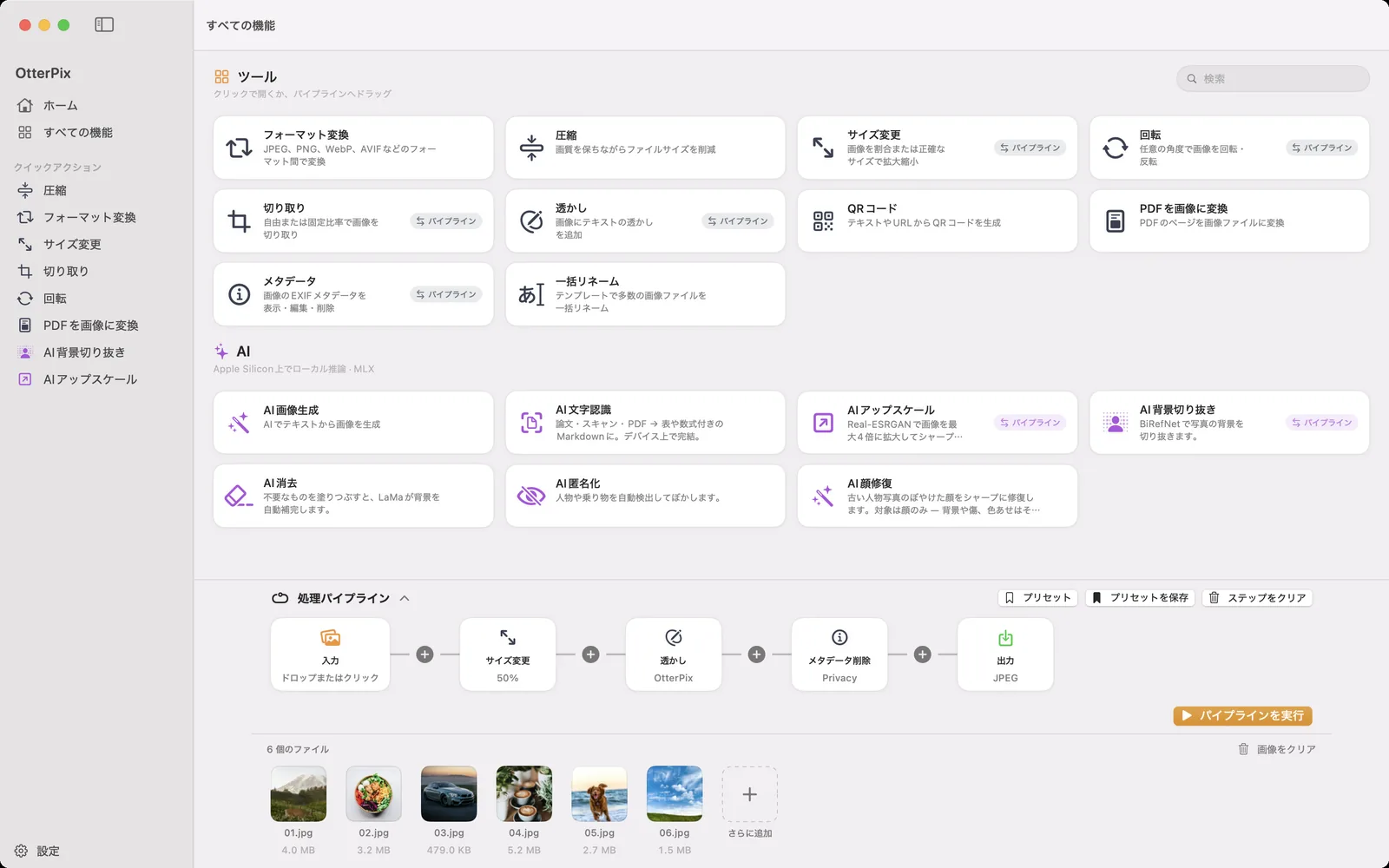
同じ処理にさらにステップを加えることもできます。Web向けの幅にそろえてサイズ変更する、テキストの透かしを入れる、「メタデータ削除」ステップを追加して位置情報がファイルと一緒に出回らないようにする、といった具合です。この流れをプリセットとして保存すれば、来週のバッチはワンクリックで済みます。ファイル名も整えたいなら、そのあと無料の「一括リネーム」ツールにかけましょう。カメラや日付などのEXIFトークンを使ったテンプレートで名前を付け直せます。すべてローカルで処理されるので、300枚のフォルダも、1枚のときと同じく、Macの外に出すことなく変換できます。
HEIC、JPG、WebP:フォーマット早見表
OtterPixは7つのフォーマットを相互に変換できるので、上の5つの手順はどの変換先にも使えます。使い分けの目安は次のとおりです。
- JPG / JPEG:写真の定番です。どこでも開けるので、相手の人や機器、Webサイトが関わるときはこれを選びます。
- PNG:すべてのピクセルを保持し、透過にも対応します。スクリーンショット、ロゴ、UI素材に最適ですが、写真ではファイルが大きくなります。
- WebP:同程度の画質ならJPGより目に見えて小さくなります。自分で管理するWebサイトに向いています。
- AVIF:より新しく、さらに小さくなることが多いフォーマットです。最新のブラウザが対応しています。
- HEIC:Appleの効率的な標準フォーマットです。Appleの環境の中では問題ありませんが、外では扱いにくくなります。
- TIFF:ファイルは大きいものの画質を損なわないフォーマットで、印刷の入稿や保存用によく使われます。
- BMP:古いWindowsのフォーマットです。古いプログラムがどうしても求めるときだけ必要です。
よくある質問
MacでHEICファイルを開くには?
ダブルクリックするだけです。最近のmacOSなら、プレビューと写真アプリでHEICをそのまま開けます。たいていの場合、問題はMacではなくファイルの送り先にあります。WindowsのPC、古いプログラム、多くのアップロードフォームはHEICを受け付けません。そんなときにJPGへの変換が役立ちます。
HEICをJPGに変換すると画質は落ちますか?
JPGは非可逆フォーマットなので、画像は再エンコードされます。品質を高めに設定すれば、普段の写真で違いを見分けるのはかなり難しく、OtterPixでは保存前に品質を選べます。元のHEICはそのまま残るので、いつでも変換し直せます。
フォルダ内のHEIC写真をまとめて変換するには?
選んだ写真をすべて「フォーマット変換」にドラッグして一度保存するか、写真(またはメニューバーのアイコン経由でフォルダ)をパイプラインにドロップし、「出力」ノードをJPEGに設定して、次回のためにプリセットとして保存します。どちらの方法でも、1回の実行ですべてのファイルが変換されます。
HEICをJPGではなくWebPやAVIFに変換できますか?
できます。OtterPixはPNG、JPEG、TIFF、BMP、HEIC、WebP、AVIFを相互に変換できます。同じメニューで、どれでも出力フォーマットに選べます。
HEICの変換は無料ですか?オフラインでも使えますか?
どちらも「はい」です。「フォーマット変換」はOtterPixに内蔵された無料ツールのひとつで、すべてMacの中で動きます。インターネット接続は不要で、何もアップロードされません(オプションのAI機能だけは初回にモデルを一度ダウンロードしますが、その後はやはりローカルで動作します)。
Mac用OtterPixを入手
Mac App Storeで無料。基本ツールはすべてずっと無料で、開いたものがMacの外に出ることはありません。