Macでフォルダを監視して新しい画像を自動変換
終わりのない画像の作業があります。ドキュメントサイト用のスクリーンショットは毎回WebPにしなければならない。クライアントへの書き出しは毎回、適切な幅に縮めて透かしを入れなければならない。オフィスのプリンターからのスキャンは、巨大なTIFFではなくJPEGであってほしい。毎回同じ変換を手作業で行うのは、あなたが別のことをしている間にコンピュータに任せるべき雑用の典型です。
そのためにあるのが、ホットフォルダとも呼ばれる監視フォルダです。OtterPixではこの機能を「フォルダ自動化」と呼びます。ルールでフォルダを指定し、保存したパイプラインプリセットを選べば、それ以降そのフォルダに届く新しい画像はすべてMacの中で処理され、「OtterPix Output」という名前のサブフォルダに保存されます。スクリプトを書く必要も、アップロードも、ツールを開く必要もありません。
新しい画像が届くと何が起きるか
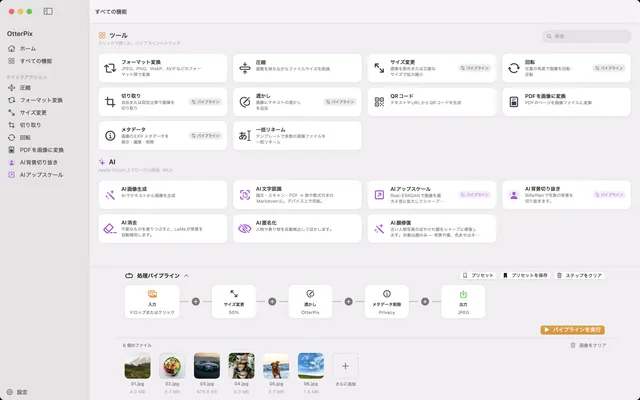
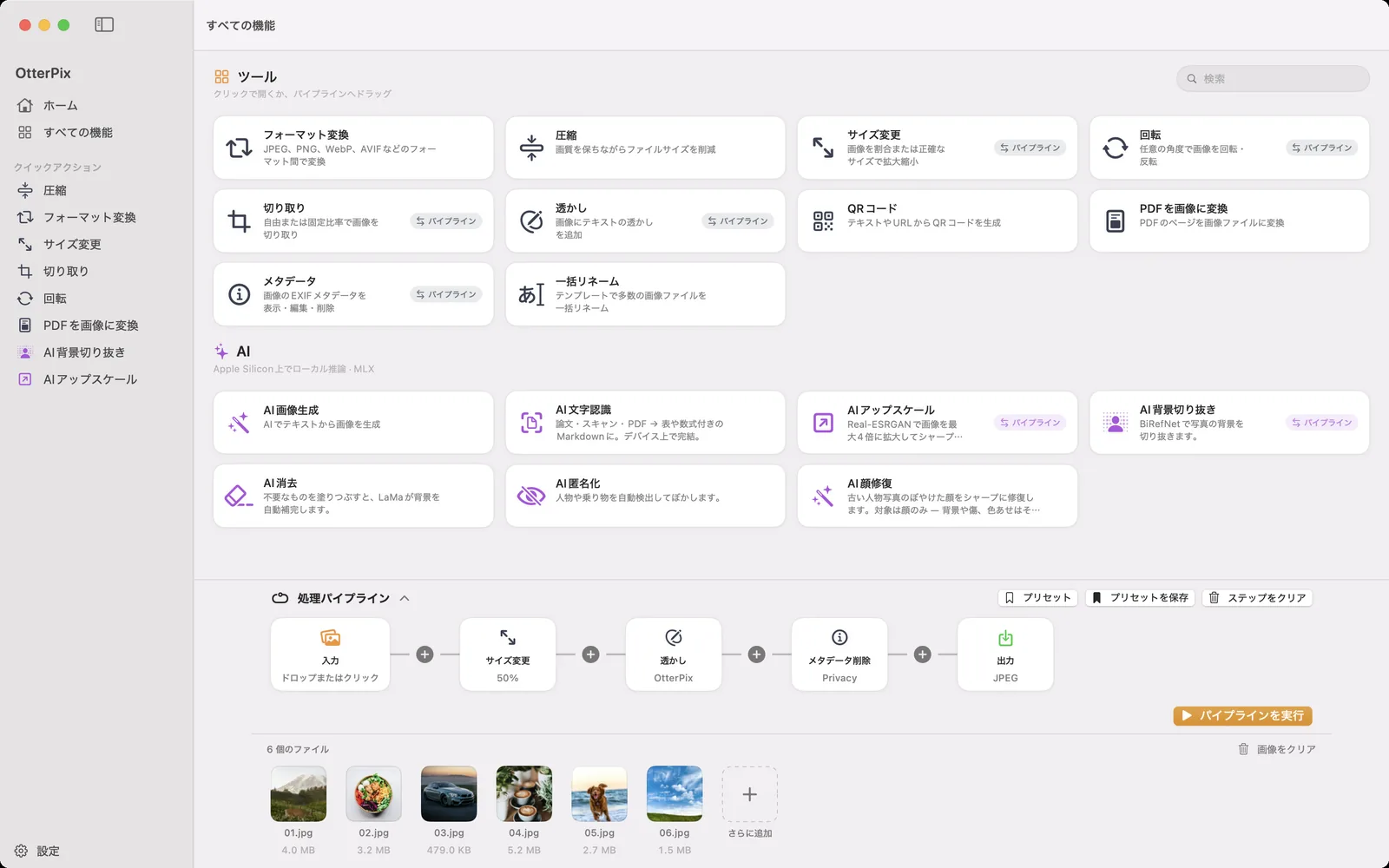
ルールは2つの要素でできています。監視するフォルダと、パイプラインプリセットです。プリセットは「処理パイプライン」で組み立てるのと同じ流れで、「サイズ変更」「回転」「切り取り」「透かし」「メタデータ削除」のステップと、フォーマットと品質を決める「出力」ノードからなります。「AIアップスケール」と「AI背景切り抜き」のステップも含められます。つまり「JPEGに変換」「1600 pxにサイズ変更してWebPで保存」「位置情報を消して透かしを入れ、JPEGで保存」は、それぞれ1つのルールになります。
フォルダの最上位に画像が現れると、OtterPixはファイルのコピーが終わるのを待ってからプリセットを実行し、結果を監視フォルダ内の「OtterPix Output」サブフォルダに書き出します。元のファイルは元の場所に残ります。サブフォルダは無視され、結果が二度処理されることはないので、ルールが自分の出力で無限ループに陥ることはありません。フォルダがiCloud Driveにあり、新しいファイルがまだクラウドにしかない場合は、OtterPixがダウンロードを要求して完了を待ちます。
監視フォルダのルールを設定する
ルールには保存済みのプリセットが必要です。まだない場合は、「自動化」ページに「パイプラインプリセットを作成」ボタンが表示され、「すべての機能」に移動できます。
- サイドバーの「すべての機能」をクリックし、下部に格納された「処理パイプライン」を展開します。必要なステップを追加し、「出力」ノードでフォーマットと品質を選んでから、「プリセットを保存」をクリックして「Web用JPEG」のような名前を付けます。
- サイドバーの「自動化」をクリックして「フォルダ自動化」を開き、ツールバーの「ルールを追加…」をクリックします。
- 「新しい監視ルール」シートで、「監視するフォルダ」の下にある「フォルダを選択…」をクリックし、監視したいフォルダを選びます。たとえばスキャンや書き出しが保存されるフォルダです。
- 「パイプラインプリセット」で、先ほど保存したプリセットを選びます。「出力」セクションで結果の保存先を確認できます。監視フォルダ内の「OtterPix Output」サブフォルダです。
- 「ルールを追加」をクリックします。ルールがリストに表示され、スイッチがオンで、状態は「監視中」になります。
- 新しい画像をフォルダに保存するかコピーします。少しすると処理済みのコピーが「OtterPix Output」に現れ、ルールには処理したファイルの数が表示されます。
既存のファイルはそのまま、取りこぼしはあとで処理
ルールを初めて有効にしたとき、OtterPixはすでにフォルダにある画像を記録し、それには手を付けません。古い写真が3,000枚あるフォルダにルールを設定しても、3,000枚のバッチが始まることはなく、処理されるのはその瞬間以降に追加された画像だけです。既存のファイルも変換したいなら、一度だけそれらをパイプラインに読み込んで「パイプラインを実行」をクリックしましょう。
ルールが動くのはOtterPixが起動している間です。ただし、アプリを終了している間に届いた画像も忘れられることはありません。次にOtterPixを開いたとき、各ルールがフォルダとすでに処理したものを照らし合わせ、新しく届いたものを処理します。
メニューバーのアイコンがルールを動かし続ける
ウインドウを開いたままにしておく必要はありません。メニューバーのアイコンがオンなら(「設定」で「メニューバーにアイコンを表示」をオフにしない限りオンです)、ウインドウを閉じてもOtterPixはメニューバーで動き続け、すべてのルールが監視を続けます。アイコンがオフなら、最後のウインドウを閉じるとアプリが終了し、ルールも止まります。「フォルダ自動化」のページに、どちらに当てはまるかが表示されます。
アイコンは小さなコントロールパネルも兼ねています。クリックするとOtterPixが開き、右クリックすると「フォルダ自動化…」「自動化を一時停止」「自動化を再開」が表示されます。対応が必要な監視ルールがあると、ツールチップでそれを知らせます。
一時停止、今すぐ確認、アクティビティの確認
- 「フォルダ自動化」のページかメニューバーのメニューにある「自動化を一時停止」は、「再開」をクリックするまですべてのルールをまとめて止めます。ルールごとにもスイッチがあるので、1つのフォルダだけ止めてほかの監視は続けることもできます。
- ルールの…メニューにある「新しい画像を確認」は、次の変化を待たずにすぐフォルダを確認します。失敗の原因を解決したあとでファイルを再試行するのにも使います。
- 「アクティビティ」には最近完了した実行が、フォルダ、プリセット、処理したファイルの数、失敗とともに並びます。このMacの中だけに保存され、最大100件まで保持されます。
ファイルを処理できなかった場合は、「詳細を表示」にそのファイルと理由が表示されます。壊れたファイルは、内容が変わるまでスキップされます。書き込めない出力フォルダのように、ファイル以外に原因がある場合はルールが「再試行が必要」になるので、何かが黙って捨てられることはありません。原因を解決して「新しい画像を確認」を選びましょう。
設定しておきたい2つのホットフォルダ
- iPhoneの写真をJPEGに:AirDropや読み込みで写真が入るフォルダを、「出力」ノードをJPEGにしたプリセットで監視します。HEICファイルが届くと、JPEGのコピーが「OtterPix Output」に現れます。コピーをほかの人に渡すなら「メタデータ削除」ステップを加えましょう。
- Web用のスクリーンショット:スクリーンショットを保存するフォルダを、「サイズ変更」ステップを50%、「出力」ノードをWebPにしたプリセットで監視します。アップロードできる状態の画像が自然にたまっていきます。
「フォルダ自動化」とOtterPix Pro
「フォルダ自動化」はOtterPix Proの機能で、月額、年額、買い切りのいずれのプランでも使え、AIツールの1日1回の無料実行は消費しません。プリセットが無料のステップしか使っていなくても同じで、自動化そのものがPro機能だからです。パイプラインを手動で組み立てて実行するのは引き続き無料です。Proが終了した場合、ルールは保持されますが、再びロックを解除するまで一時停止します。
よくある質問
フォルダにすでにある写真もルールで処理されますか?
処理されません。ルールを初めて有効にしたとき、フォルダにすでにある画像は記録されるだけで手を付けず、そのあとに追加された画像だけが処理されます。既存の画像を変換するには、一度だけパイプラインに読み込んで「パイプラインを実行」をクリックしてください。
フォルダを監視するにはOtterPixを開いたままにしておく必要がありますか?
アプリが起動している必要はありますが、ウインドウは閉じて構いません。メニューバーのアイコンがオンなら、ウインドウを閉じてもルールはメニューバーから動き続けます。OtterPixを終了している間に追加された画像は、次に開いたときに処理されます。
ルールで元とは別のフォーマットで保存できますか?
できます。フォーマットはプリセットの「出力」ノードで決まります。JPEG、PNG、WebP、AVIF、HEIC、TIFF、BMPから選び、品質もそこで設定します。サイズ変更しながら、HEICをJPEGに、JPEGをWebPに変えるルールも作れます。
サブフォルダ内の画像も処理されますか?
処理されません。対象は監視フォルダの最上位にある画像だけです。結果が保存される「OtterPix Output」フォルダも含めてサブフォルダは無視されるので、結果が再処理されることはありません。
画像がどこかにアップロードされますか?
されません。すべてのルールはMacの中で動き、結果を監視フォルダに書き出します。アクティビティの一覧もこのMacの中だけに保存されます。
自分の写真で試してみましょう
OtterPixはMac App Storeから無料で入手でき、Pro AI機能はそれぞれ1日1回無料で使えます。OtterPix Proなら回数無制限で使え、「フォルダ自動化」も利用できます。