Macで写真修復、古い写真のぼやけた顔をAIで鮮明に
どの家にもたいてい、古い写真の詰まった箱があります。あるいは、そこから急いでスキャンしたフォルダが。結婚式の祖父母、70年代のクラス写真、今も思い出す人の唯一の写真。サムネイルではきれいに見えるスキャンも、拡大すると顔がぼんやりと溶けてしまいます。
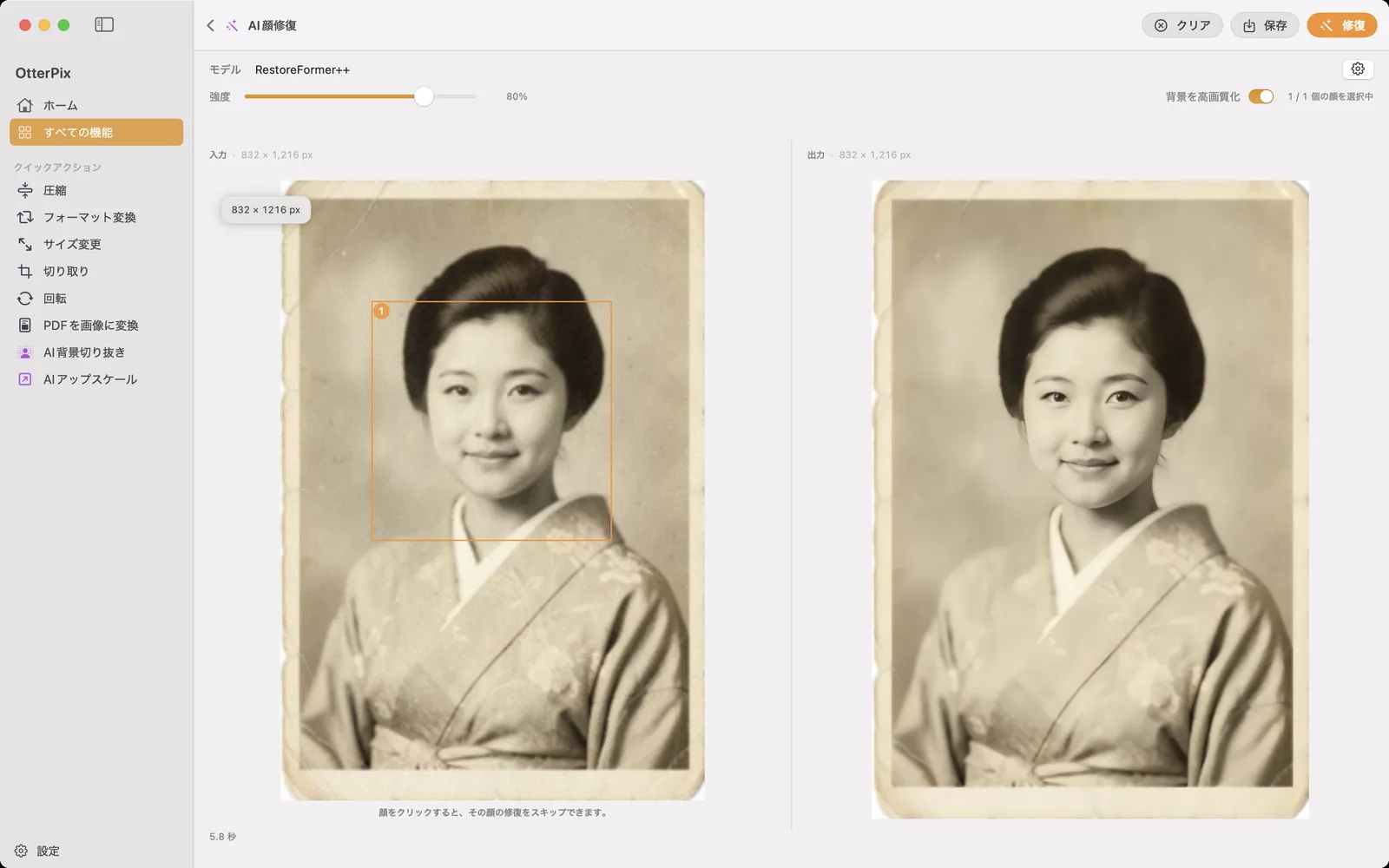
OtterPixの「AI顔修復」は、まさにそうした顔をMacの中でシャープにします。写真の中のすべての顔を検出し、ぼやけた目鼻立ちを再構築して、自分で決めた強度で元の写真になじませます。そして家族写真は、見知らぬサーバーに置いておきたくない写真の筆頭なので、処理はすべてオンデバイスで行われます。何もアップロードされることはありません。
「AI顔修復」で直せること、直せないこと
スキャンしたプリント、古いデジタル写真、小さな切り抜きを渡すと、それぞれの顔を見つけ、ぼやけた、あるいは低画質な目鼻立ちを自然でシャープな姿に再構築し、修復した顔を写真になめらかに戻します。古い写真を修復する方法を探している人が実際に求めているのは、たいていこの部分、つまり顔をもう一度見分けられるようにすることです。
- 傷、破れ、折れ目は修復されません。空を横切るひびは、空を横切るひびのままです。
- 背景には手を加えません。部屋も服も、顔のまわりはすべてスキャンしたときのままです。
- 色あせや黄ばみは補正されません。写真は年月を残したまま、顔だけがシャープさを取り戻します。
範囲をこれだけに絞っているのは意図的です。背景を作り出したり写真を描き直したりしないので、結果に嘘がなく、家族写真でまず目が向くもの、つまり顔に力を集中できます。
OtterPixで古い写真の顔を修復する手順
- OtterPixを開き、サイドバーの「すべての機能」をクリックして「AI顔修復」を選びます。
- スキャンした写真をドロップエリアにドラッグするか、クリックしてファイルを選びます。
- OtterPixがすべての顔を自動で検出し、それぞれに番号付きのボックスを表示します。このボックスがAIの処理する範囲です。
- 「修復」をクリックします。初回は顔修復のモデル(約280 MB)を一度だけダウンロードし、その後は接続なしで毎回動作します。
- 結果が表示されたら、なじみ具合がちょうど良くなるまで「強度」スライダーを動かします。プレビューはすぐに更新され、修復をやり直す必要はありません。
- 「保存」(⌘S)をクリックし、修復したコピーの保存先を選びます。元のスキャンが変更されることはありません。
集合写真:一部の顔はそのままに
集合写真では、すべての顔を処理したくないことがよくあります。すでにシャープに写っている人がいたり、真ん中の二人だけが大事だったり。番号付きのボックスをクリックするとその顔をスキップし、もう一度クリックすると戻せます。「2 / 5 個の顔を選択中」というカウンターで状況がわかります。顔の切り替えは「修復」の実行前でも結果が出たあとでもでき、どちらの場合も出力は再実行なしで更新されます。
小さく低解像度のスキャンなら「AIアップスケール」と組み合わせる
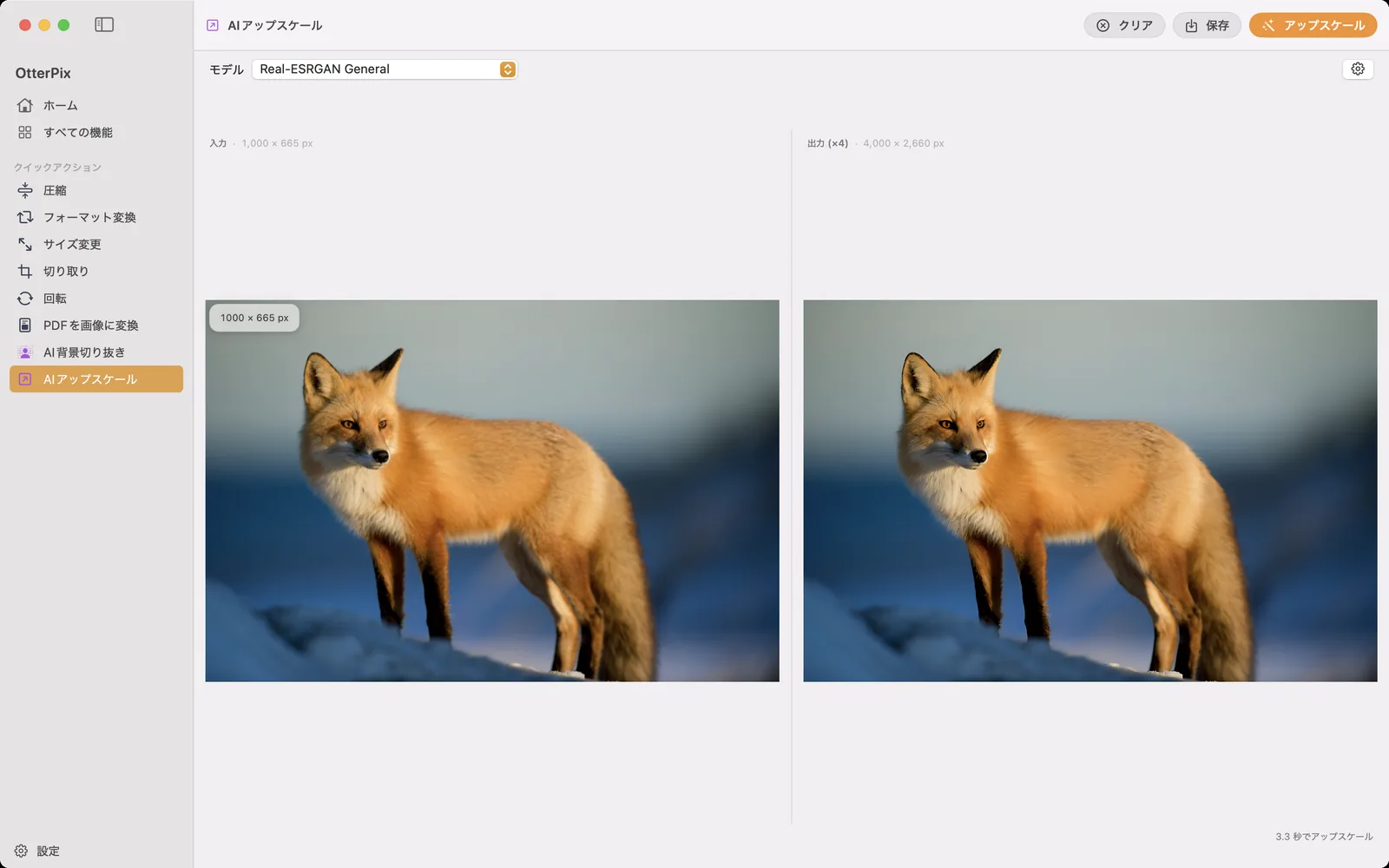
顔修復は目鼻立ちをシャープにしますが、ピクセルを増やすわけではありません。プリント自体が小さい場合(何年も前に低解像度でスキャンした手のひらサイズの写真など)、修復した顔は良くなっても、画像そのものは小さいままです。その場合は修復した版を保存し、OtterPixの「AIアップスケール」にかけましょう。ディテールを鮮明に保ちながら最大4倍に拡大します。この2つを組み合わせれば、古い写真によくある2つの問題、顔のぼやけと全体の解像度不足の両方に対応できます。
毎日1回、無料で修復
「AI顔修復」はOtterPixのPro機能ですが、実際の写真で試すのにお金はかかりません。すべてのPro AIツールには、成功した実行が1日1回無料で付いていて、試行ごとではなく写真ごとに数えられます。スキャンを読み込み、「修復」を実行し、「強度」スライダーを動かし、顔をひとつ外してもう一度実行しても、同じ写真ならすべて1日1回の利用です。OtterPix Proなら1日の上限がなくなります。
よくある質問
「AI顔修復」で傷、破れ、折れ目を直せますか?
直せません。修復するのは顔だけです。傷、破れ、折れ目、しみはそのまま残ります。このツールは目鼻立ちをシャープにし、写真のほかの部分には意図的に手を加えないので、何が変わったのかが常にわかります。
写真の背景は変わりますか?
初期設定では変わりません。顔以外の部分はすべてスキャンしたときのままです。オプションの「背景を高画質化」スイッチ(初期設定はオフ)をオンにすると画像のほかの部分にも全体的な高画質化処理がかかりますが、傷や損傷を修復するものではありません。
複数の顔が写った写真にも使えますか?
使えます。すべての顔が自動で検出されて1回の実行で修復され、それぞれに番号付きのボックスが付きます。どのボックスもクリックすればその顔を外せます。番号付きのボックスは、まさに集合写真のためのものです。
どのくらいの解像度でスキャンするのが良いですか?
スキャナーが無理なく出せる最高の解像度でスキャンしましょう。修復に使えるディテールが多いほど、結果は自然になります。小さく低解像度のファイルしかない場合は、まず顔を修復し、それから「AIアップスケール」で写真を拡大します(最大4倍)。
古い写真がどこかにアップロードされますか?
一切されません。修復はすべてMacのApple siliconの上で行われます。ダウンロードするのはAIモデルそのものだけで、初回に一度取得します(約280 MB)。その後は接続なしで動作し、画像がMacの外に出ることはありません。
自分の写真で試してみましょう
OtterPixはMac App Storeから無料で入手でき、Pro AI機能はそれぞれ1日1回無料で使えます。OtterPix Proなら回数無制限で使え、「フォルダ自動化」も利用できます。