Macで写真の不要なものや写り込んだ人を消す方法(AI消去)
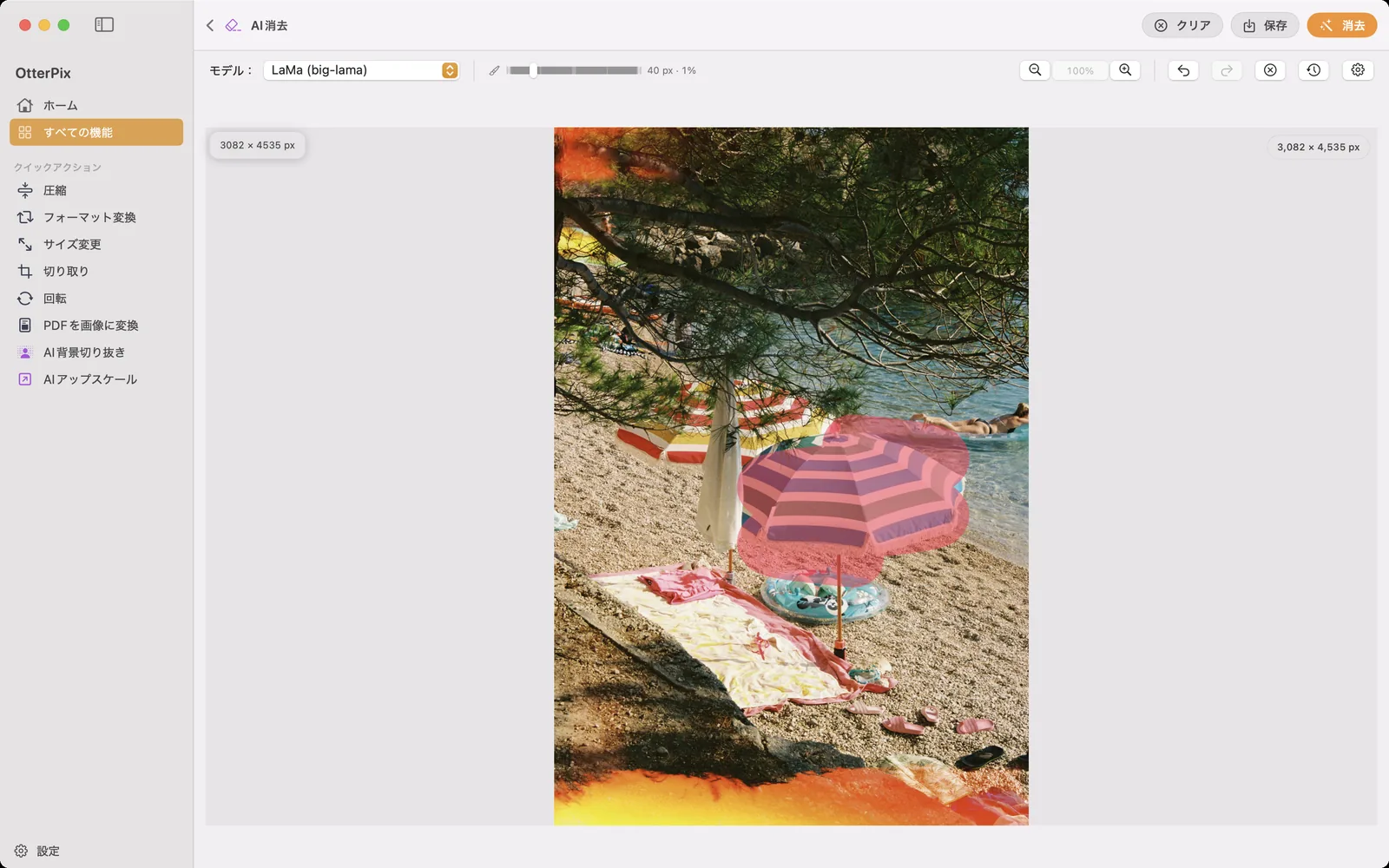
光も構図も瞬間もいい写真。ただ、隅に知らない人が入り込んでいたり、電線が空を横切っていたり、目が行くちょうどその場所にゴミ箱があったりします。OtterPixなら、こうした物をMacの中で写真から消せます。消したいものをブラシでなぞって「消去」をクリックすれば、オンデバイスAIがそのすき間をなじむ背景で埋めます。
投げ縄で選択範囲と格闘することも、手作業でコピースタンプを押すことも、アップロードすることもありません。写真はMacの外に出ません。同じ画像に何度でも処理を重ねられるので、街の風景から邪魔なものをひとつずつ消していくこともできます。
「AI消去」が実際にしていること
「AI消去」はインペインティング(画像補完)のツールです。範囲にマスクを塗ると、AIがそこにありそうな背景を再構築します。舗道、空、壁、水面を続けて描き、その物がもともと風景になかったかのようにします。従来の編集ソフトで手作業でコピースタンプをかけるのとは別の作業です。そちらは近くのピクセルを少しずつコピーし、継ぎ目が見えないことを祈るしかありません。こちらでは周囲に合わせて補完部分が生成され、たいていは境目が見えずになじみます。
よくある対象は、旅行写真の観光客、フレームの端に写り込んだ人、頭上の電線、看板、カラーコーン、ゴミ箱、芝生に落ちた買い物袋などです。塗りつぶせるものなら、人も含めてAIに消してもらえます。
OtterPixで写真から物を消す手順
- OtterPixを開き、サイドバーの「すべての機能」をクリックして「AI消去」を選びます。初回は消去用のモデル(約200 MB)を一度だけダウンロードし、その後はオフラインで動作します。
- 写真をウインドウにドラッグするか、クリックしてファイルを選びます。
- ブラシツール(B)を選んでブラシのサイズを決めます。電線なら小さく、人なら大きく。消したいものを塗りつぶします。完全に覆い、輪郭の周りにも少し余裕を持たせましょう。
- 「消去」をクリックします(または⌘⏎を押します)。少し待つと、塗った範囲がなじむ背景で埋まります。
- 結果を確認します。影、足、うっすらとした輪郭が残っていたら、その残りだけを塗って、もう一度「消去」をクリックします。処理は前の結果の上に重ねて行われます。
- 次の観光客、次の電線、次の邪魔なものと、風景がきれいになるまで繰り返します。うまくいかなかった処理は⌘Zで取り消せ、「元の画像に戻す」で最初からやり直せます。
- 「保存」(⌘S)を押し、きれいにした写真の保存先を選びます。元のファイルはそのまま残ります。
きれいに仕上げるコツと、期待できる仕上がり
1枚の写真に何度も処理を重ねるのは、回避策ではなく想定どおりの使い方です。写真から人を消すときは、大きなひと塗りよりも、体、影、残った輪郭と2〜3回の小さなステップに分けるほうが、たいていきれいに仕上がります。枝の前の電線のように細かな対象は、先に拡大(⌘=)しましょう。
最もきれいに埋まるのは、規則的で繰り返しのある周囲です。空、水面、芝生、砂、舗道、無地の壁。AIが続きを描くための一貫した手がかりが多く、結果はたいてい見分けがつきません。難しいのは、込み入った構造のある背景の上の大きな物です。文字がいっぱいのショーウインドウの半分を人が隠していると、AIはその文字を作り出さなければならず、作られたディテールはにじんだり歪んだりして見えることがあります。そうした場面では処理の回数を多めに見込み、ときには、少し狭くトリミングしてしまうほうが素直な解決になります。
知っておきたい制限が2つあります。補完部分は生成されたものなので、複雑な場面では物の後ろにあったものの、もっともらしい推測であり、それを写した写真を復元したものではありません。また、消去で変わるのは塗った範囲だけで、フレームのほかの部分はそのまま残ります。
消すか、ぼかすか:匿名化のほうが良い場面
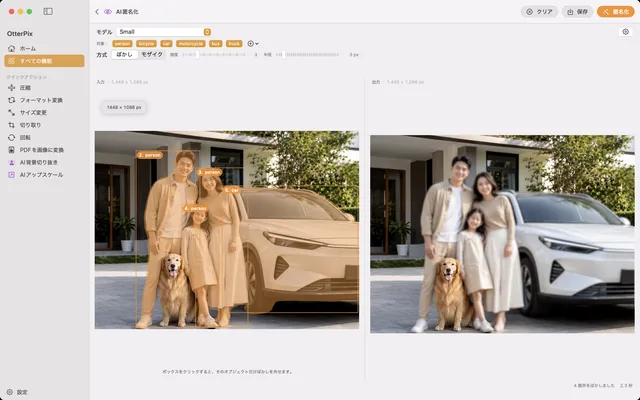
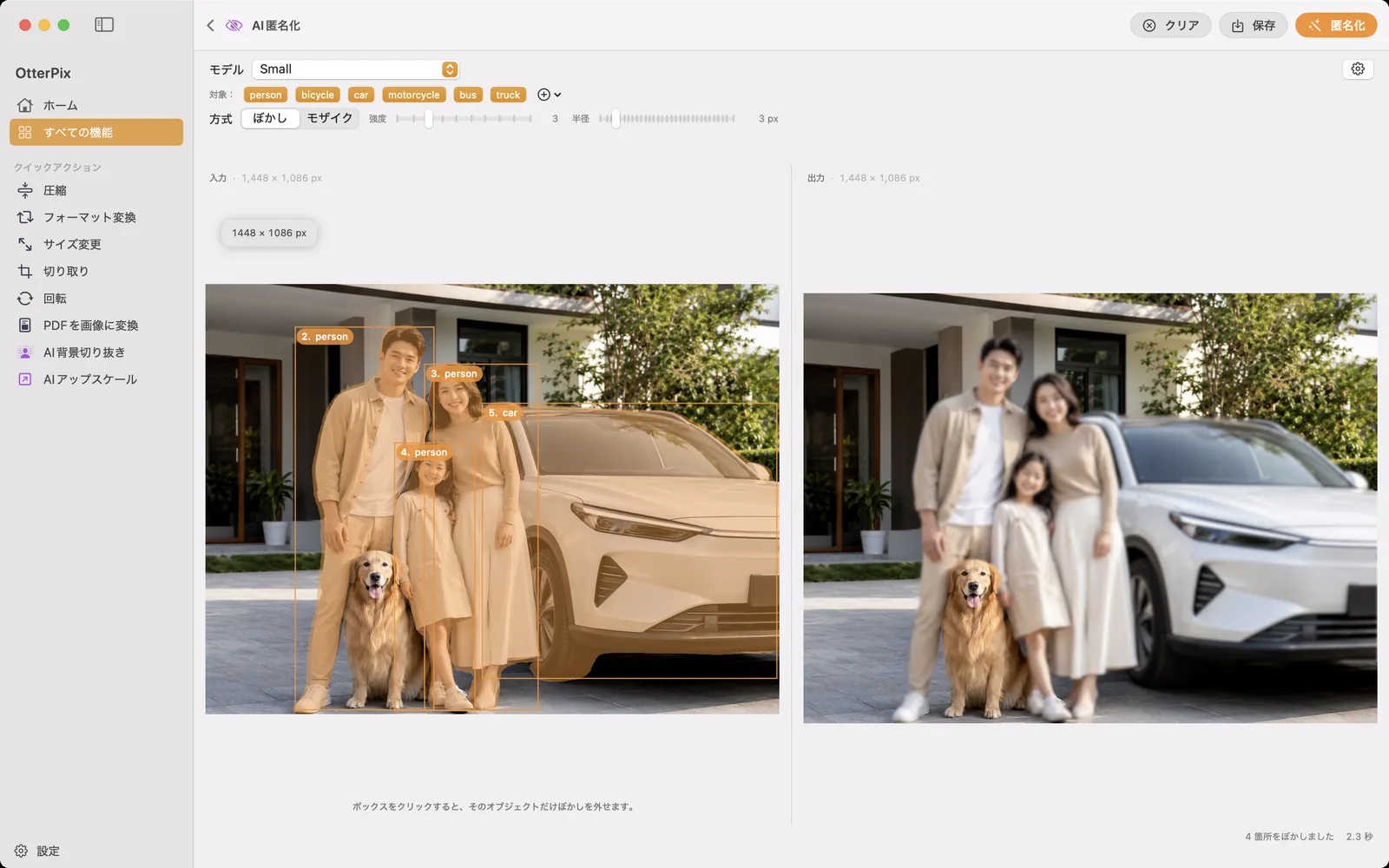
消去は人を風景から完全に取り除きます。旅行写真やすっきりした構図にはそれが正解です。しかし、街の風景、イベントの記録、不動産の写真のような記録写真を公開するなら、誰もいなかったふりをしたいのではなく、人を見分けられないようにしたいことが多いはずです。それには別のツールを使います。「AI匿名化」は写真の中の人物と乗り物を自動で検出し、ぼかしやモザイクから単色まで5つのスタイルのいずれかで覆います。検出したものはひとつずつオンとオフを切り替えられます。
よくある質問
写真から人を完全に消せますか?
消せます。影も含めて人物を大きめにブラシで塗り、「消去」をクリックすると、AIがその範囲を背景で埋めます。舗道や芝生のような均一な周囲なら人物はきれいに消えます。複雑な背景の前では、2〜3回の仕上げを見込みましょう。
消去すると写真のほかの部分の画質は落ちますか?
落ちません。補完が行われるのは塗った範囲だけで、消去のステップがフレームのほかの部分を変えることはありません。元のファイルもそのまま残ります。きれいにした結果は、好きな場所に別のファイルとして保存します。
「AI消去」はオフラインで使えますか?
使えます。初回にOtterPixが消去用のモデル(約200 MB)を一度だけダウンロードします。その後はインターネット接続なしで、すべてMacのApple siliconの上で消去が行われ、何もアップロードされません。
1日1回の無料利用はどのように数えられますか?
Proがなくても、各AI機能は成功した実行が1日1回無料です。クリックごとではなく写真ごとに数えられます。1枚の画像を読み込めば、その1回の無料利用の中で好きなだけ塗り、消去し、仕上げられます。同じ日に2枚目の写真を処理するにはOtterPix Proが必要です。
込み入った背景の上の大きな物はどうですか?
正直に言うと、AIは埋める部分を作り出しています。繰り返しのある質感ではそれが目立つことはまれですが、文字、顔、細かな模様など正確なディテールが物の後ろで欠けている場合、結果がぼやけたり歪んだりすることがあります。小さな処理を何回かに分けて行い、それでもきれいにならなければ、少しきつめにトリミングするほうが良い場合もあります。
自分の写真で試してみましょう
OtterPixはMac App Storeから無料で入手でき、Pro AI機能はそれぞれ1日1回無料で使えます。OtterPix Proなら回数無制限で使え、「フォルダ自動化」も利用できます。