Macで画像を高画質化、ローカルAIで4倍に拡大
どの写真ライブラリにも、急に必要になった用途には小さすぎる画像があります。Web用のサイズで書き出した昔の画像、初期のスマートフォンで撮った写真、いまやバナーいっぱいに使うことになった商品写真。印刷したり画面で拡大したりすると、ぼやけてブロック状になります。OtterPixの「AIアップスケール」は画像をMacの中で最大4倍に拡大し、その過程で輪郭と質感を再構築するので、ただ大きいだけでなく、よりシャープに見えます。
処理はすべてオンデバイスです。写真がアップロードされることはなく、1枚ごとのクレジットもなく、モデルを一度ダウンロードすればオフラインで使えます。
普通のサイズ変更がぼやけ、AIアップスケールがそうならない理由
普通のサイズ変更は、すでにあるピクセルしか使えません。幅1,000ピクセルの画像を4,000に拡大すると、元の1ピクセルが16か所を受け持つことになり、ソフトは隣り合うピクセルを平均してすき間を埋めます。拡大した写真がぼやけて見え、くっきりした輪郭にギザギザやにじみが出るのはこのためです。
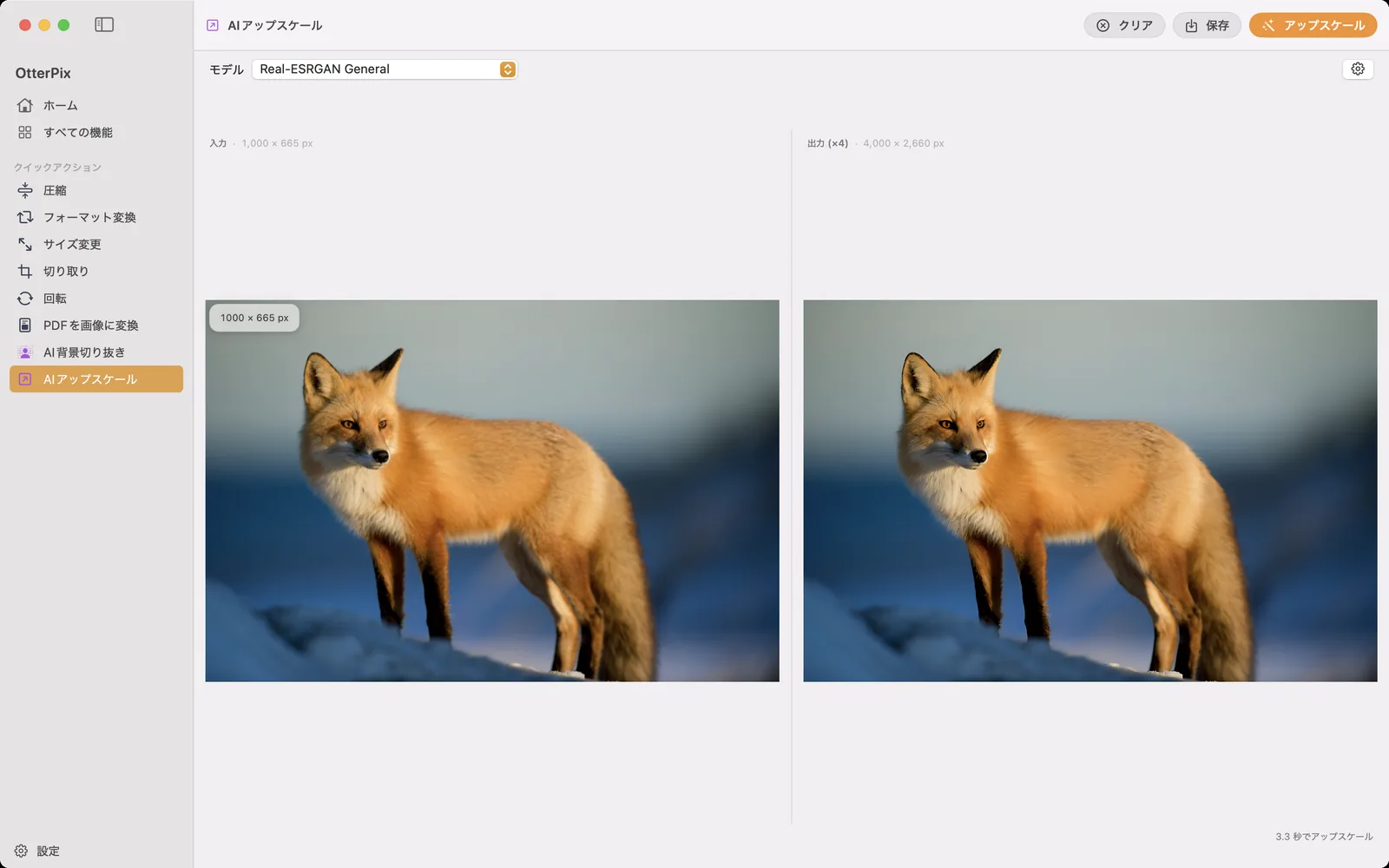
AIアップスケーラーは問題に反対側から取り組みます。膨大な数の画像のペアで学習し、毛並み、布地、木の葉、くっきりした輪郭が高解像度でどう見えるかを知っているので、ピクセルを平均する代わりに、もっともらしいディテールを再構築します。輪郭は鮮明なまま、質感は質感のままです。OtterPixでは入力と出力が並び、それぞれのペインの上にピクセルサイズが表示されるので、効果を簡単に確かめられます。1,000 × 665 pxの写真を読み込めば、「出力 (×4)」ペインには4,000 × 2,660 pxと表示されます。
OtterPixで画像をアップスケールする手順
- OtterPixを開き、サイドバーの「すべての機能」をクリックして「AIアップスケール」を選びます。
- 写真をドロップエリアにドロップするか、クリックしてファイルを選びます。
- 「モデル」メニューからモードを選びます。初回は、そのモードのファイルを一度だけダウンロードします。2.5 MBから67 MBと小さく、その後はオフラインで動作します。
- 「アップスケール」をクリックします。計算はすべてMacのApple siliconの上でローカルに行われ、結果は処理時間の表示とともに「出力 (×4)」ペインに表示されます。
- 2つのペインを比べます。「入力」と「出力」の上にあるピクセルサイズのバッジが効果をはっきり示します。入力が1,000 × 665 px、出力が4,000 × 2,660 pxです。
- 「保存」(⌘S)を押し、拡大したコピーの保存先を選びます。元の画像はそのまま残ります。
4つのモード:中身で選ぶ
「モデル」メニューには4つのモードがあり、画像の中身に合わせて選ぶと目に見えて違いが出ます。
- 普段の写真:速い一般写真向けモード(ダウンロード5 MB)が標準として最適です。処理が速く、自然に仕上がります。
- プリントと細かなディテール:高画質の写真向けモード(67 MB)はより細かな質感を復元します。紙に出力するときに使いましょう。
- アニメとイラスト:専用のモード(18 MB)は、写真のような粒状感を加えずに線画をきれいに、ベタ塗りをなめらかに保ちます。
- アニメ動画のフレーム:最小のモード(2.5 MB)は、アニメ動画から書き出した静止画に合わせて調整されています。
同じ写真で別のモードを試すのも簡単です。入力は読み込まれたままなので、何かを保存する前に実行し直して比べられます。
ポートレートの拡大なら「AI顔修復」と組み合わせる
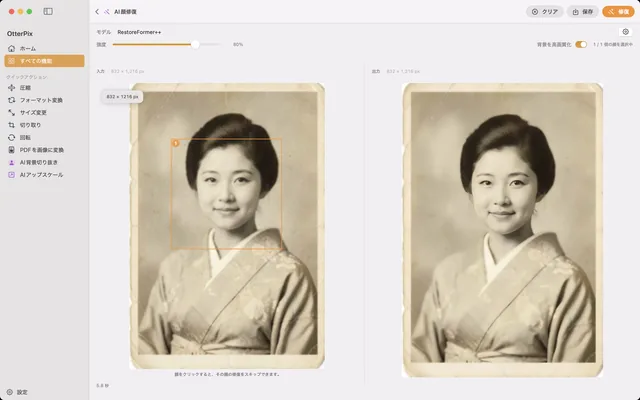
アップスケールは画像全体を均等に扱いますが、顔は「もっともらしい質感」では足りない唯一の被写体です。人は目や肌にとても敏感だからです。OtterPixにはまさにそのための別のツールがあります。「AI顔修復」はそれぞれの顔を検出して顔のディテールを専用に再構築するので、顔そのものがぼやけている、強く圧縮されている、古いプリントからスキャンした、といった場合にはこちらが適しています。
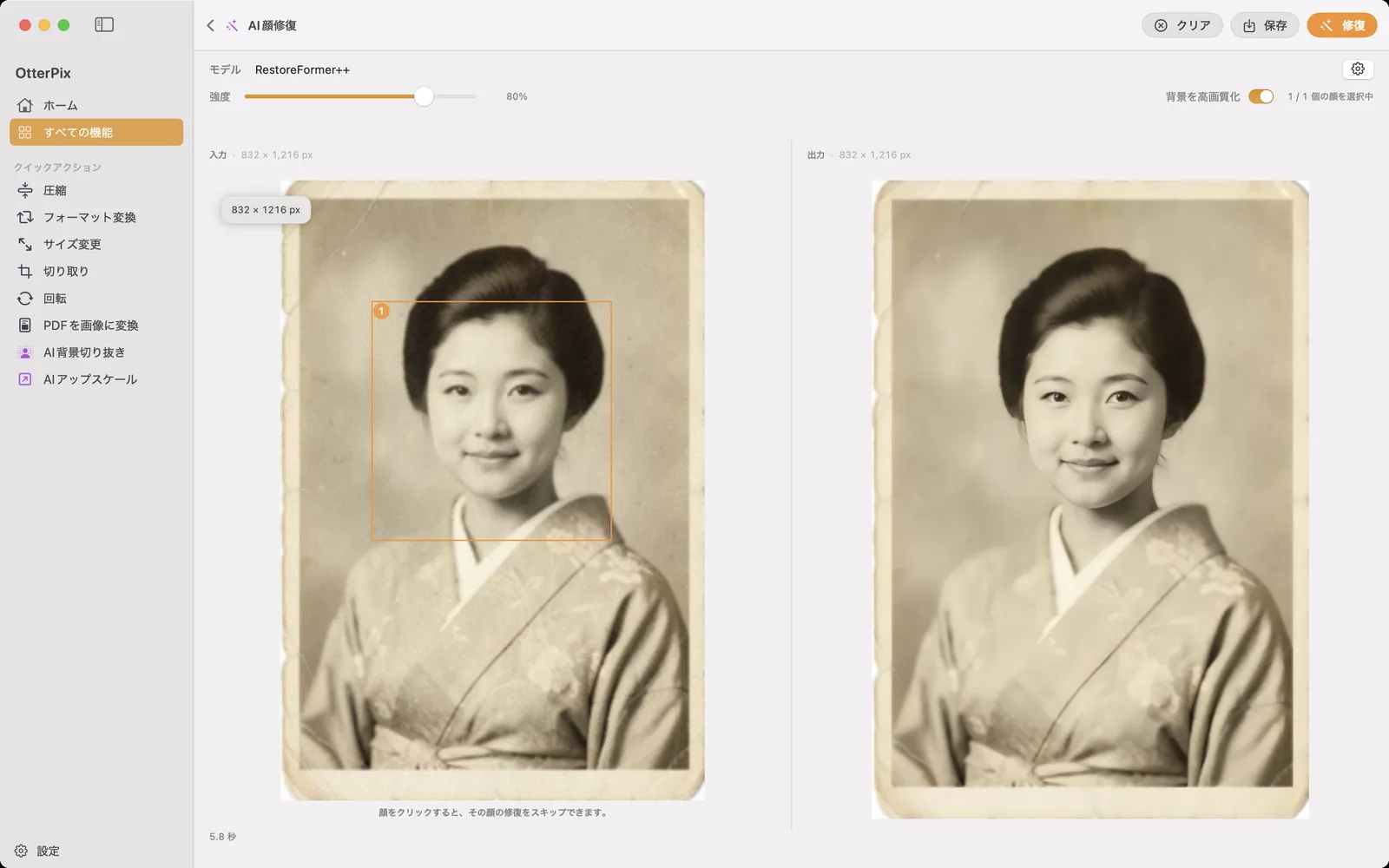
この役割分担を覚えておきましょう。顔修復が処理するのは顔だけで、傷、折れ目、背景は対象外です。シャープで、しかも大きな古い写真が必要なら、まず「AI顔修復」を実行して保存し、その結果を「AIアップスケール」にかけます。
アップスケールのあとはファイルサイズに注意
幅と高さをそれぞれ4倍にするとピクセル数は16倍になり、保存されるファイルもそれに応じて大きくなります。印刷用ならフルサイズの出力をそのまま残しましょう。Webサイトやメールの添付用なら、拡大した画像をそのあとOtterPixの「圧縮」ツールにかければ、新しい解像度を保ったまま容量の大半を減らせます。どちらの処理もMacの中で行われます。
よくある質問
OtterPixで画像はどこまで大きくできますか?
1回の実行で、画像の幅と高さが元の4倍になります。1,000 × 665 pxの写真なら4,000 × 2,660 pxになり、ピクセル数は16倍です。入力と出力のペインの上にあるピクセルサイズのバッジに正確な数値が表示されます。
どのアップスケールモードを使えばよいですか?
普段の写真なら、まず速い一般写真向けモードから始めましょう。プリントには高画質の写真向けモード、線画やベタ塗りにはアニメ/イラスト向けモード、アニメ映像から書き出したフレームにはアニメ動画向けモードを選びます。同じ写真を別のモードで実行し直し、保存する前に比べられます。
アップスケールしても文字やロゴはシャープなままですか?
AIアップスケールが最も力を発揮するのは、毛並み、肌、布地、風景といった写真らしい被写体です。小さな文字やロゴのようなくっきりしたグラフィックの輪郭は場合によります。大きくすっきりした形はたいていきれいに残りますが、小さな文字やすでに読めない文字が読めるようになることはありません。イラストなら、写真向けモードよりアニメ向けモードのほうがベタ塗りと輪郭線をうまく扱えます。
印刷にはどのくらいの解像度が必要ですか?
よく使われる目安は約300 DPIです。ピクセル数を300で割ると、印刷できるサイズがインチで求められます。幅1,000ピクセルの画像なら約3.3インチ(約8.5 cm)、4倍にアップスケールすると約13インチ(約34 cm)になり、横向きにしたA4用紙の幅(29.7 cm)より広くなります。
1日1回の無料実行はどのように数えられますか?
「AIアップスケール」はOtterPix Proの機能で、サブスクリプションがなくても成功した実行が1日1回無料です。読み込んだ画像ごとに数えられるので、同じ写真を実行し直しても(たとえば別のモードを試すとき)追加で消費されることはありません。無料枠は現地時間の午前0時にリセットされます。Proなら制限がなくなります。
自分の写真で試してみましょう
OtterPixはMac App Storeから無料で入手でき、Pro AI機能はそれぞれ1日1回無料で使えます。OtterPix Proなら回数無制限で使え、「フォルダ自動化」も利用できます。