Mac에서 HEIC를 JPG로 변환하는 법(무료, 오프라인)
아이폰 사진 몇 장을 메일로 보내거나, 웹 양식에 올리거나, 인화를 맡겼더니 “파일이 안 열려요”라는 답이 돌아와요. 원인은 거의 항상 확장자 .heic예요. 아이폰은 iOS 11부터 사진을 기본적으로 HEIC로 저장하는데, Apple 생태계 밖의 세상은 여전히 JPG 위주로 돌아가요. Windows PC, 오래된 소프트웨어, 인화 서비스, 수많은 업로드 양식이 그렇죠.
해결하는 데 웹 변환기는 필요 없어요. OtterPix는 Mac에서 바로 HEIC를 JPG로 변환해요. 한 장이든 몇백 장이든 한 번에요. 체험판이 아닌 무료 도구이고, 어디에도 업로드하지 않아요. 변환할 폴더가 개인 사진첩이라면 이 마지막 점이 중요하죠.
HEIC 파일이 열리지 않는 이유(그리고 JPG가 필요한 때)
HEIC(High Efficiency Image Container)는 용량을 아끼는 Apple의 사진 포맷이에요. JPG와 똑같아 보이는 사진을 대략 절반 용량으로 저장해요. 아이폰 저장 공간에는 좋고, Mac도 HEIC를 기본으로 열어요. 문제는 파일이 Apple 생태계를 벗어날 때 시작돼요. 오래된 Windows 컴퓨터, 많은 업로드 양식, 오래된 이미지 편집기, 일부 인화 서비스는 HEIC를 거부하거나 표시하지 못해요. 어디서든, 어떤 기기에서든 열리는 포맷은 여전히 JPG예요.
사진 한 장이라면 macOS로 충분해요. 미리보기에서 열고 파일 → 내보내기를 선택한 뒤 JPEG를 고르면 돼요. 한 번은 괜찮아요. 하지만 미리보기는 설정을 기억하지 않아서 파일마다 같은 과정을 반복해야 하고, 그렇게 40장짜리 앨범을 내보내는 사람은 없어요. 웹 변환기는 여러 장을 처리하지만 대가가 따라요. 확장자 하나 바꾸려고 개인 사진을 전부 남의 서버에 올려야 하니까요. 로컬 일괄 변환기라면 두 가지를 다 얻어요. 한꺼번에 빠르게, 업로드는 전혀 없이.
OtterPix에서 HEIC를 JPG로 변환하는 방법
전체 작업은 1분도 걸리지 않고, 원본 파일은 절대 수정되지 않아요.
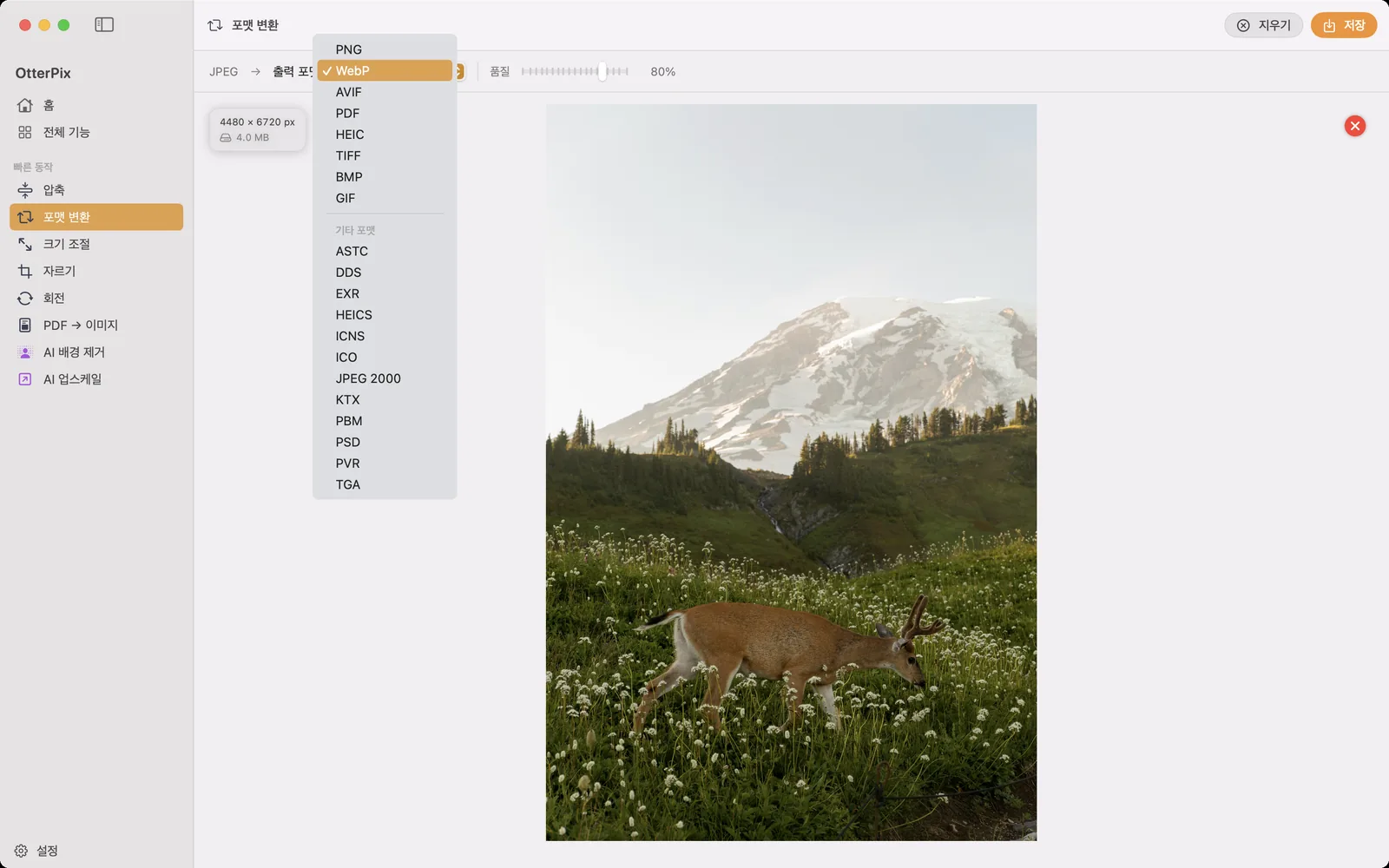
- OtterPix를 열고 사이드바에서 전체 기능을 클릭한 다음 포맷 변환을 선택하세요.
- HEIC 사진을 드롭 영역으로 끌어 놓으세요. 한 장이든 여러 장이든 한 번에 놓을 수 있고, 클릭해서 파일을 찾아도 돼요.
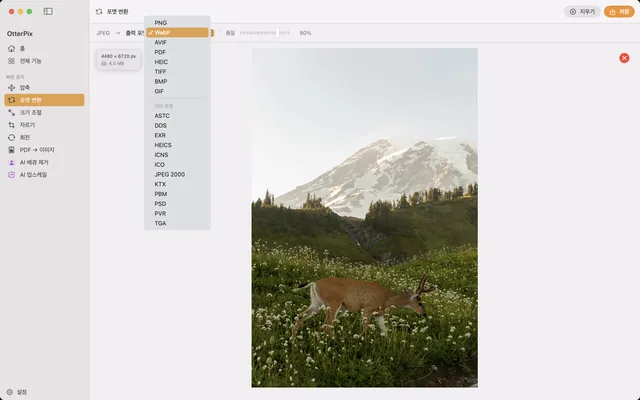
- 출력 포맷으로 JPEG를 선택하세요. 같은 메뉴에서 PNG, WebP, AVIF, TIFF, BMP로도 변환할 수 있어요.
- JPEG처럼 손실 압축 포맷에서 나타나는 품질 슬라이더를 조절하세요. 높이면 디테일이 더 살고, 낮추면 파일이 작아져요.
- 저장(⌘S)을 누르고 변환된 사본을 저장할 위치를 고르세요. 원본 HEIC 파일은 그대로 남아요.
클릭 한 번으로 끝나는 일괄 작업으로 만들기
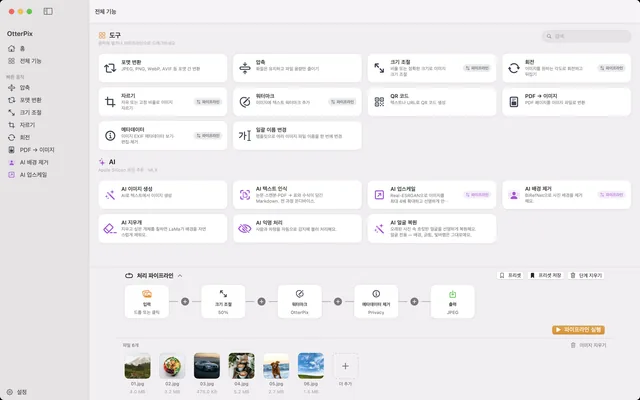
매주 아이폰 사진을 정리한다면 같은 클릭을 반복하지 말고 파이프라인에서 작업을 한 번만 만들어 두세요. 폴더 안의 사진을 모두 선택해 입력 노드로 끌어 놓으면(또는 폴더 자체를 OtterPix 메뉴 막대 아이콘에 놓으면 최상위 이미지를 최대 500장까지 불러와요), 출력 노드가 일괄 작업의 모든 이미지에 대한 포맷과 품질을 정해요. JPEG로 설정하고 품질을 고르면 변환과 압축이 한 번의 실행으로 함께 끝나요.
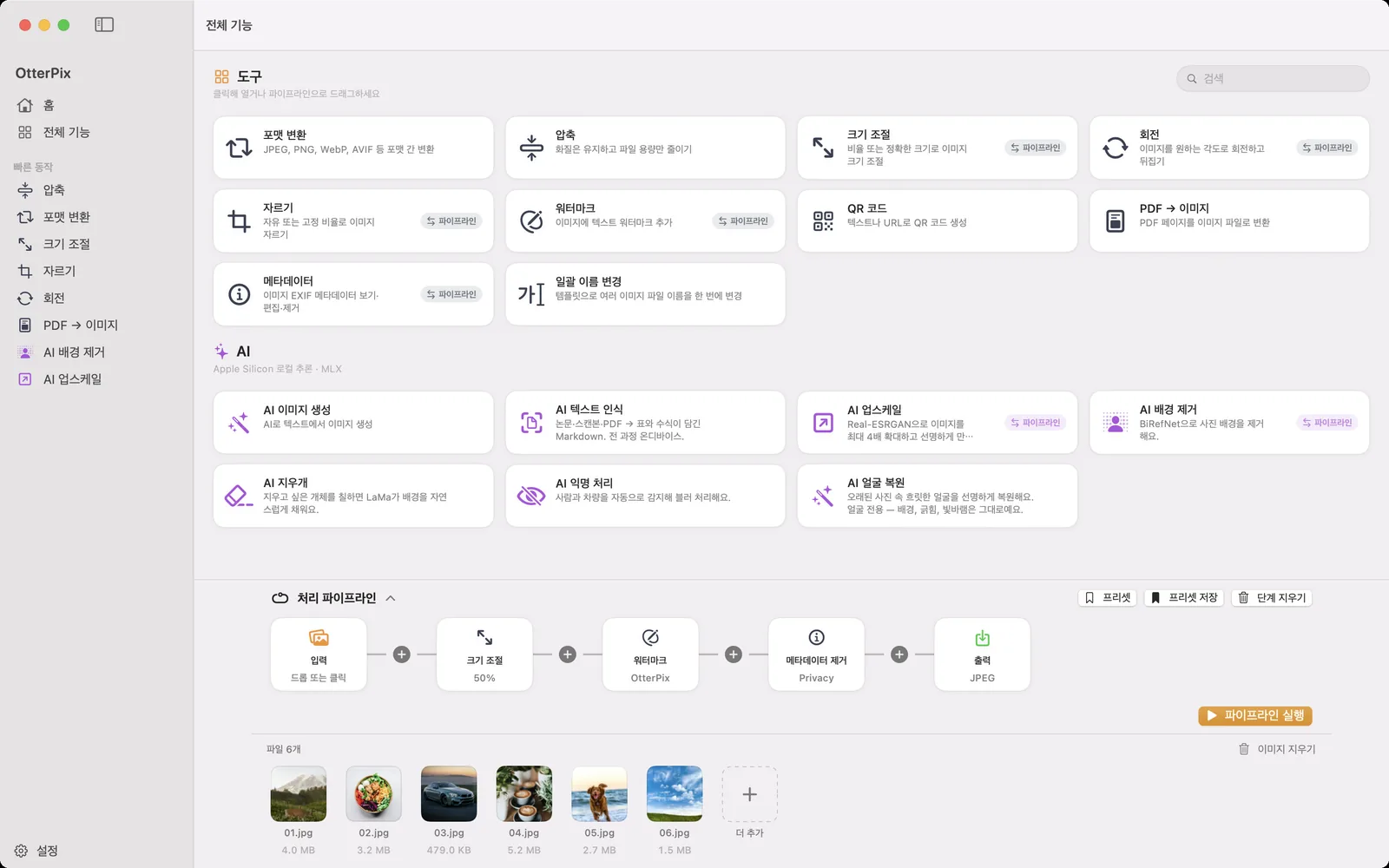
같은 실행에 단계를 더 넣을 수도 있어요. 모든 사진을 웹에 맞는 너비로 줄이고, 텍스트 워터마크를 넣고, 메타데이터 제거 단계를 더해 위치 정보가 파일과 함께 퍼지지 않게 하세요. 이 흐름을 프리셋으로 저장하면 다음 주 작업은 클릭 한 번이면 끝나요. 파일 이름도 깔끔하게 정리하고 싶다면 결과물을 무료 일괄 이름 변경 도구로 한 번 더 처리하세요. 카메라나 날짜 같은 EXIF 토큰을 넣은 템플릿으로 이름을 바꿔요. 모든 작업이 로컬에서 실행되니 300장짜리 폴더도 사진 한 장과 마찬가지로 Mac 밖으로 나가지 않고 변환돼요.
HEIC, JPG, WebP: 한눈에 보는 포맷 정리
OtterPix는 일곱 가지 포맷을 서로 변환하므로 위의 다섯 단계는 어떤 포맷에도 똑같이 통해요. 언제 무엇을 고르면 좋은지 정리했어요.
- JPG / JPEG: 사진에 두루 쓰이는 선택. 어디서나 열리니 다른 사람, 기기, 웹사이트가 관련되면 이걸 쓰세요.
- PNG: 모든 픽셀을 그대로 유지하고 투명도를 지원해요. 스크린샷, 로고, UI 그래픽에 가장 좋고, 사진이라면 파일이 커져요.
- WebP: 비슷한 화질에서 JPG보다 눈에 띄게 작아요. 직접 운영하는 웹사이트에 잘 맞아요.
- AVIF: 더 새로운 포맷으로 대개 더 작고, 최신 브라우저가 지원해요.
- HEIC: Apple의 효율적인 기본 포맷. Apple 생태계 안에서는 괜찮지만 밖에서는 불편해요.
- TIFF: 크고 충실한 포맷. 인쇄 작업과 보관용으로 흔히 주고받아요.
- BMP: 오래된 Windows 포맷. 옛 프로그램이 꼭 요구할 때만 필요해요.
자주 묻는 질문
Mac에서 HEIC 파일은 어떻게 여나요?
더블 클릭하면 돼요. 최신 macOS라면 미리보기와 사진 앱이 HEIC를 기본으로 열어요. 문제는 보통 Mac이 아니라 파일이 다음에 가는 곳이에요. Windows PC, 오래된 프로그램, 많은 업로드 양식이 HEIC를 받지 않아요. 그럴 때 JPG로 변환하면 돼요.
HEIC를 JPG로 변환하면 화질이 떨어지나요?
JPG는 손실 압축 포맷이라 이미지가 다시 인코딩돼요. 품질을 높게 설정하면 일상 사진에서는 차이를 알아보기 매우 어렵고, OtterPix에서는 저장 전에 품질을 고를 수 있어요. 원본 HEIC는 그대로 남으니 언제든 다시 변환할 수 있어요.
폴더에 든 HEIC 사진 전체를 한 번에 변환하려면요?
선택한 사진을 전부 포맷 변환으로 끌어 놓고 한 번에 저장하거나, 사진(또는 메뉴 막대 아이콘을 통해 폴더)을 파이프라인에 놓고 출력 노드를 JPEG로 설정한 뒤 다음을 위해 프리셋으로 저장하세요. 어느 쪽이든 모든 파일이 한 번의 실행으로 변환돼요.
JPG 대신 WebP나 AVIF로 변환할 수도 있나요?
네. OtterPix는 PNG, JPEG, TIFF, BMP, HEIC, WebP, AVIF를 서로 변환해요. 같은 메뉴에서 원하는 출력 포맷을 고르면 돼요.
HEIC 변환기는 무료이고 오프라인으로 동작하나요?
둘 다 그래요. 포맷 변환은 OtterPix의 무료 기본 도구 중 하나이고, 전적으로 Mac에서 실행돼요. 인터넷도 필요 없고 업로드하는 것도 없어요. (선택형 AI 기능만 처음 쓸 때 모델을 한 번 다운로드하고, 그 뒤에는 역시 로컬에서 실행돼요.)
Mac용 OtterPix 받기
Mac App Store에서 무료로 받을 수 있어요. 기본 도구는 모두 영구 무료이고, 여는 파일은 Mac을 떠나지 않아요.