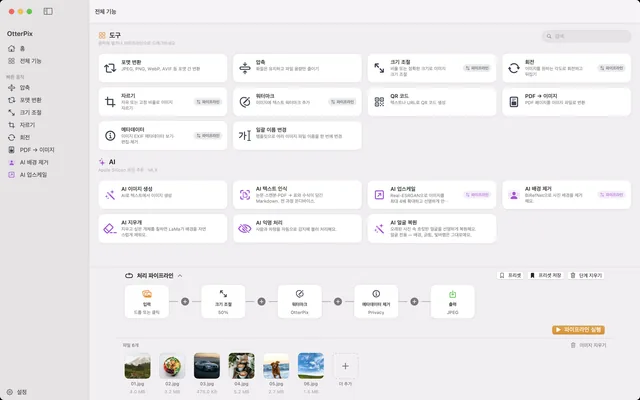
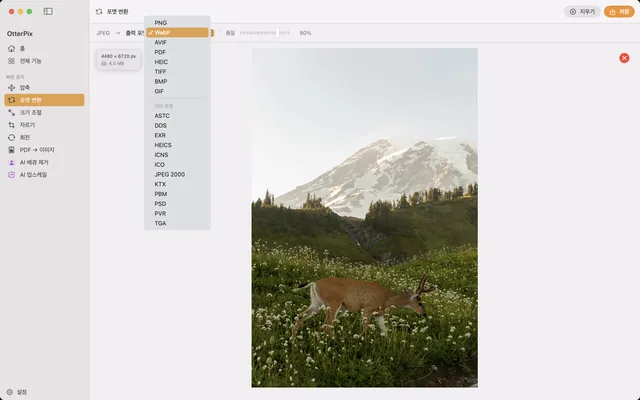
Mac에서 이미지 일괄 변환, 크기 조절, 이름 변경을 한 번에
촬영이 끝나면 똑같은 처리가 필요한 사진 200장이 남아요. 크기를 줄이고, 이름을 워터마크로 넣고, 전부 JPEG로 변환하고, 알아보기 쉬운 파일 이름을 붙여야 하죠. 한 장씩 하면 오후가 통째로 사라져요. 도구 하나씩 돌려도 같은 폴더를 네 번이나 따로 처리해야 해요.
OtterPix는 처리 파이프라인으로 이 문제를 풀어요. 단계를 한 번 엮어 두고 폴더의 이미지를 놓으면 모든 작업이 한 번에 실행돼요. Mac에서 바로 하는 일괄 편집이고, 어디에도 업로드하지 않아요. 파이프라인과 그 안의 모든 기본 도구는 무료예요.
파이프라인의 구조: 입력 → 단계 → 출력
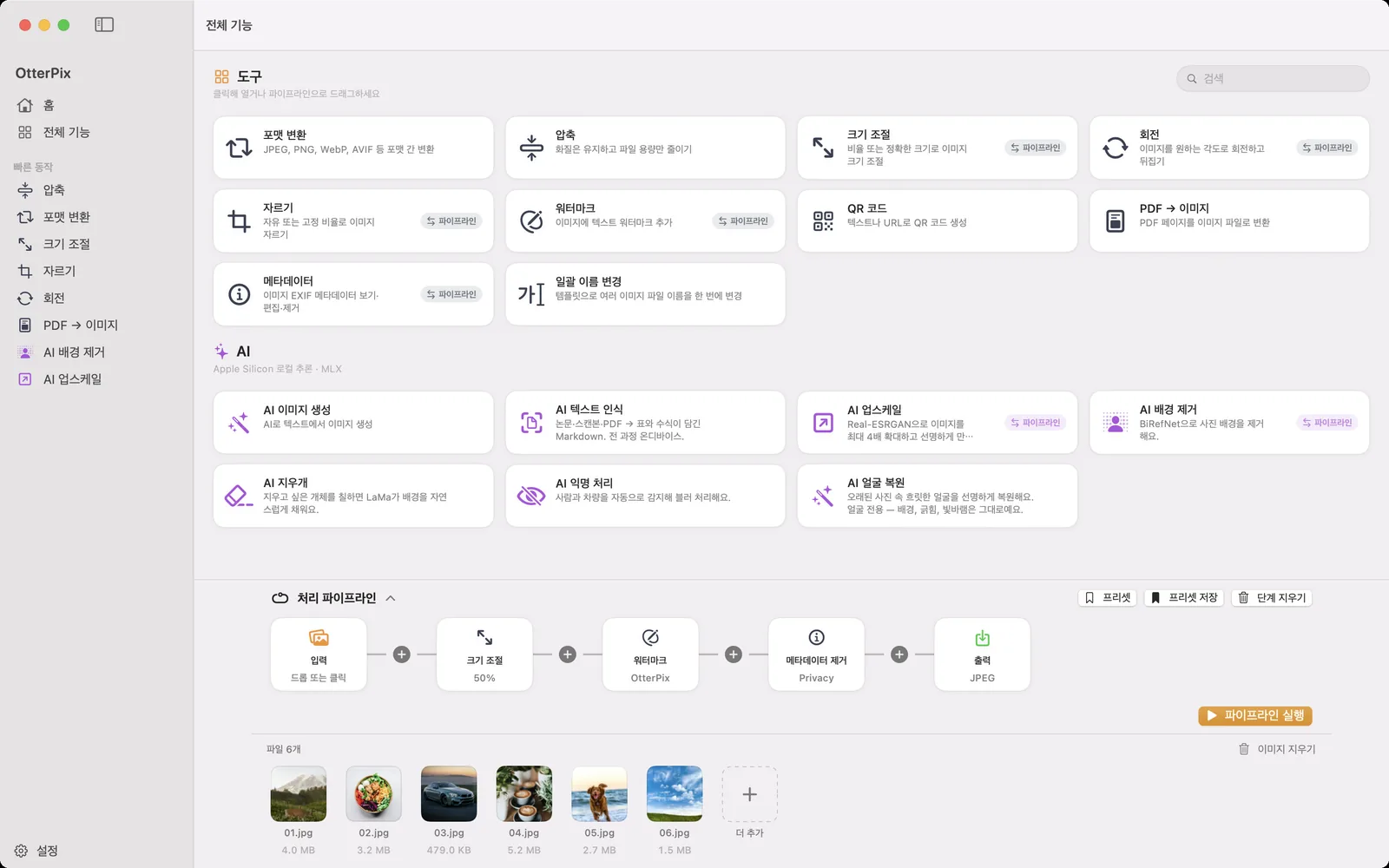
파이프라인은 노드가 한 줄로 늘어선 구조예요. 왼쪽에는 이미지를 놓는 입력 노드, 오른쪽에는 출력 노드가 있어요. 그 사이에 크기 조절, 회전, 자르기, 워터마크, 메타데이터 제거 같은 처리 단계를 원하는 순서로 이어 붙여요. 각 단계에는 같은 이름의 개별 도구와 똑같은 설정이 있어서 새로 배울 것이 없어요.
포맷 변환과 압축은 따로 단계가 필요 없어요. 출력 노드의 몫이에요. 거기서 JPEG, PNG, WebP, AVIF, TIFF, BMP, HEIC 중 하나를 고르고 품질을 정하면 묶음 전체가 저장되면서 변환돼요. 의도된 설계예요. 흐름이 무엇을 하든 출력 포맷과 품질은 한 곳에서 한 번만 정해요.
폴더 하나를 한 번에 일괄 처리하는 방법
위 스크린샷의 흐름, 즉 크기 조절, 워터마크, 메타데이터 제거, JPEG 저장을 처음부터 만들어 볼게요.
- OtterPix를 열고 사이드바에서 전체 기능을 클릭하세요. 처리 파이프라인이 아래쪽에 붙어 있으니 헤더를 클릭해 펼치세요.
- Finder에서 폴더를 열고 이미지를 선택(⌘A)한 뒤 입력 노드(“드롭 또는 클릭”이라고 적혀 있어요)로 끌어 놓으세요. 아니면 폴더 자체를 OtterPix 메뉴 막대 아이콘에 놓으면 최상위 이미지를 최대 500장까지 불러와요. 모든 이미지가 흐름 아래의 파일 목록에 나타나요.
- 노드 사이의 +를 클릭해 크기 조절 단계를 추가하세요. 백분율이나 정확한 픽셀 크기를 정하세요. 웹용이라면 50%처럼요.
- 워터마크 단계를 추가해 이름, 브랜드, 저작권 문구 같은 텍스트를 입력하고 서체, 색상, 각도, 불투명도를 고르세요. 사진을 외부로 보낸다면 메타데이터 제거도 추가하세요. 같은 실행에서 EXIF와 GPS 데이터를 지워요.
- 출력 노드에서 묶음 전체의 포맷과 품질을 고르세요. 호환성이 중요하면 JPEG, 파일을 더 작게 하려면 WebP나 AVIF예요.
- 파이프라인 실행을 클릭하세요. OtterPix가 폴더 전체를 처리하고 완성된 이미지를 선택한 출력 위치에 저장해요.
다시 쓸 흐름이라면 프리셋 저장을 클릭하고 “고객 납품” 같은 이름을 붙이세요. 다음부터는 프리셋에서 클릭 한 번이면 설정 전체가 준비돼요. 불러오고, 새 이미지를 넣고, 실행하면 끝. 반복되던 30분짜리 일이 클릭 몇 번으로 줄어요.
EXIF 토큰으로 일괄 이름 변경: 카메라, 날짜, 번호
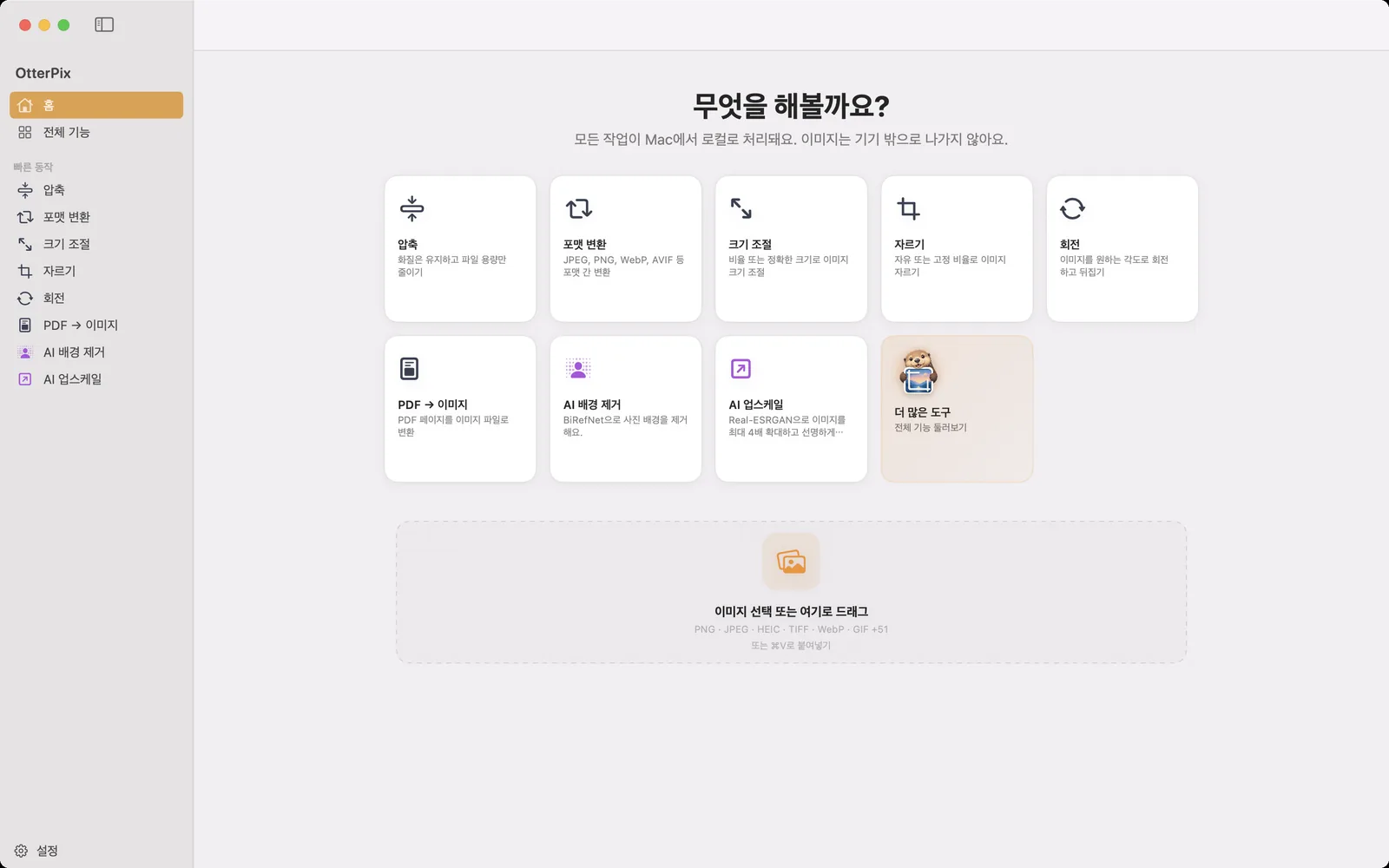
깔끔한 파일 이름은 깔끔한 납품의 나머지 절반이고, OtterPix에는 바로 그걸 위한 일괄 이름 변경 도구가 있어요. 이름을 일일이 입력하는 대신 중괄호 토큰으로 템플릿을 한 번 쓰면 OtterPix가 파일마다 채워 넣어요. {date}는 EXIF의 촬영 날짜를 넣고(없으면 파일 수정일을 써요), {exif:camera}는 카메라 제조사와 모델을, {counter:3}은 001, 002, 003처럼 앞을 0으로 채운 번호를 붙여요.
{date:yyyy-MM-dd}_{exif:camera}_{counter:3} 같은 템플릿은 IMG_4482.jpg를 2026-07-12_NIKON D850_001.jpg로 바꿔요. 번호의 시작 번호와 증가 폭을 정하고, 번호를 매기기 전에 이름, EXIF 날짜, 수정일로 목록을 정렬할 수 있으며, 실시간 미리보기가 실행 전에 바뀔 파일 이름과 충돌을 모두 보여 줘요. 찾기 및 대치(정규 표현식 지원)와 대소문자 변환도 있어요.
이름을 바꾼 파일은 직접 고른 폴더에 저장되고, “원본을 휴지통으로 이동”을 직접 켜지 않는 한 원본은 제자리에 남아요.
무료로 되는 것과 Pro가 더하는 것
이 가이드에서 쓴 기능은 모두 무료예요. 파이프라인 자체, 크기 조절, 워터마크, 메타데이터 제거 단계, 출력 노드의 포맷 변환, 그리고 일괄 이름 변경 도구까지요. 모두 Mac에서 로컬로 실행되고 사진은 업로드되지 않아요. 구독자는 여기에 온디바이스 AI 단계 두 가지, AI 업스케일과 AI 배경 제거를 같은 흐름에 더할 수 있어요.
자주 묻는 질문
OtterPix 파이프라인에는 어떤 단계를 엮을 수 있나요?
크기 조절, 회전, 자르기, 텍스트 워터마크, 메타데이터 제거를 원하는 순서로요. 출력 포맷(PNG, JPEG, TIFF, BMP, HEIC, WebP, AVIF)과 품질은 별도 단계가 아니라 출력 노드에서 정해요. 구독자는 온디바이스 AI 단계 두 가지, AI 업스케일과 AI 배경 제거도 추가할 수 있어요.
원본 이미지가 덮어써지나요?
파이프라인은 설정에서 지정한 출력 위치에 결과를 저장하므로, 완성된 이미지가 어디에 놓일지 직접 정해요. 일괄 이름 변경도 이름을 바꾼 파일을 직접 고른 폴더에 저장하고, “원본을 휴지통으로 이동”을 켜지 않는 한 원본은 제자리에 둬요.
한 번에 몇 장까지 처리할 수 있나요?
정해진 한도는 없어요. 파이프라인은 폴더 전체를 일괄 처리하도록 만들어졌어요. 모든 단계가 Mac에서 로컬로 실행되므로 묶음이 클수록 그만큼 시간이 더 걸릴 뿐이고, 업로드되는 것은 없어요.
파이프라인을 저장해서 다시 쓸 수 있나요?
네. 프리셋 저장을 클릭하면 지금의 흐름을 이름을 붙여 저장해요. 저장한 흐름은 프리셋에 있어요. 하나를 불러오고, 새 이미지를 입력 노드에 놓고(또는 폴더를 메뉴 막대 아이콘에 놓고) 실행하세요.
일괄 이름 변경에서 쓸 수 있는 토큰은 무엇인가요?
{name}(원래 파일 이름), {ext}(확장자), {counter:3}처럼 0 채우기를 선택할 수 있는 {counter}, 사용자 지정 형식을 쓸 수 있는 EXIF 촬영 날짜 {date}, 파일 수정일 {mdate}, 카메라 제조사와 모델 {exif:camera}를 지원해요.
Mac용 OtterPix 받기
Mac App Store에서 무료로 받을 수 있어요. 기본 도구는 모두 영구 무료이고, 여는 파일은 Mac을 떠나지 않아요.