Mac에서 눈에 띄는 화질 저하 없이 사진 용량 줄이기
꼭 가장 곤란한 순간에 일어나요. 사진 세 장 때문에 첨부 용량을 넘겨 메일이 반송되고, 업로드 양식은 5MB가 넘는 파일을 거부하고, 클라우드 드라이브는 갑자기 꽉 차요. 요즘 카메라와 아이폰은 멋진 사진을 찍지만, 대부분은 지금 해야 할 일에 필요한 것보다 파일이 훨씬 커요.
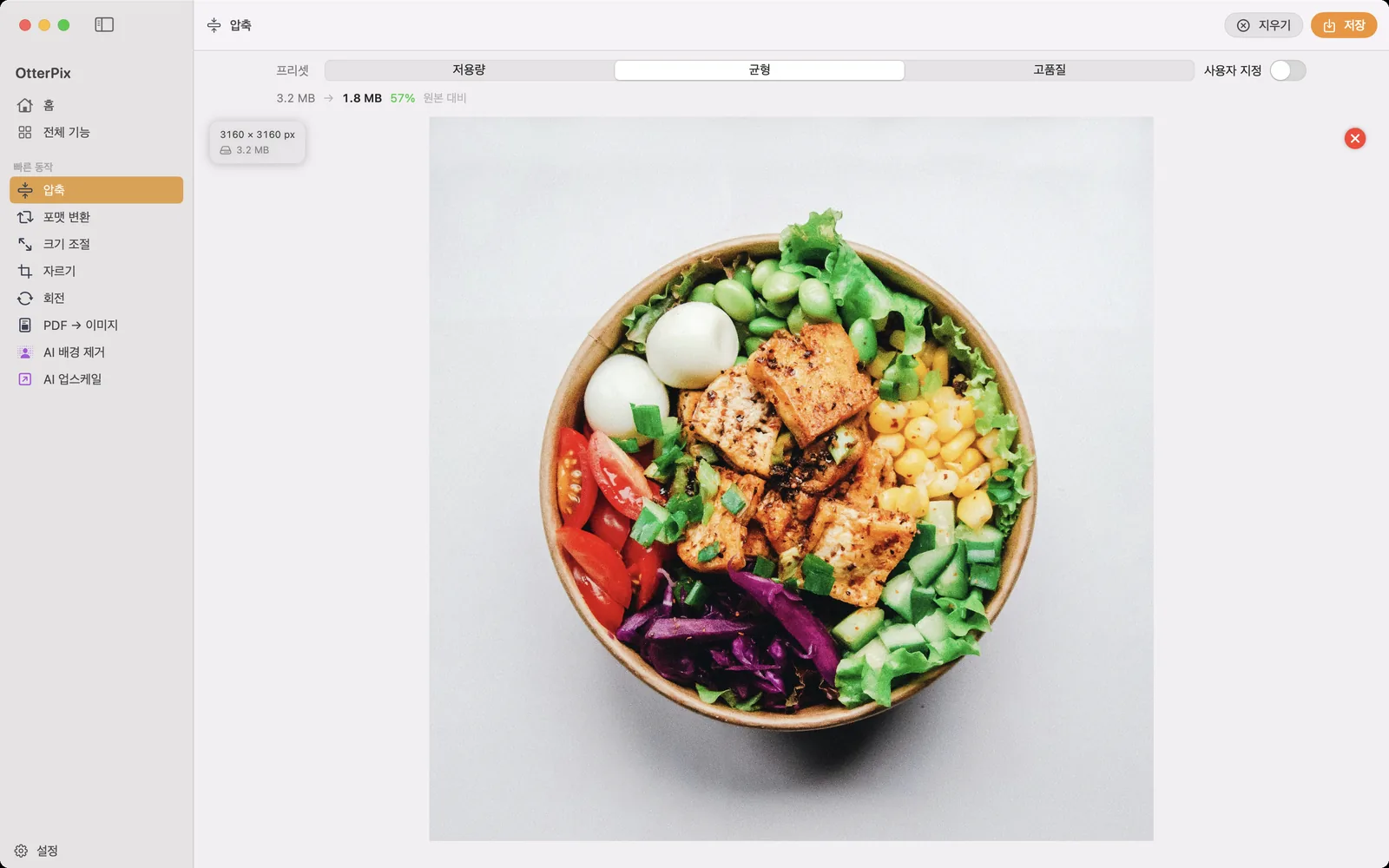
OtterPix는 Mac에서 바로 JPG, PNG, WebP, AVIF 이미지를 압축하고, 확정하기 전에 결과를 보여 줘요. 원본 크기, 새 크기, 남는 비율이 한 줄로 나오고 아직 아무것도 저장되지 않은 상태예요. 압축 사이트에 사진을 올릴 필요도, 감으로 내보낸 뒤 Finder에서 결과를 확인할 필요도 없어요.
손실 압축과 무손실 압축: 이미지 압축이 실제로 하는 일
이미지 압축에는 두 가지 방식이 있어요. JPEG, WebP, AVIF 같은 손실 포맷은 눈으로 알아차리기 어려운 디테일을 버려서 파일을 줄이고, 품질 설정이 얼마나 버릴지 정해요. PNG가 쓰는 무손실 압축은 데이터를 더 촘촘히 담을 뿐이에요. 모든 픽셀이 그대로 남으니 PNG는 화질이 나빠지지 않지만 그만큼 많이 줄어들지도 않아요.
사진이라면 거의 항상 손실 압축이 맞아요. 적당한 품질에서는 차이를 정말 알아보기 어렵고 절약 효과는 확실하니까요. 대부분의 도구가 아쉬운 점은 품질 숫자를 감으로 고르고 내보낸 뒤에야 파일 크기를 알게 된다는 거예요. OtterPix는 순서를 바꿨어요. 프리셋을 바꾸거나 품질 슬라이더를 움직일 때마다 원본 크기 → 새 크기와 원본 대비 남는 비율이 바로 바뀌어요. 그리고 어떤 설정이 오히려 파일을 키운다면(이미 최적화된 이미지에서 생기는 일이에요), 슬쩍 더 나쁜 파일을 건네는 대신 원본을 유지하고 그렇다고 알려 줘요.
OtterPix에서 이미지를 압축하는 방법
압축은 OtterPix의 무료 도구 중 하나이고, 사진 한 장이든 여러 장이든 같은 흐름으로 처리해요.
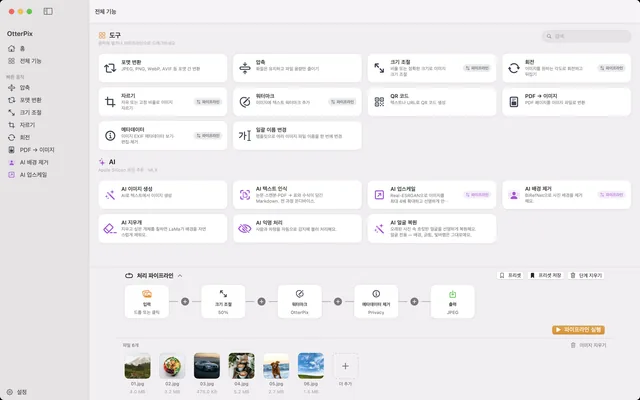
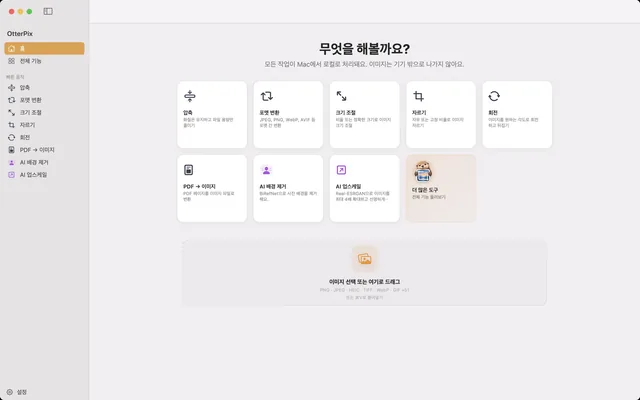
- OtterPix를 열고 사이드바에서 전체 기능을 클릭한 다음 압축을 선택하세요.
- 사진을 드롭 영역에 놓으세요. 여러 장을 한 번에 놓아도 돼요. 파일이 여러 개면 아래쪽에 필름 스트립이 나타나요.
- 저용량, 균형, 고품질 중에서 프리셋을 고르세요. 왼쪽에서 오른쪽으로 갈수록 파일은 커지고 화질은 좋아지며, 고정된 숫자 하나를 적용하는 대신 이미지마다 맞춰져요.
- 정확한 수준이 필요하다면 사용자 지정을 켜고 품질 슬라이더(10–100%)를 드래그하세요.
- 미리보기 위의 표시를 확인하세요. 원본 크기 → 새 크기와 원본 대비 비율이 나와요. 초록색이면 파일이 작아졌다는 뜻이에요.
- 저장(⌘S)을 클릭하거나, 여러 장이면 전체 처리를 클릭한 뒤 압축된 파일을 저장할 위치를 고르세요.
JPEG, WebP, AVIF 중 가장 많이 줄어드는 포맷은?
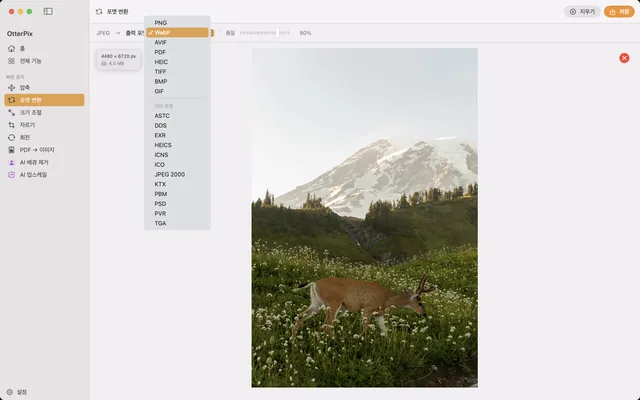
이미지가 지금 포맷을 유지해야 한다면 그냥 압축하고 표시되는 숫자를 보세요. 포맷을 자유롭게 고를 수 있다면, 사진은 비슷한 화질에서 대개 WebP와 AVIF가 JPEG보다 파일이 작아요. WebP는 이제 널리 지원되고, AVIF는 더 많이 줄이는 경우가 많지만 더 새로운 포맷이라 일부 오래된 소프트웨어에서는 열리지 않아요. 직접 운영하는 웹사이트라면 둘 다 좋은 선택이고, 다른 사람에게 보내는 사진이라면 여전히 JPEG가 어디서나 가장 안전하게 열려요. OtterPix의 포맷 변환 도구는 이 모든 포맷을 오가며 변환하고, 저장할 때 같은 방식으로 품질을 조절할 수 있어요.
스크린샷과 그래픽은 예외예요. PNG는 원래 무손실 포맷이라 OtterPix는 품질 설정 없이 다시 인코딩하고, 슬라이더 자리에 짧은 안내를 보여 줘요. 스크린샷을 정말 많이 줄여야 한다면 PNG를 다시 압축하는 것보다 WebP로 변환하는 편이 대개 효과가 커요.
폴더 하나를 통째로 압축하기
사진이 가득한 폴더라도 특별한 준비는 필요 없어요. 모두 함께 압축 도구에 놓으면 돼요. 아래쪽에 필름 스트립이 나타나고, 미리보기 모서리의 배지가 선택한 이미지의 예상 결과를 보여 줘요. 같은 원본 → 새 크기 표시를 한 장씩 보는 거예요. 전체 처리를 누르면 묶음 전체가 한 번에 압축돼요. 프리셋이 이미지마다 맞춰지니 디테일이 많은 사진과 단순한 그래픽이 각자에게 맞게 처리돼요.
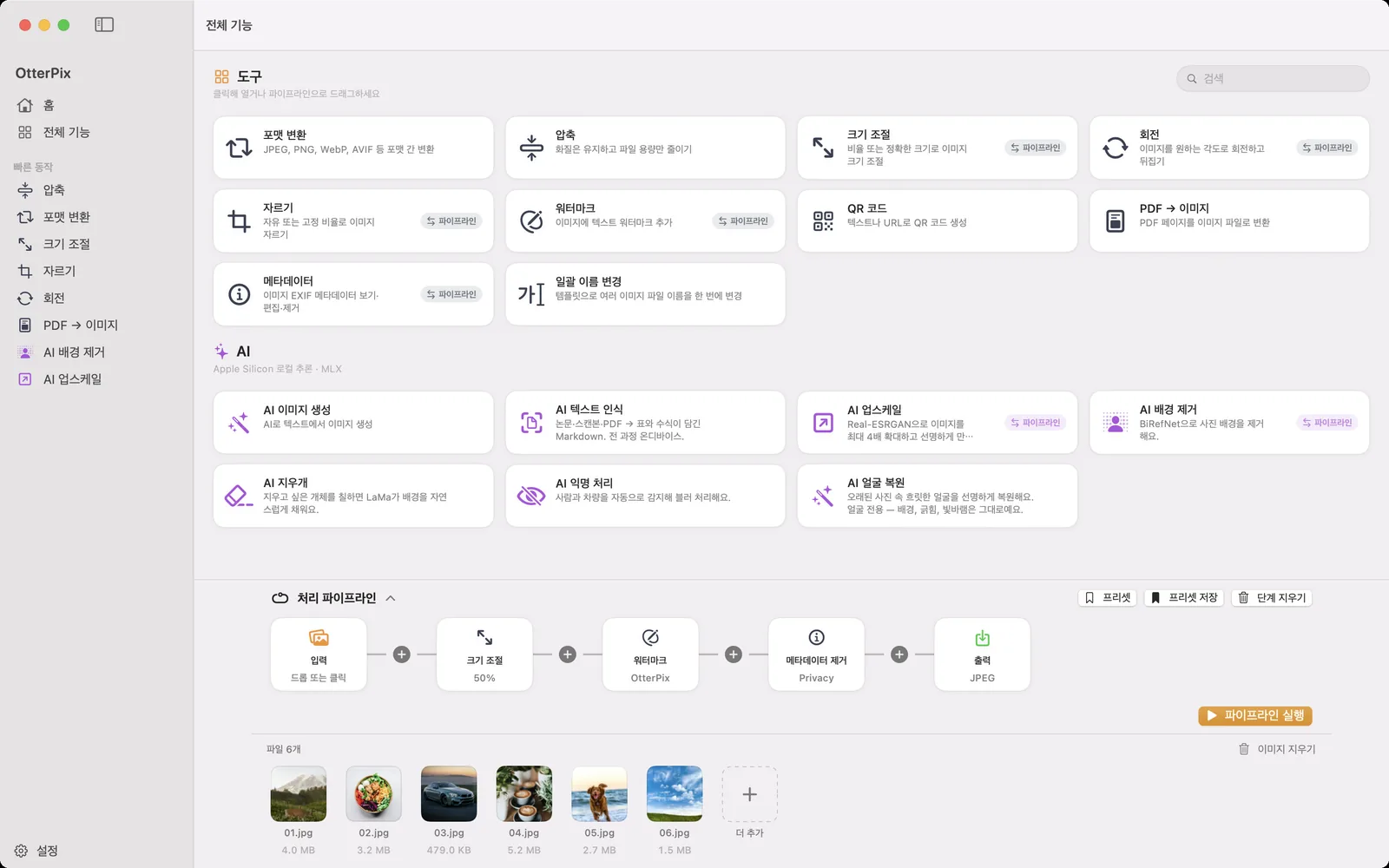
압축이 더 큰 작업의 한 단계라면, 예를 들어 웹에 맞는 너비로 줄이고 워터마크를 넣고 포맷을 바꾸는 작업이라면 파이프라인에서 만드세요. 이미지를 넣고 필요한 단계를 이어 붙인 뒤 출력 노드에서 출력 포맷과 품질을 정하면, 그 설정 하나로 묶음의 모든 이미지가 내보내지면서 압축돼요. 이 흐름을 프리셋으로 저장하면 다음 주 폴더는 클릭 한 번이에요. 모든 작업이 로컬에서 실행되니 300장 묶음도 한 장을 처리할 때와 똑같이, 어떤 파일도 Mac을 떠나지 않아요.
자주 묻는 질문
사진이 얼마나 작아지나요?
이미지에 따라 달라요. 디테일이 많은 사진과 단순한 그래픽은 압축되는 정도가 다르고, 이미 최적화된 이미지는 거의 줄지 않을 수도 있어요. 그래서 OtterPix는 저장하기 전에 원본 → 새 크기를 보여 줘요. 약속이 아니라 내 사진의 실제 숫자를 보는 거예요. 다시 인코딩해서 파일이 커진다면 OtterPix는 원본을 유지하고 이미 최적 상태라고 알려 줘요.
손실 압축과 무손실 압축은 어떻게 다른가요?
손실 압축(JPEG, WebP, AVIF)은 세밀한 디테일을 버려 파일을 줄여요. 얼마나 버릴지는 품질 설정이 정하고, 적당한 설정에서는 변화를 알아보기 어려워요. 무손실 압축(PNG)은 픽셀을 전혀 바꾸지 않고 데이터를 다시 담으므로 화질은 그대로지만 덜 줄어요. 사진이라면 보통 적당한 품질의 손실 압축이 더 나은 선택이에요.
폴더에 든 사진을 한 번에 압축할 수 있나요?
네. 묶음 전체를 압축 도구에 놓고 전체 처리를 클릭하거나, 파이프라인을 만들고 출력 노드에서 포맷과 품질을 정하세요. 같은 실행에서 크기 조절이나 워터마크도 하고 싶을 때 편리해요.
이미지를 압축하면 EXIF 데이터가 지워지나요?
그 용도로 압축에 기대지는 마세요. 공유 전에 GPS 좌표처럼 메타데이터를 확실히 없애야 한다면 OtterPix의 메타데이터 도구를 쓰세요. 이미지 한 장이나 여러 장의 EXIF, GPS, IPTC 데이터를 보고, 편집하고, 제거해요. 그러면 제거가 부수 효과가 아닌 명확한 단계가 돼요.
JPEG 대신 WebP나 AVIF를 써야 할까요?
비슷한 화질의 사진이라면 대개 WebP와 AVIF가 JPEG보다 파일이 작아요. WebP는 이제 폭넓게 지원되고, AVIF는 더 많이 줄이는 경우가 많지만 더 새로운 포맷이라 일부 오래된 앱에서는 열리지 않아요. 내 웹사이트라면 둘 다 좋은 선택이고, 다른 사람과 공유할 때는 여전히 JPEG의 호환성이 가장 넓어요.
Mac용 OtterPix 받기
Mac App Store에서 무료로 받을 수 있어요. 기본 도구는 모두 영구 무료이고, 여는 파일은 Mac을 떠나지 않아요.