Mac에서 오래된 사진 속 흐릿한 얼굴 복원(AI 얼굴 복원)
거의 모든 집에 오래된 사진이 담긴 상자 하나쯤은 있어요. 아니면 그걸 급하게 스캔해 둔 폴더라도요. 결혼식 날의 할머니 할아버지, 70년대 학급 사진, 지금도 떠오르는 누군가의 유일한 사진. 스캔본은 썸네일로는 괜찮아 보이지만, 확대하면 얼굴이 뿌옇게 뭉개져요.
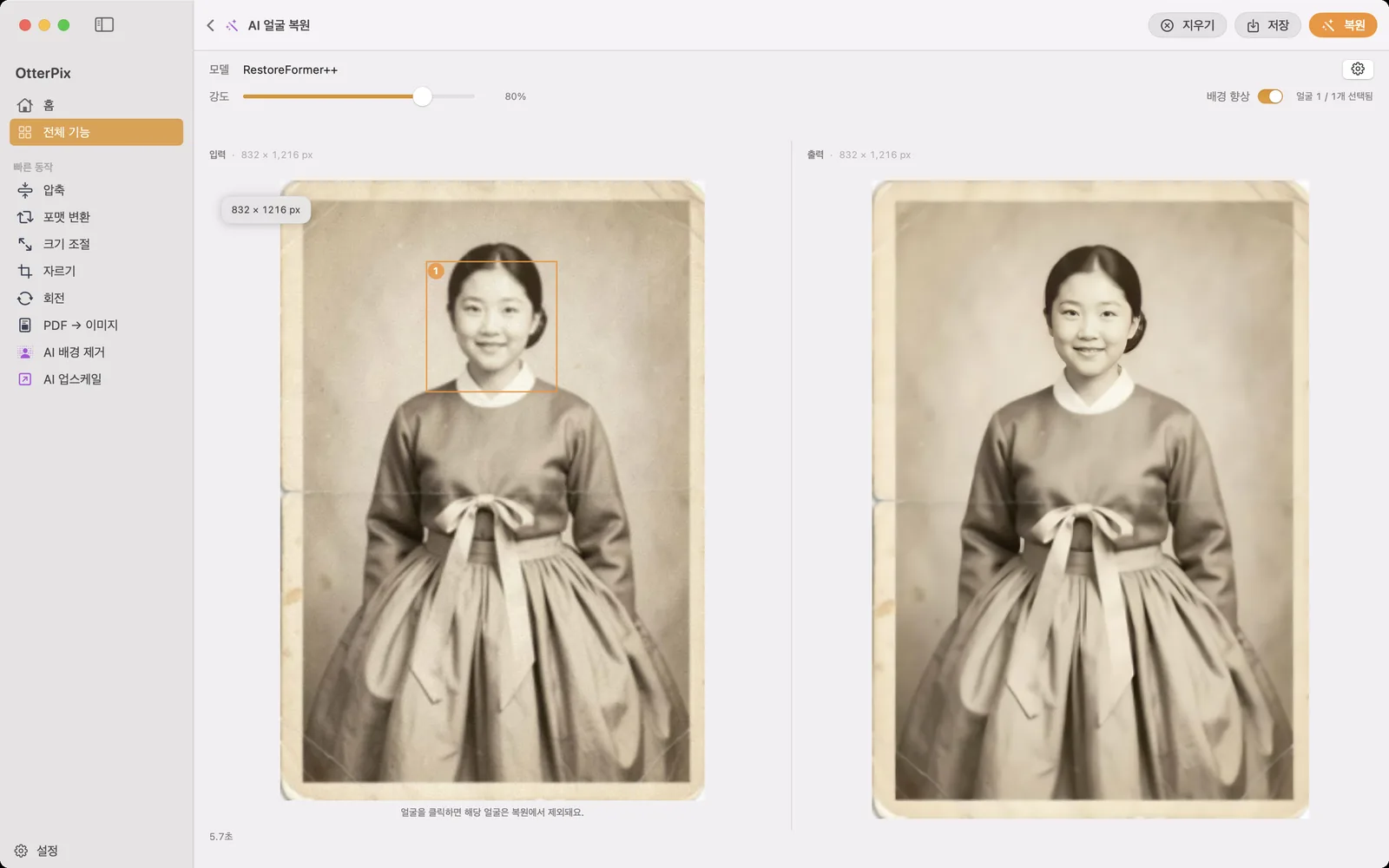
OtterPix의 AI 얼굴 복원은 바로 그 얼굴들을 Mac에서 선명하게 만들어요. 사진 속 모든 얼굴을 감지하고, 흐려진 이목구비를 다시 만들어 내고, 직접 정한 강도로 원본에 자연스럽게 섞어요. 그리고 가족사진은 낯선 서버에 가장 올리고 싶지 않은 사진이니, 모든 작업이 기기 안에서 실행돼요. 업로드는 전혀 없어요.
AI 얼굴 복원이 고치는 것과 고치지 않는 것
스캔한 인화 사진, 오래된 디지털 사진, 작게 잘라 낸 사진을 넣으면 얼굴을 하나하나 찾아 흐릿하거나 화질이 낮은 이목구비를 선명하고 자연스러운 모습으로 재구성한 뒤, 복원한 얼굴을 사진에 매끄럽게 다시 섞어요. 사람들이 오래된 사진 복원 방법을 찾을 때 실제로 원하는 건 대개 이 부분이에요. 얼굴을 다시 알아볼 수 있게 만드는 것.
- 긁힘, 찢어짐, 접힌 자국은 복구하지 않아요. 하늘을 가로지르는 금은 그대로 남아요.
- 배경은 건드리지 않아요. 방, 옷, 얼굴 주변의 모든 것이 스캔한 그대로예요.
- 색 바램과 누렇게 변한 색은 보정하지 않아요. 사진은 세월을 간직하고, 얼굴만 선명함을 되찾아요.
범위를 좁게 잡은 건 의도된 거예요. 지어낸 배경도, 다시 칠한 사진도 없이 결과를 정직하게 유지하고, 가족사진에서 눈이 가장 먼저 가는 한 곳, 바로 얼굴에 힘을 모으니까요.
OtterPix로 오래된 사진 속 얼굴을 복원하는 방법
- OtterPix를 열고 사이드바에서 전체 기능을 클릭한 다음 AI 얼굴 복원을 선택하세요.
- 스캔한 사진을 드롭 영역으로 끌어 놓거나, 클릭해서 파일을 찾으세요.
- OtterPix가 모든 얼굴을 자동으로 감지하고 각각 번호가 붙은 상자로 표시해요. 그 상자가 AI가 작업할 영역이에요.
- 복원을 클릭하세요. 처음 쓸 때 OtterPix가 얼굴 복원 모델(약 280MB)을 한 번 다운로드하고, 그 뒤로는 연결 없이 실행돼요.
- 결과가 나오면 강도 슬라이더를 끌어 자연스럽게 섞일 때까지 조절하세요. 미리보기는 즉시 바뀌고, 복원을 다시 실행할 필요는 없어요.
- 저장(⌘S)을 클릭하고 복원한 사본을 저장할 위치를 고르세요. 원본 스캔은 절대 수정되지 않아요.
단체 사진: 일부 얼굴은 그대로 두기
단체 사진에서는 모든 얼굴을 처리하고 싶지 않을 때가 많아요. 이미 선명한 사람이 있을 수도 있고, 가운데의 두 사람만 중요할 수도 있죠. 번호 상자를 클릭하면 그 얼굴을 건너뛰고, 다시 클릭하면 되돌려요. “얼굴 2 / 5개 선택됨” 표시가 개수를 알려 줘요. 복원을 실행하기 전이든 결과가 나온 뒤든 얼굴을 켜고 끌 수 있고, 어느 쪽이든 다시 실행하지 않아도 결과가 바뀌어요.
작고 해상도가 낮은 스캔본이라면 AI 업스케일과 함께
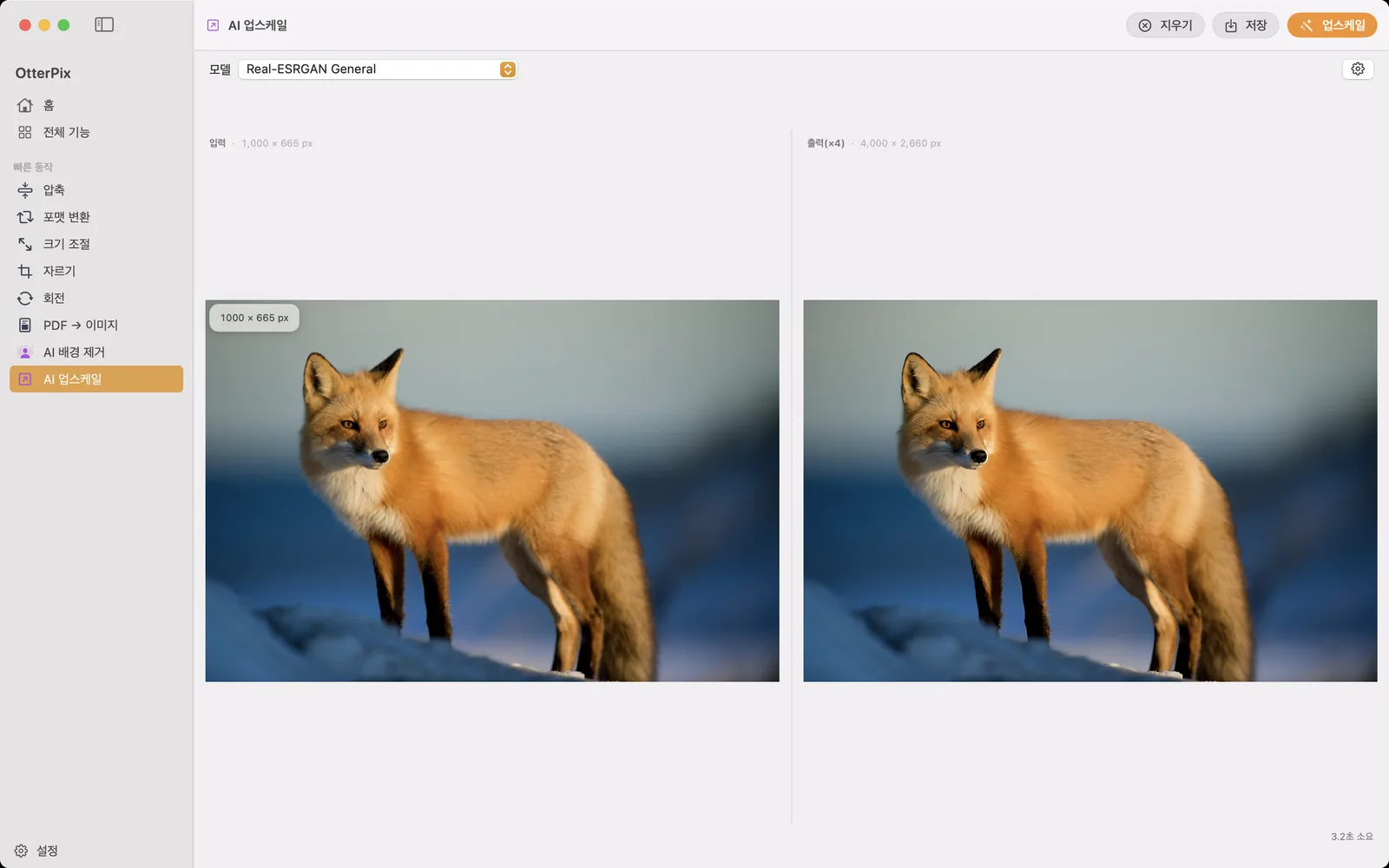
얼굴 복원은 이목구비를 선명하게 할 뿐 픽셀을 늘리지는 않아요. 몇 해 전 낮은 해상도로 스캔한 손바닥만 한 사진처럼 인화본 자체가 작다면, 복원한 얼굴은 나아 보여도 이미지는 여전히 작아요. 그럴 때는 복원한 버전을 저장한 뒤 OtterPix의 AI 업스케일로 처리하세요. 디테일을 선명하게 유지하며 최대 4배까지 확대해요. 둘을 함께 쓰면 오래된 사진의 대표적인 두 문제, 흐릿한 얼굴과 부족한 전체 해상도를 모두 해결해요.
매일 한 번 무료 복원
AI 얼굴 복원은 OtterPix의 Pro 기능이지만, 실제 사진으로 써 보는 데 돈을 낼 필요는 없어요. 모든 Pro AI 도구는 성공한 실행 기준으로 하루 한 번은 무료이고, 시도 횟수가 아니라 사진 단위로 계산돼요. 스캔본을 불러와 복원을 실행하고, 강도 슬라이더를 만져 보고, 얼굴 하나를 빼고 다시 실행해도 같은 사진이라면 모두 하루 한 번으로 쳐요. OtterPix Pro는 하루 제한을 없애요.
자주 묻는 질문
AI 얼굴 복원으로 긁힘, 찢어짐, 접힌 자국도 고칠 수 있나요?
아니요. 얼굴만 복원해요. 긁힘, 찢어짐, 접힌 자국, 얼룩은 그대로 남아요. 이 도구는 이목구비를 선명하게 하고 사진의 나머지는 일부러 건드리지 않으므로, 무엇이 바뀌었는지 항상 알 수 있어요.
사진의 배경도 바뀌나요?
기본적으로는 아니에요. 얼굴 바깥은 모두 스캔한 그대로 남아요. 이미지의 나머지 부분에 일반적인 향상 처리를 하는 선택형 “배경 향상” 스위치(기본값은 꺼짐)가 있지만, 긁힘이나 손상을 복구하는 기능은 아니에요.
여러 사람이 나온 사진에도 되나요?
네. 모든 얼굴을 자동으로 감지해 한 번에 복원하고, 각 얼굴은 번호 상자로 표시돼요. 상자를 클릭하면 그 얼굴을 제외할 수 있어요. 번호 상자는 바로 단체 사진을 위한 거예요.
어느 정도 해상도로 스캔하면 가장 좋은가요?
스캐너가 무리 없이 낼 수 있는 가장 높은 해상도로 스캔하세요. 복원에 쓸 디테일이 많을수록 결과가 자연스러워요. 작고 해상도가 낮은 파일밖에 없다면 먼저 얼굴을 복원한 뒤 AI 업스케일로 사진을 확대하세요(최대 4배).
오래된 사진이 어딘가에 업로드되나요?
절대 아니에요. 복원은 전적으로 Mac의 Apple Silicon에서 실행돼요. 다운로드하는 건 처음 쓸 때 한 번 받는 AI 모델(약 280MB)뿐이고, 그 뒤로는 연결 없이 동작하며 어떤 이미지도 Mac을 떠나지 않아요.
내 사진으로 직접 해 보세요
OtterPix는 Mac App Store에서 무료이고, Pro AI 기능은 각각 하루 한 번 무료로 실행할 수 있어요. OtterPix Pro를 쓰면 횟수 제한 없이 실행하고 폴더 자동화도 쓸 수 있어요.