Mac에서 사진 속 사물과 사람 지우는 법(AI 지우개)
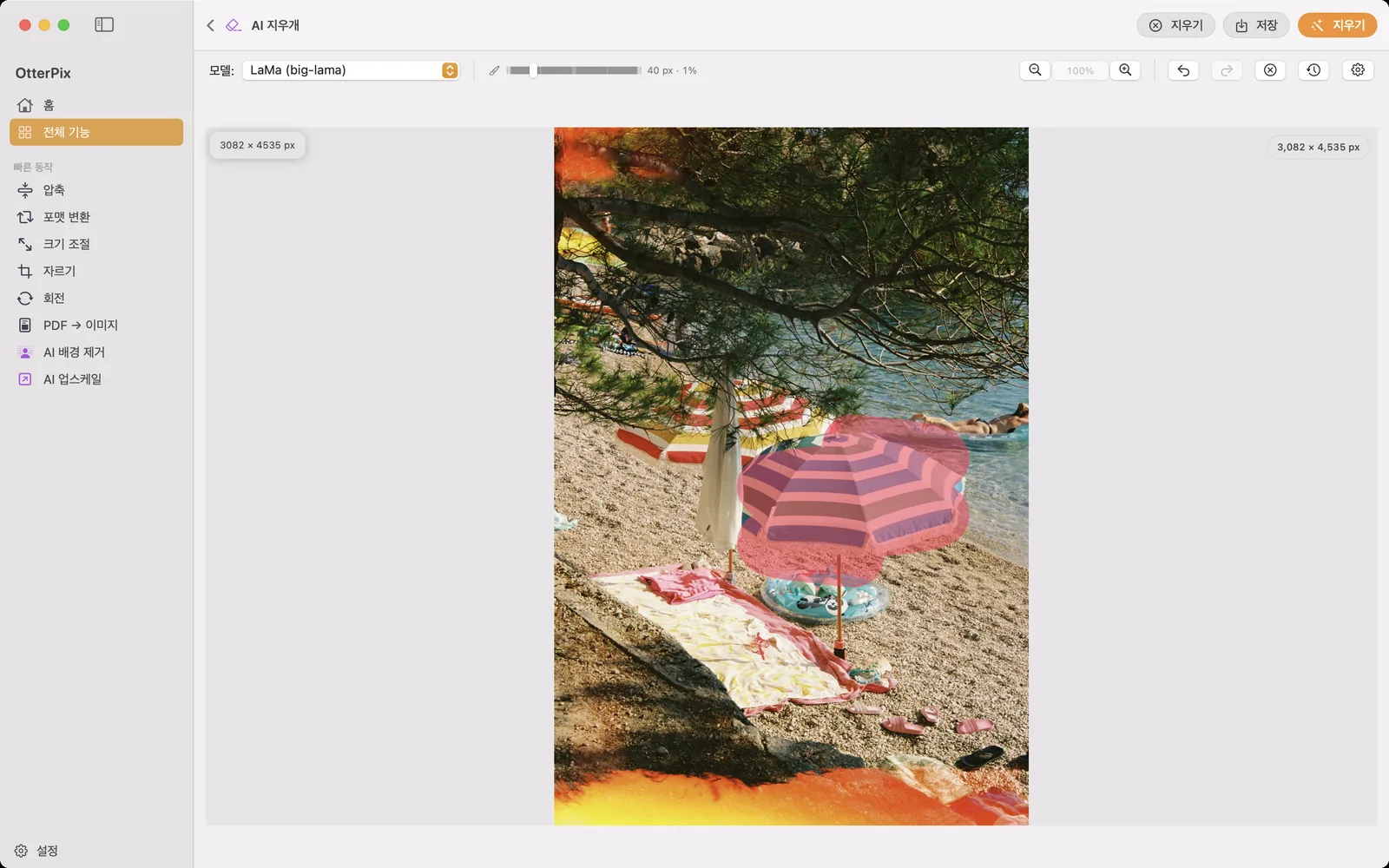
빛도 구도도 순간도 좋은 사진이에요. 다만 모르는 사람이 구석에 걸어 들어왔거나, 전깃줄이 하늘을 가로지르거나, 눈길이 닿는 바로 그 자리에 쓰레기통이 있을 뿐이죠. OtterPix는 이런 사물을 Mac에서 바로 사진에서 지워요. 없애고 싶은 부분을 브러시로 칠하고 지우기를 클릭하면, 온디바이스 AI가 빈자리를 어울리는 배경으로 채워요.
올가미 선택과 씨름할 필요도, 복제 도장으로 하나하나 칠할 필요도, 업로드할 필요도 없어요. 사진은 Mac을 떠나지 않아요. 같은 이미지에 원하는 만큼 반복해서 실행할 수 있으니, 방해 요소를 하나씩 지워 가며 거리 풍경 전체를 깨끗하게 만들 수도 있어요.
AI 지우개가 실제로 하는 일
AI 지우개는 인페인팅 도구예요. 영역 위에 마스크를 칠하면 AI가 그 자리에 있었을 법한 배경을 재구성해요. 보도, 하늘, 벽, 물을 이어서 그려 사물이 아예 장면에 없던 것처럼 만들죠. 기존 편집기에서 손으로 복제하는 작업과는 달라요. 그쪽은 주변 픽셀을 조각조각 복사하며 이음새가 보이지 않기를 바라야 하지만, 여기서는 주변에 맞춰 채움이 생성되고 대개 경계 없이 자연스럽게 섞여요.
흔한 대상은 이래요. 여행 사진 속 관광객, 프레임 가장자리에 끼어든 사람, 머리 위 전선, 간판, 라바콘, 쓰레기통, 잔디 위에 떨어진 쇼핑백. 칠할 수 있다면 사람이든 사물이든 AI에게 지워 달라고 할 수 있어요.
OtterPix에서 사진 속 사물을 지우는 방법
- OtterPix를 열고 사이드바에서 전체 기능을 클릭한 다음 AI 지우개를 선택하세요. 처음 쓸 때 앱이 지우개 모델(약 200MB)을 한 번 다운로드하고, 그 뒤로는 오프라인으로 동작해요.
- 사진을 창으로 끌어 놓거나, 클릭해서 파일을 찾으세요.
- 브러시 도구(B)를 고르고 브러시 크기를 정하세요. 전선이라면 작게, 사람이라면 크게요. 그런 다음 없애고 싶은 것을 칠하세요. 가장자리에 약간 여유를 두고 완전히 덮어야 해요.
- 지우기를 클릭하세요(또는 ⌘⏎). 잠시 뒤 칠한 영역이 어울리는 배경으로 채워져요.
- 결과를 확인하세요. 그림자, 발, 희미한 윤곽이 남았다면 그 부분만 칠하고 지우기를 다시 클릭하세요. 매번 이전 결과 위에서 이어서 작업해요.
- 장면이 깨끗해질 때까지 다음 관광객, 다음 전선, 다음 방해 요소에 반복하세요. 잘못된 단계는 ⌘Z로 되돌리고, 원본으로 되돌리기를 누르면 처음부터 다시 시작해요.
- 저장(⌘S)을 누르고 정리한 사진을 저장할 위치를 고르세요. 원본 파일은 그대로 남아요.
깔끔한 결과를 얻는 법, 그리고 현실적인 기대
사진 한 장에 여러 번 실행하는 건 편법이 아니라 원래 의도한 사용법이에요. 사진에서 사람을 지울 때는 한 번에 크게 칠하는 것보다 몸, 그림자, 남은 가장자리 순으로 두세 번 나눠 지우는 편이 대개 더 깔끔해요. 나뭇가지 사이의 전선처럼 까다로운 대상은 먼저 확대(⌘=)하세요.
가장 잘 채워지는 건 규칙적이고 반복되는 주변이에요. 하늘, 물, 잔디, 모래, 보도, 단색 벽은 AI가 이어 갈 일관된 맥락이 충분해서 결과를 알아보기 어려운 경우가 많아요. 더 어려운 건 복잡하고 구조적인 배경 위의 큰 사물이에요. 사람이 글자로 가득한 쇼윈도의 절반을 가리고 있다면 AI가 그 글자를 지어내야 하고, 지어낸 디테일은 번지거나 휘어 보일 수 있어요. 그런 곳은 여러 번 나눠 작업할 생각을 하고, 때로는 사진을 더 좁게 잘라 내는 편이 현실적인 해결책이에요.
알아 둘 만한 한계가 두 가지 있어요. 채움은 생성된 것이라 복잡한 장면에서는 사물 뒤에 무엇이 있었을지에 대한 그럴듯한 추측이지, 실제로 찍힌 모습을 되살린 게 아니에요. 그리고 지우기는 칠한 영역만 바꾸고, 나머지 프레임은 그대로 둬요.
지울까, 가릴까? 익명 처리가 더 나은 경우
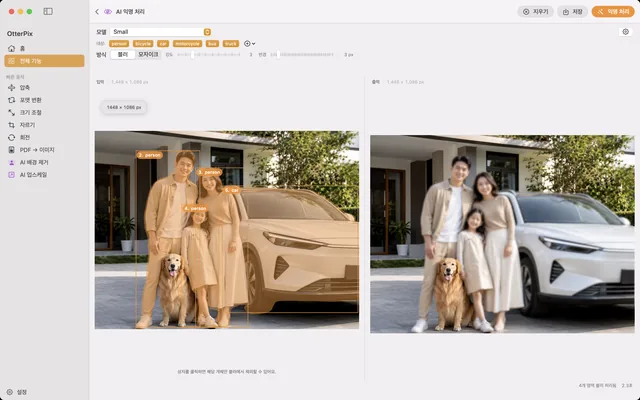
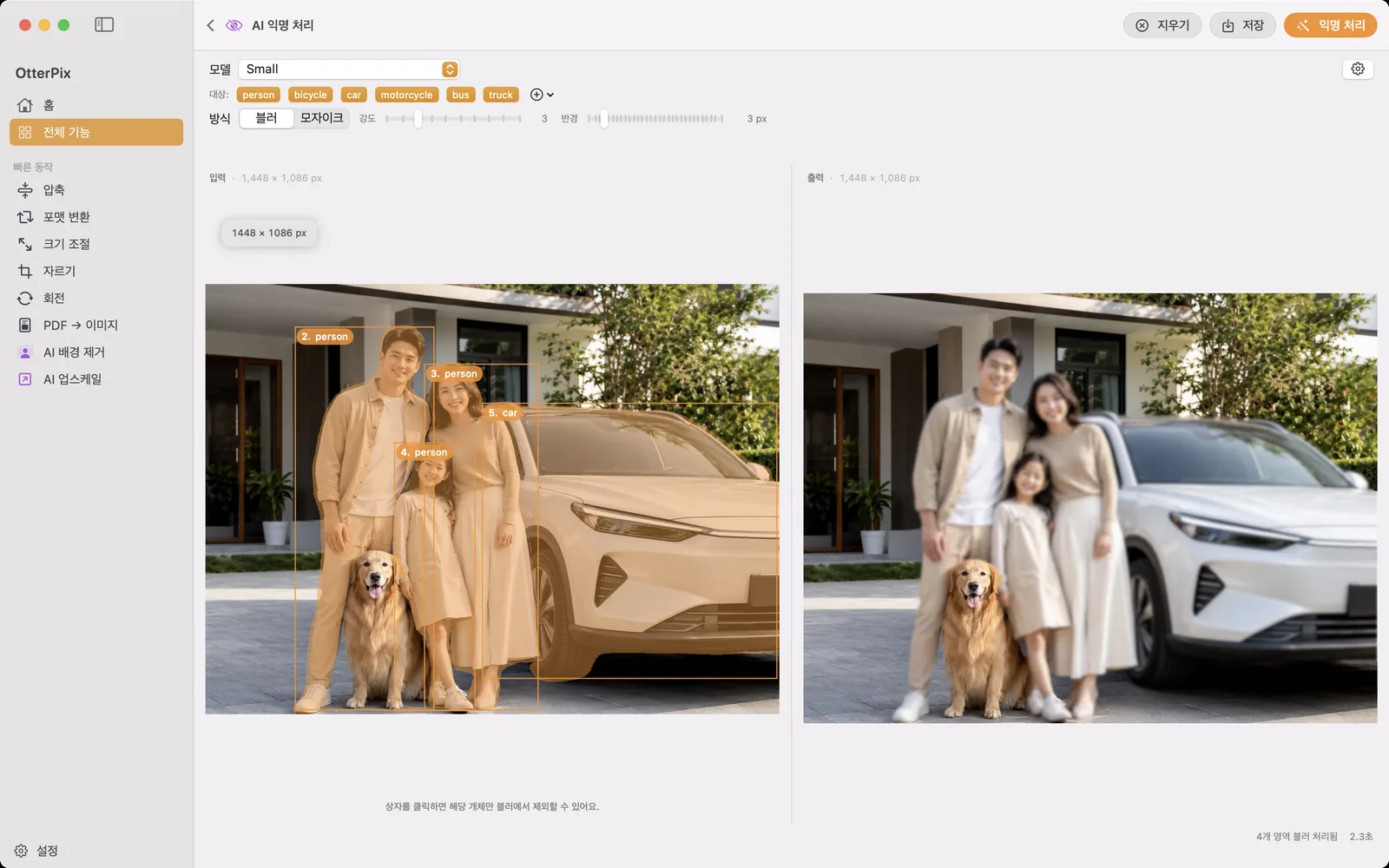
지우기는 장면에서 누군가를 완전히 없애요. 여행 사진이나 깔끔한 구도에는 맞는 방법이에요. 하지만 거리 풍경, 행사 현장, 부동산 사진처럼 기록 성격의 사진을 공개한다면 아무도 없었던 척하기보다 사람을 알아볼 수 없게 만들고 싶을 때가 많아요. 그건 다른 도구의 일이에요. AI 익명 처리는 사진 속 사람과 차량을 자동으로 감지해 블러와 모자이크부터 단색까지 다섯 가지 스타일 중 하나로 가리고, 감지된 대상마다 따로 켜고 끌 수 있어요.
자주 묻는 질문
사진에서 사람을 완전히 지울 수 있나요?
네. 그림자까지 포함해 사람을 넉넉하게 칠하고 지우기를 클릭하면 AI가 그 영역을 배경으로 채워요. 보도나 잔디처럼 고른 주변이라면 사람이 깔끔하게 사라지고, 복잡한 배경 앞이라면 두세 번 다듬을 생각을 하세요.
지우면 사진의 나머지 부분 화질이 떨어지나요?
아니요. 채움은 칠한 곳에만 적용되고, 지우기 단계는 나머지 프레임을 바꾸지 않아요. 원본 파일도 그대로 남아요. 정리한 결과는 원하는 위치에 별도 파일로 저장해요.
AI 지우개는 오프라인으로 동작하나요?
네. 처음 쓸 때 OtterPix가 지우개 모델(약 200MB)을 한 번 다운로드하고, 그 뒤로는 인터넷 연결 없이 전적으로 Mac의 Apple Silicon에서 지우기가 실행되며 업로드되는 것도 없어요.
하루 무료 사용은 어떻게 계산되나요?
Pro가 없으면 AI 기능마다 성공한 실행 기준으로 하루 한 번은 무료이고, 클릭이 아니라 사진 단위로 계산돼요. 이미지 한 장을 불러오면 그 한 번의 무료 사용 안에서 원하는 만큼 칠하고, 지우고, 다듬을 수 있어요. 같은 날 두 번째 사진은 OtterPix Pro가 필요해요.
복잡한 배경 위의 큰 사물은 어떤가요?
솔직히 말하면 AI는 채우는 부분을 지어내요. 반복되는 질감에서는 거의 티가 나지 않지만, 사물 뒤의 글자, 얼굴, 촘촘한 패턴처럼 정확한 디테일이 없는 곳에서는 결과가 흐릿하거나 뒤틀려 보일 수 있어요. 작게 여러 번 나눠 작업하고, 그래도 깔끔하지 않다면 더 좁게 자르는 편이 나을 때도 있어요.
내 사진으로 직접 해 보세요
OtterPix는 Mac App Store에서 무료이고, Pro AI 기능은 각각 하루 한 번 무료로 실행할 수 있어요. OtterPix Pro를 쓰면 횟수 제한 없이 실행하고 폴더 자동화도 쓸 수 있어요.