Mac에서 이미지 업스케일: 로컬 AI로 4배 확대, 화질 개선
어느 사진 보관함에나 갑자기 필요해진 용도에 비해 너무 작은 이미지가 있어요. 웹용 크기로 저장해 둔 예전 파일, 초창기 휴대폰으로 찍은 사진, 이제 배너를 채워야 하는 상품 사진 같은 것들이요. 인쇄하거나 화면에서 크게 키우면 흐릿하고 깍두기처럼 깨져요. OtterPix의 AI 업스케일은 Mac에서 이미지를 최대 4배로 확대하면서 경계와 질감을 다시 만들어 내므로, 결과물이 그냥 커지는 게 아니라 더 선명해 보여요.
모든 작업은 기기 안에서 실행돼요. 사진은 업로드되지 않고, 이미지당 크레딧도 없으며, 모델을 한 번 다운로드한 뒤에는 오프라인으로 동작해요.
일반 크기 조절은 뭉개지고 AI 업스케일은 그렇지 않은 이유
일반 크기 조절은 이미 있는 픽셀만으로 작업할 수 있어요. 가로 1,000픽셀 이미지를 4,000으로 키우면 원래 픽셀 하나가 열여섯 자리를 채워야 하고, 소프트웨어는 이웃 픽셀을 평균 내서 빈틈을 메워요. 그래서 확대한 사진은 흐릿해 보이고, 뚜렷한 경계에는 계단 현상과 번짐이 생겨요.
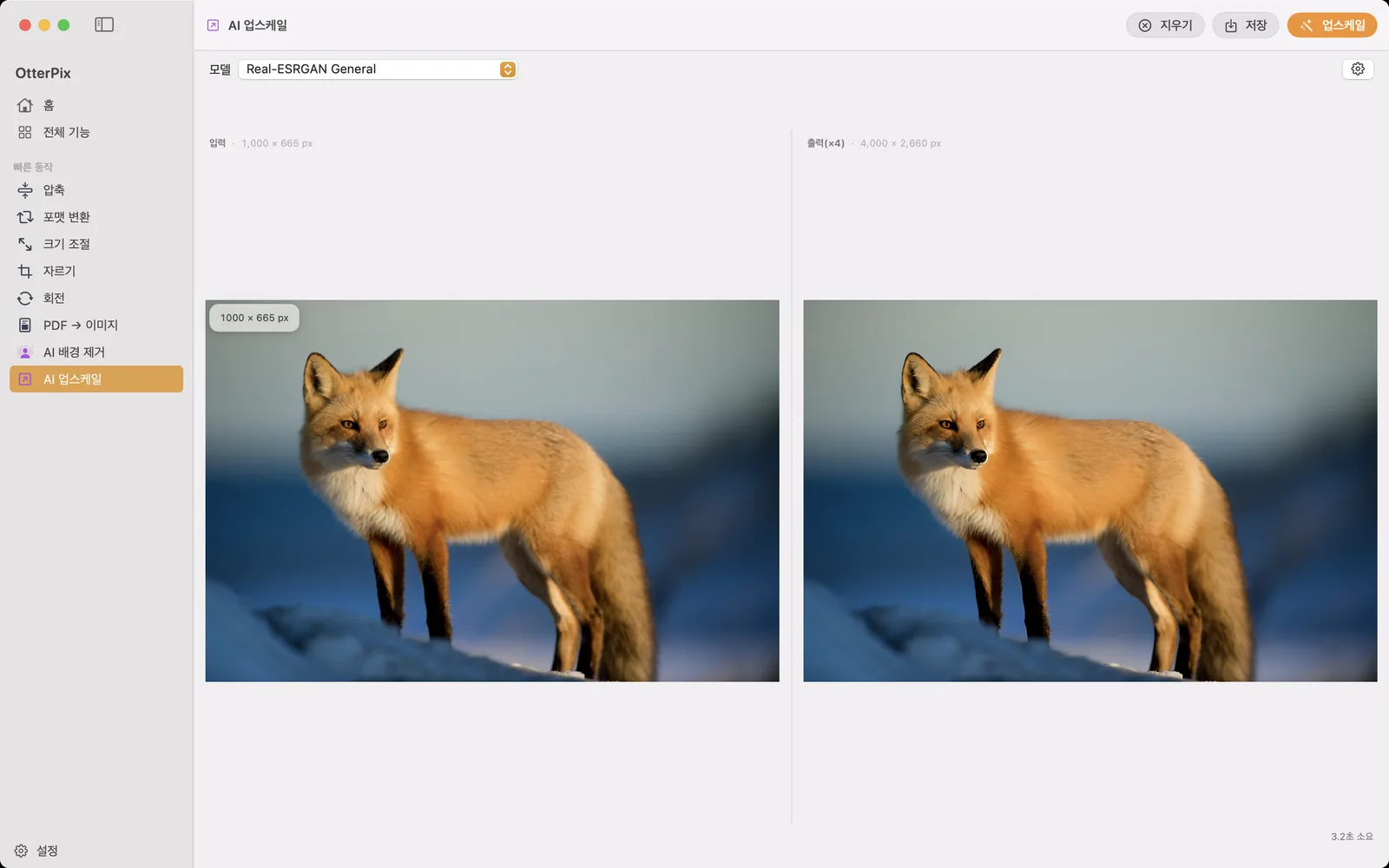
AI 업스케일은 반대편에서 문제에 접근해요. 엄청난 수의 이미지 쌍으로 학습해서 털, 옷감, 나뭇잎, 깔끔한 경계가 고해상도에서 어떻게 보이는지 알고 있으니, 픽셀을 평균 내는 대신 그럴듯한 디테일을 재구성해요. 윤곽은 선명하게, 질감은 질감답게 남아요. OtterPix에서는 그 차이를 쉽게 확인할 수 있어요. 입력과 출력이 나란히 놓이고 각 창 위에 픽셀 크기가 표시되니까요. 1,000 × 665 px 사진을 불러오면 출력(×4) 창에는 4,000 × 2,660 px가 표시돼요.
OtterPix에서 이미지를 업스케일하는 방법
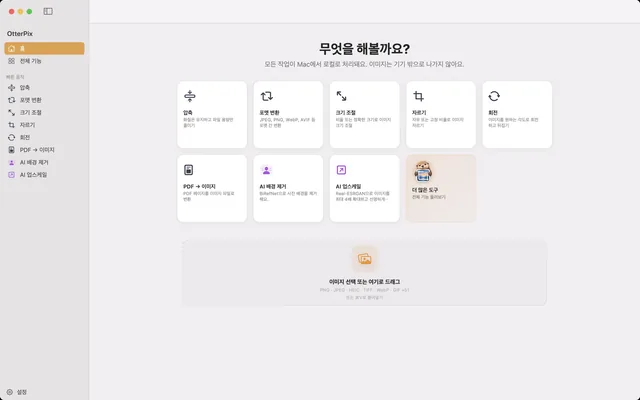
- OtterPix를 열고 사이드바에서 전체 기능을 클릭한 다음 AI 업스케일을 선택하세요.
- 사진을 드롭 영역에 놓거나, 클릭해서 파일을 고르세요.
- 모델 메뉴에서 모드를 고르세요. 처음 쓸 때 OtterPix가 그 모드의 파일을 한 번 다운로드해요. 2.5MB에서 67MB 사이로 작고, 그 뒤로는 오프라인으로 실행돼요.
- 업스케일을 클릭하세요. 모든 계산이 Mac의 Apple Silicon에서 로컬로 실행되고, 결과가 출력(×4) 창에 걸린 시간과 함께 나타나요.
- 두 창을 비교하세요. 입력과 출력 위의 픽셀 크기 배지가 차이를 그대로 보여 줘요. 1,000 × 665 px가 들어가서 4,000 × 2,660 px가 나와요.
- 저장(⌘S)을 누르고 확대한 사본을 저장할 위치를 고르세요. 원본은 그대로 남아요.
네 가지 모드, 내용에 맞게 고르세요
모델 메뉴에는 네 가지 모드가 있고, 이미지 내용에 맞게 고르면 눈에 띄는 차이가 나요.
- 일상 사진: 빠른 일반 사진 모드(5MB 다운로드)가 알맞은 기본값이에요. 빠르게 실행되고 결과가 자연스러워요.
- 인쇄와 세밀한 디테일: 고품질 사진 모드(67MB)는 더 섬세한 질감을 되살려요. 결과물을 종이에 인쇄할 때 쓰세요.
- 애니메이션과 일러스트: 전용 모드(18MB)는 사진 같은 노이즈를 더하지 않고 선화는 깔끔하게, 단색 면은 매끄럽게 유지해요.
- 애니메이션 영상 프레임: 가장 작은 모드(2.5MB)는 애니메이션 영상에서 뽑아낸 정지 화면에 맞춰져 있어요.
같은 사진에 다른 모드를 시험해 보기도 쉬워요. 입력 이미지가 그대로 남아 있으니 아무것도 저장하기 전에 다시 실행해서 비교할 수 있어요.
인물 사진을 확대한다면 AI 얼굴 복원과 함께
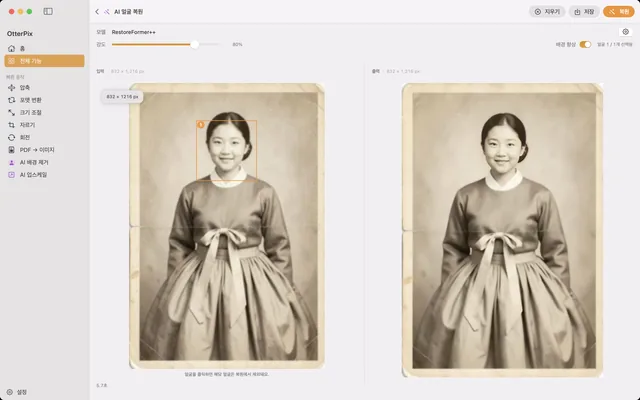
업스케일은 이미지 전체를 똑같이 다루는데, 얼굴만큼은 “그럴듯한 질감”으로는 부족해요. 사람은 눈과 피부에 아주 예민하니까요. OtterPix에는 바로 그걸 위한 도구가 따로 있어요. AI 얼굴 복원은 얼굴을 하나하나 감지해 얼굴 디테일만 따로 재구성하므로, 얼굴 자체가 흐릿하거나, 과하게 압축됐거나, 오래된 인화 사진을 스캔한 경우라면 더 나은 선택이에요.
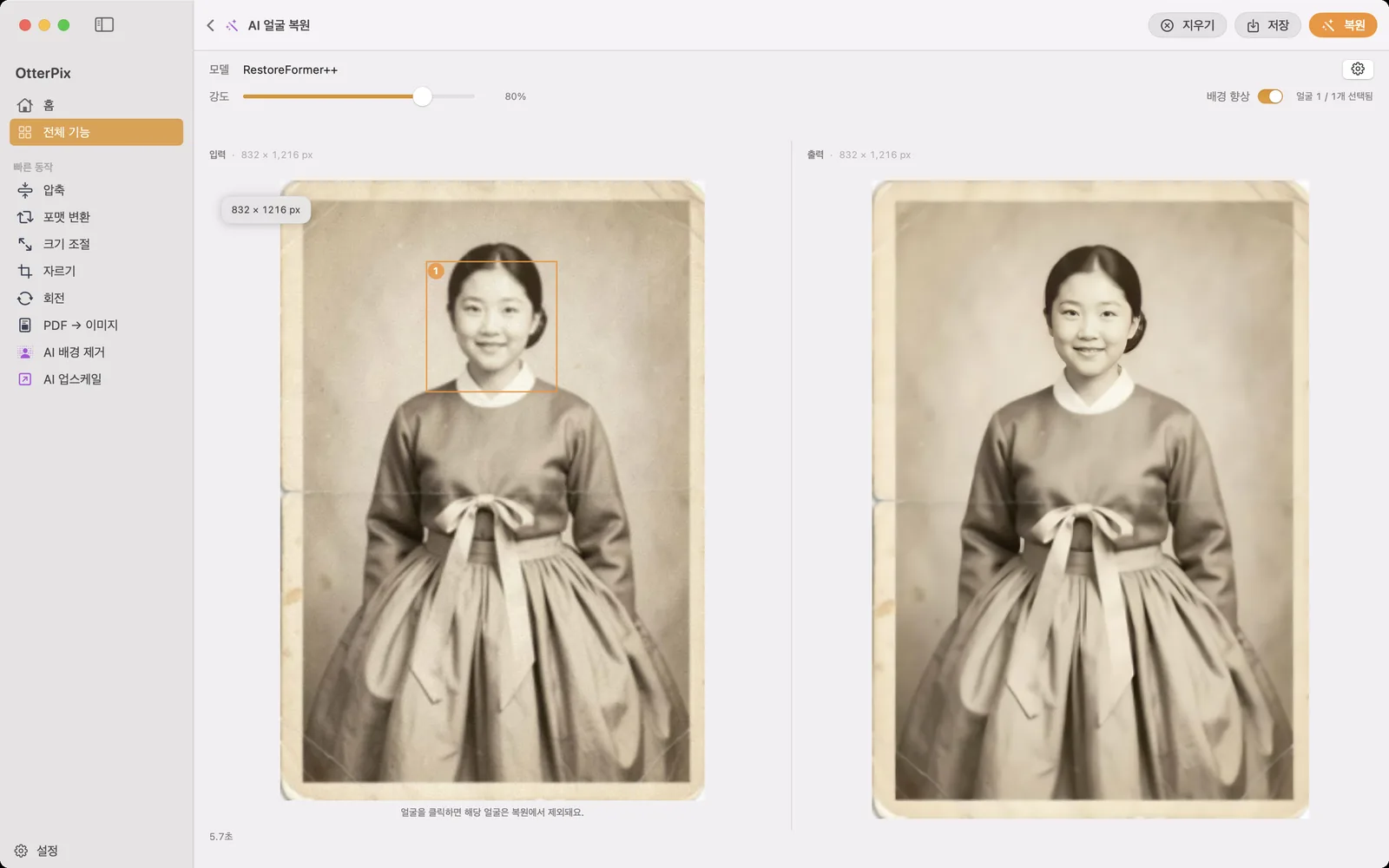
이 역할 분담을 기억해 두세요. 얼굴 복원은 얼굴에만 작동하고 긁힘, 접힌 자국, 배경은 범위 밖이에요. 선명하면서 크기도 커야 하는 오래된 사진이라면 먼저 AI 얼굴 복원을 실행해 저장한 뒤, 그 결과를 AI 업스케일에 넣으세요.
업스케일한 뒤에는 파일 용량을 확인하세요
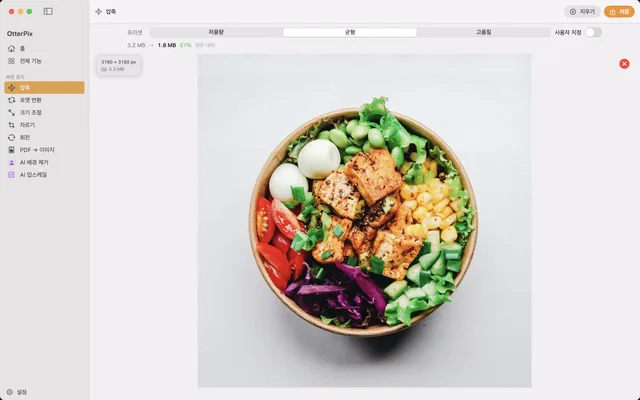
가로와 세로를 모두 네 배로 늘리면 픽셀 수는 열여섯 배가 되고, 저장한 파일도 그만큼 커져요. 인쇄용이라면 확대한 결과물을 그대로 쓰세요. 웹사이트나 메일 첨부용이라면 확대한 이미지를 OtterPix의 압축 도구로 한 번 더 처리하세요. 새 해상도는 유지하면서 용량은 대부분 덜어 낼 수 있어요. 두 단계 모두 Mac에서 로컬로 실행돼요.
자주 묻는 질문
OtterPix로 이미지를 얼마나 크게 만들 수 있나요?
한 번 실행할 때마다 이미지의 가로와 세로가 원래의 4배가 돼요. 1,000 × 665 px 사진은 4,000 × 2,660 px로, 픽셀 수로는 열여섯 배가 돼요. 입력 창과 출력 창 위의 픽셀 크기 배지에 정확한 숫자가 나와요.
어떤 업스케일 모드를 써야 하나요?
일상 사진이라면 빠른 일반 사진 모드로 시작하세요. 인쇄용이라면 고품질 사진 모드, 선화와 단색 면이라면 애니메이션/일러스트 모드, 애니메이션 영상에서 뽑은 프레임이라면 애니메이션 영상 모드를 고르세요. 같은 사진을 다른 모드로 다시 실행해 저장 전에 비교할 수 있어요.
업스케일하면 글자와 로고도 선명하게 유지되나요?
AI 업스케일은 털, 피부, 옷감, 풍경 같은 사진 콘텐츠에서 가장 강해요. 작은 글자나 로고 같은 날카로운 그래픽 경계는 경우에 따라 달라요. 깔끔하고 큰 형태는 대개 잘 유지되지만, 아주 작거나 이미 알아볼 수 없는 글자가 읽을 수 있게 되지는 않아요. 일러스트라면 애니메이션 모드가 사진 모드보다 단색 면과 윤곽선을 더 잘 다뤄요.
인쇄하려면 해상도가 얼마나 필요한가요?
흔히 쓰는 기준은 약 300DPI예요. 픽셀 크기를 300으로 나누면 인쇄 가능한 크기가 인치 단위로 나와요. 가로 1,000픽셀 이미지는 약 3.3인치(약 8.5cm)이고, 4배 업스케일한 뒤에는 같은 사진이 약 13인치(약 34cm)가 돼요. 가로로 놓은 A4 용지보다 넓어요.
하루 무료 실행은 어떻게 계산되나요?
AI 업스케일은 OtterPix Pro에 포함되며, 구독하지 않은 사용자는 성공한 실행 기준으로 하루 한 번은 무료예요. 불러온 이미지 단위로 계산되므로, 다른 모드를 시험하려고 같은 사진을 다시 실행해도 추가로 차감되지 않아요. 무료 횟수는 현지 시간 자정에 초기화되고, Pro는 제한을 없애요.
내 사진으로 직접 해 보세요
OtterPix는 Mac App Store에서 무료이고, Pro AI 기능은 각각 하루 한 번 무료로 실행할 수 있어요. OtterPix Pro를 쓰면 횟수 제한 없이 실행하고 폴더 자동화도 쓸 수 있어요.