Restaurer uskarpe ansikter i gamle bilder på Mac med AI
Nesten hver familie har den skoesken med gamle bilder, eller mappen med skanninger som ble laget i full fart. Besteforeldrene i bryllupet sitt, et klassebilde fra syttitallet, det eneste bildet av noen du fortsatt tenker på. Skanningene ser fine ut som miniatyrbilder. Så zoomer du inn, og ansiktene løses opp i en myk uskarphet.
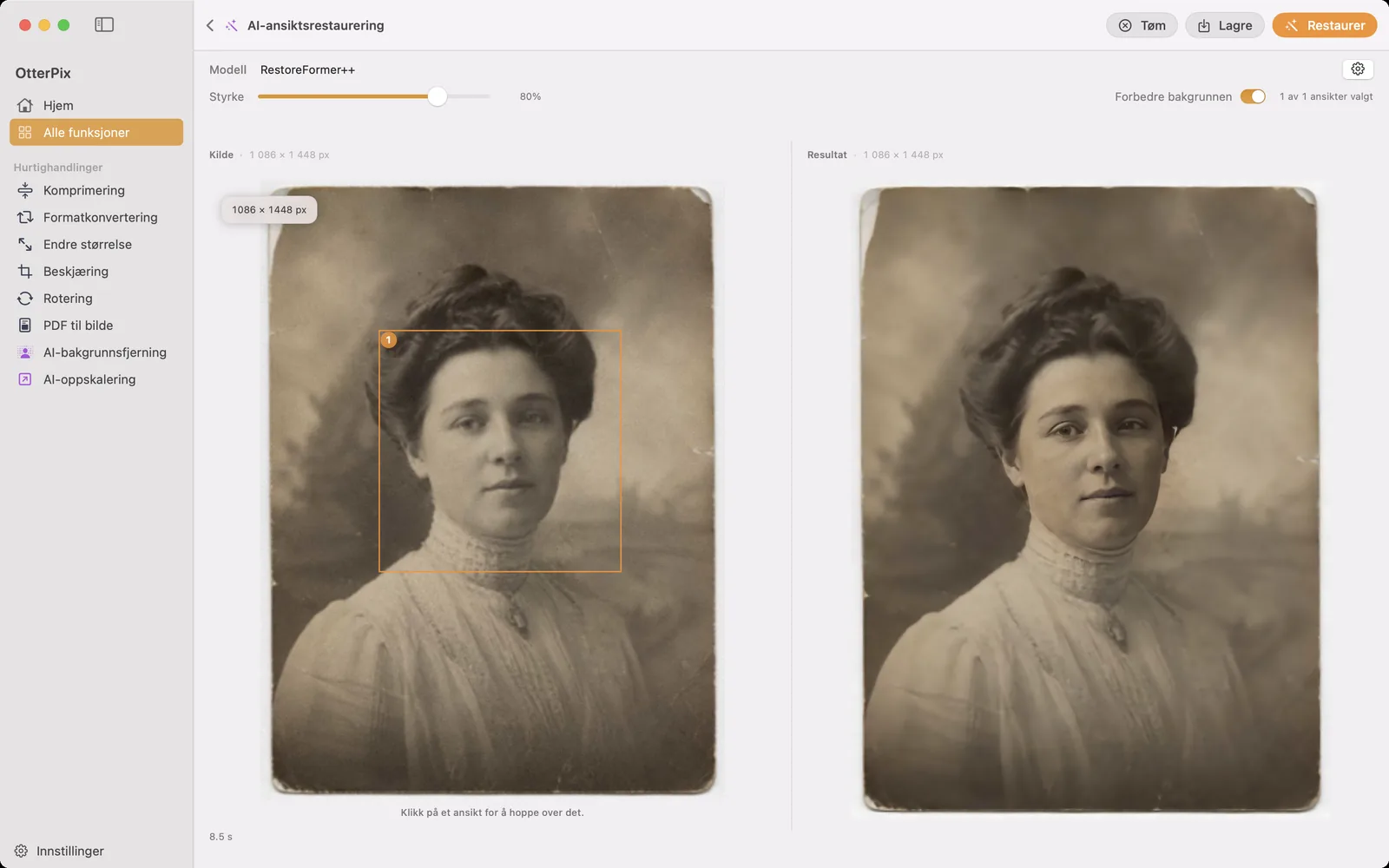
AI-ansiktsrestaurering i OtterPix gjør akkurat de ansiktene skarpe, rett på Macen. Den finner hvert ansikt i bildet, gjenskaper de uskarpe trekkene og blander resultatet tilbake i originalen med en styrke du bestemmer. Og fordi dette er familiebilder, bildene du minst av alt vil ha liggende på en fremmed server, kjører alt lokalt. Ingenting lastes noen gang opp.
Hva AI-ansiktsrestaurering fikser, og hva den ikke fikser
Gi den et skannet papirbilde, et gammelt digitalt bilde eller et lite utsnitt, så finner den hvert ansikt, gjenskaper myke, uskarpe eller utydelige ansiktstrekk til en skarp, naturlig versjon og blander det restaurerte ansiktet jevnt tilbake i bildet. Når folk søker etter hvordan de kan restaurere gamle bilder, er det som regel dette de egentlig mener: å gjøre ansiktene gjenkjennelige igjen.
- Riper, rifter og bretter repareres ikke: en sprekk over himmelen forblir en sprekk over himmelen.
- Bakgrunnen røres ikke: rommet, klærne og alt rundt ansiktene forblir som skannet.
- Falming og gulning rettes ikke: bildet beholder alderen sin, bare ansiktene får tilbake skarpheten.
Det smale virkeområdet er bevisst. Det holder resultatet ærlig, uten oppdiktede bakgrunner og uten et ommalt bilde, og det samler innsatsen om det blikket søker først i et familiebilde: ansiktet.
Slik restaurerer du ansikter i et gammelt bilde med OtterPix
- Åpne OtterPix, klikk på Alle funksjoner i sidepanelet og velg AI-ansiktsrestaurering.
- Dra det skannede bildet til slippområdet, eller klikk på det for å bla etter filen.
- OtterPix finner hvert ansikt automatisk og markerer hvert av dem med en nummerert ramme. Den rammen er området AI-en skal jobbe med.
- Klikk på Restaurer. Ved første bruk laster OtterPix ned modellen for ansiktsrestaurering én gang (omtrent 280 MB). Etter det fungerer hver kjøring uten tilkobling.
- Når resultatet vises, drar du i Styrke-glidebryteren til blandingen ser riktig ut. Forhåndsvisningen oppdateres med en gang, uten at restaureringen må kjøres på nytt.
- Klikk på Lagre (⌘S) og velg hvor den restaurerte kopien skal ligge. Den opprinnelige skanningen endres aldri.
Gruppebilder: la noen ansikter være
I et gruppebilde vil du ofte ikke behandle hvert ansikt: én person er kanskje skarp fra før, eller du bryr deg bare om paret i midten. Klikk på en nummerert ramme for å hoppe over det ansiktet, og klikk igjen for å ta det med. En teller som «2 av 5 ansikter valgt» holder oversikten. Du kan slå ansikter av og på før du kjører Restaurer eller etter at resultatet er klart. Uansett oppdateres resultatet uten en ny kjøring.
Liten skanning med lav oppløsning? Kombiner med AI-oppskalering
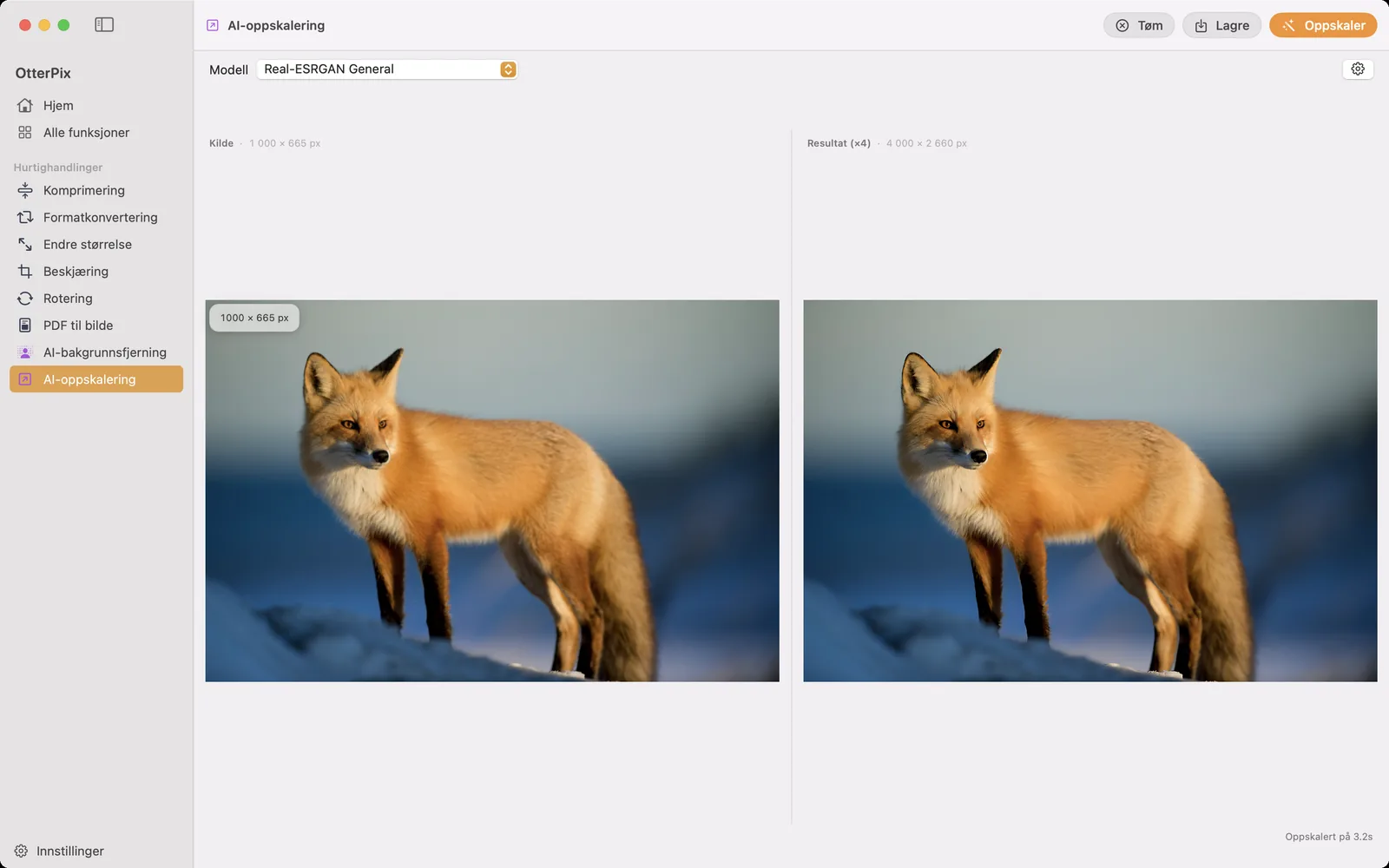
Ansiktsrestaurering gjør trekkene skarpere, men legger ikke til piksler. Er hele papirbildet lite, for eksempel et lommebilde skannet for mange år siden i lav oppløsning, ser de restaurerte ansiktene bedre ut, men selve bildet er fortsatt bittelite. Lagre da den restaurerte versjonen og kjør den gjennom AI-oppskalering i OtterPix, som forstørrer bilder opptil 4× og holder detaljene skarpe. Sammen dekker de to klassiske problemer med gamle bilder: uskarphet i ansiktene og for lav oppløsning totalt sett.
Én gratis restaurering hver dag
AI-ansiktsrestaurering er en av Pro-funksjonene i OtterPix, men du trenger ikke betale for å prøve den på et ekte bilde: hvert Pro-AI-verktøy har én gratis vellykket kjøring om dagen, og den telles per bilde, ikke per forsøk. Last inn en skanning, kjør Restaurer, lek med Styrke-glidebryteren, utelat et ansikt og kjør igjen: på det samme bildet teller alt som den ene daglige bruken. OtterPix Pro fjerner den daglige grensen.
Vanlige spørsmål
Kan AI-ansiktsrestaurering fikse riper, rifter eller bretter?
Nei, den restaurerer bare ansikter. Riper, rifter, bretter og flekker forblir som de er. Verktøyet gjør ansiktstrekk skarpere og lar med vilje resten av bildet være urørt, så du alltid vet hva som er endret.
Endres bakgrunnen i bildet mitt?
Ikke som standard. Alt utenfor ansiktene forblir nøyaktig som skannet. Det finnes en valgfri bryter, «Forbedre bakgrunnen» (av som standard), som gir resten av bildet en generell forbedring, men den reparerer ikke riper eller skader.
Fungerer det på bilder med flere ansikter?
Ja. Alle ansikter finnes automatisk og restaureres i én kjøring, hvert markert med en nummerert ramme, og du kan klikke på en hvilken som helst ramme for å utelate det ansiktet. Det er nettopp gruppeportretter de nummererte rammene er laget for.
Hvilken skanneoppløsning gir best utgangspunkt?
Skann i den høyeste oppløsningen skanneren din greier uten problemer. Jo flere detaljer restaureringen har å jobbe med, desto mer naturlig blir resultatet. Har du bare en liten fil med lav oppløsning, restaurerer du ansiktene først og forstørrer bildet etterpå med AI-oppskalering (opptil 4×).
Lastes de gamle bildene mine opp noe sted?
Aldri. Restaureringen kjører helt på Apple-chipen i Macen. Det eneste som lastes ned, er selve AI-modellen, én gang ved første bruk (omtrent 280 MB). Etter det fungerer den uten tilkobling, og ingen bilder forlater noen gang maskinen din.
Prøv det på dine egne bilder
OtterPix er gratis i Mac App Store, og hver Pro-AI-funksjon kan brukes gratis én gang om dagen. OtterPix Pro gir ubegrenset bruk og Mappeautomatisering.