Oppskaler bilder på Mac: 4× større med lokal AI
Hvert bildebibliotek har bilder som er for små til det de plutselig trengs til: en gammel eksport lagret i nettstørrelse, et bilde fra en tidlig mobil, et produktbilde som nå skal fylle et banner. Skriv det ut eller blås det opp på skjermen, så blir det mykt og kantete. AI-oppskalering i OtterPix forstørrer et bilde opptil 4× på Macen og gjenskaper kanter og tekstur underveis, så resultatet ser skarpere ut, ikke bare større.
Alt kjører lokalt: bildet lastes aldri opp, det finnes ingen kreditter per bilde, og etter en modellnedlasting én gang fungerer funksjonen uten nett.
Hvorfor vanlig størrelsesendring blir grøtete, og AI-oppskalering ikke
En vanlig størrelsesendring kan bare jobbe med pikslene som allerede finnes. Skalerer du et bilde som er 1 000 piksler bredt, opp til 4 000, må hver opprinnelig piksel dekke seksten plasser, og programmet fyller hullene ved å ta gjennomsnittet av naboene. Nettopp derfor ser forstørrede bilder myke ut, og skarpe kanter får trappetrinn og glorier.
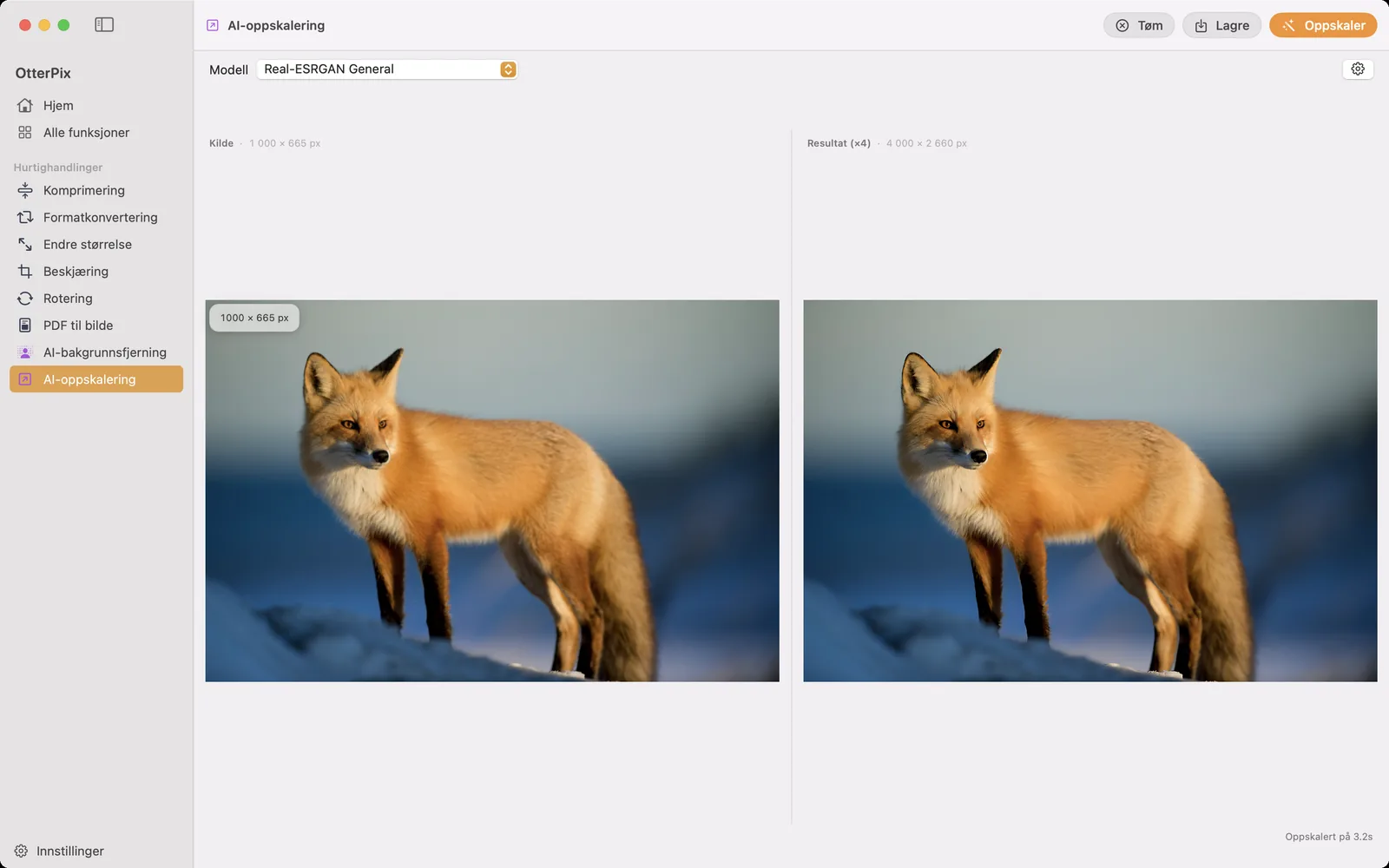
En AI-oppskalerer angriper problemet fra motsatt kant. Den er trent på enorme mengder bildepar og har lært hvordan pels, stoff, løvverk og rene kanter ser ut i høy oppløsning, så i stedet for å ta gjennomsnitt av piksler gjenskaper den sannsynlige detaljer. Konturer forblir skarpe, og tekstur forblir tekstur. I OtterPix er gevinsten lett å sjekke, fordi kilde og resultat står side om side med pikselmålene over hver rute: last inn et bilde på 1 000 × 665 px, så viser ruten Resultat (×4) 4 000 × 2 660 px.
Slik oppskalerer du et bilde i OtterPix
- Åpne OtterPix, klikk på Alle funksjoner i sidepanelet og velg AI-oppskalering.
- Slipp et bilde i slippområdet, eller klikk for å velge en fil.
- Velg en modus i Modell-menyen. Ved første bruk laster OtterPix ned filen for den modusen én gang (de er små, mellom 2,5 MB og 67 MB), og deretter kjører den uten nett.
- Klikk på Oppskaler. Hele beregningen skjer lokalt på Apple-chipen i Macen, og resultatet vises i ruten Resultat (×4) sammen med hvor lang tid kjøringen tok.
- Sammenlign de to rutene: pikselmålene over Kilde og Resultat viser gevinsten, 1 000 × 665 px inn og 4 000 × 2 660 px ut.
- Trykk på Lagre (⌘S) og velg hvor den forstørrede kopien skal lagres. Originalen forblir urørt.
Fire moduser: velg etter innhold
Modell-menyen har fire moduser, og å velge etter hva bildet viser, gir synlig forskjell:
- Vanlige foto: den raske modusen for generelle foto (5 MB å laste ned) er riktig standardvalg, med raske kjøringer og naturlige resultater.
- Utskrifter og fine detaljer: fotomodusen med høy kvalitet (67 MB) henter frem finere tekstur. Bruk den når resultatet skal på papir.
- Anime og illustrasjoner: en egen modus (18 MB) holder strektegning ren og flate farger jevne i stedet for å legge til fotoaktig korn.
- Stillbilder fra animevideo: den minste modusen (2,5 MB) er tilpasset stillbilder eksportert fra animert video.
Det er enkelt å prøve en annen modus på samme bilde: kilden forblir lastet inn, så du kan kjøre på nytt og sammenligne før du lagrer noe.
Forstørrer du et portrett? Kombiner med AI-ansiktsrestaurering
Oppskalering behandler hele bildet likt, og ansikter er det ene motivet der «sannsynlig tekstur» ikke holder: vi er overfølsomme for øyne og hud. OtterPix har et eget verktøy for akkurat det: AI-ansiktsrestaurering finner hvert ansikt og gjenskaper ansiktsdetaljer spesifikt. Det gjør verktøyet til det beste valget når selve ansiktet er uskarpt, for hardt komprimert eller skannet fra et gammelt papirbilde.
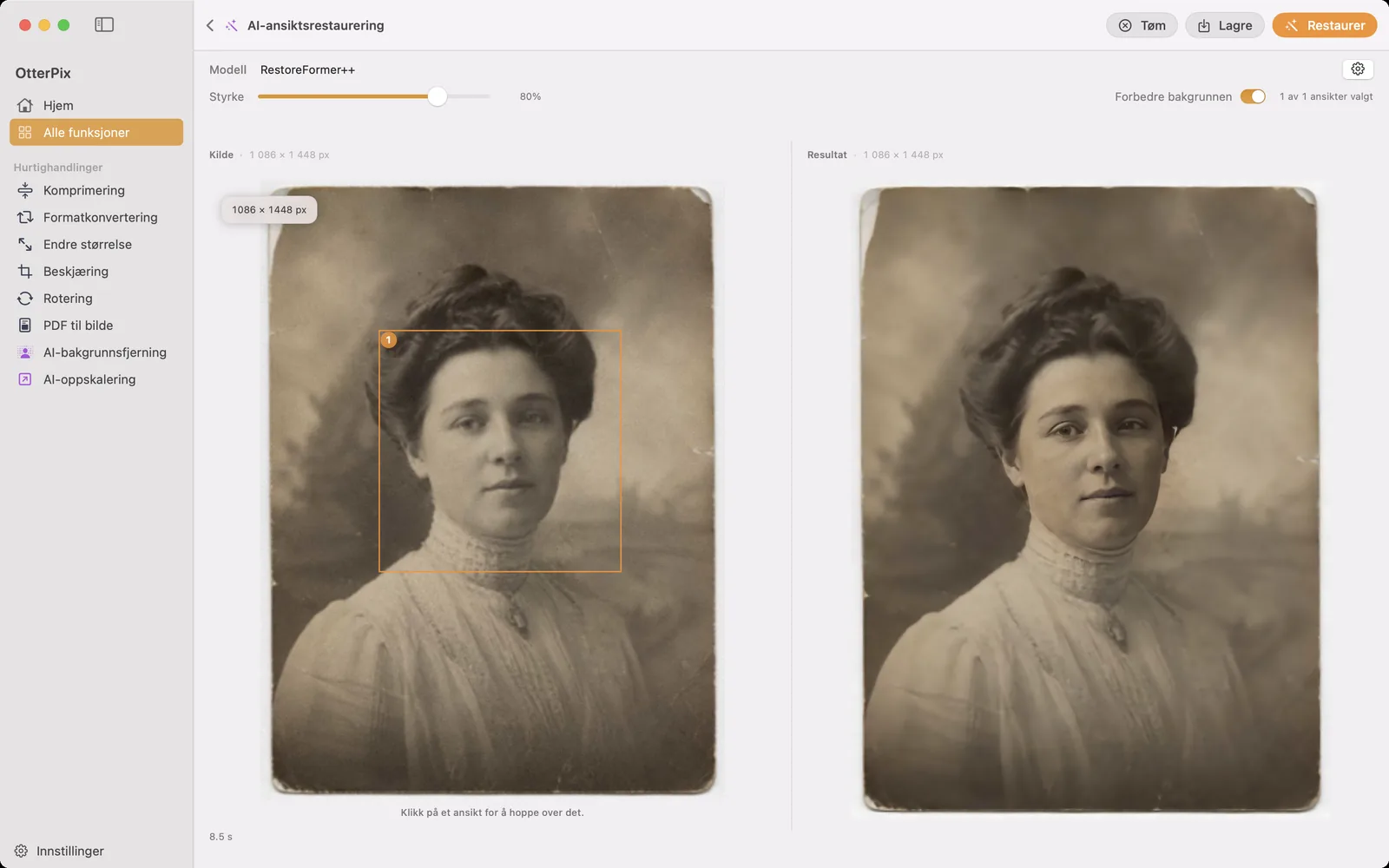
Husk den arbeidsdelingen: ansiktsrestaureringen jobber bare med ansikter. Riper, bretter og bakgrunnen ligger utenfor. For et gammelt bilde som skal bli både skarpt og stort, kjører du AI-ansiktsrestaurering først, lagrer, og gir deretter resultatet til AI-oppskalering.
Etter oppskalering: følg med på filstørrelsen
Når begge målene firedobles, blir det seksten ganger så mange piksler, og den lagrede filen vokser tilsvarende. Til utskrift beholder du resultatet i full størrelse. Til et nettsted eller et e-postvedlegg kjører du det forstørrede bildet gjennom Komprimering i OtterPix etterpå: du beholder den nye oppløsningen og blir kvitt det meste av vekten. Begge stegene kjører lokalt på Macen.
Vanlige spørsmål
Hvor mye større kan OtterPix gjøre et bilde?
Hver kjøring forstørrer et bilde til 4× opprinnelig bredde og høyde: et bilde på 1 000 × 665 px blir 4 000 × 2 660 px, seksten ganger så mange piksler. Pikselmålene over kilde- og resultatruten viser de nøyaktige tallene.
Hvilken oppskaleringsmodus bør jeg bruke?
Begynn med den raske modusen for generelle foto til hverdagsbilder. Velg fotomodusen med høy kvalitet til utskrifter, modusen for anime og illustrasjoner til strektegning og flate farger, og animevideo-modusen til stillbilder eksportert fra animasjon. Du kan kjøre samme bilde på nytt med en annen modus og sammenligne før du lagrer.
Forblir tekst og logoer skarpe når de oppskaleres?
AI-oppskalering er sterkest på fotografisk innhold: pels, hud, stoff, landskap. Harde grafiske kanter som liten tekst eller logoer varierer. Rene, større former klarer seg som regel godt, men bitteliten eller allerede uleselig tekst blir ikke lesbar. Til illustrasjoner håndterer anime-modusen flate farger og konturer bedre enn fotomodusene.
Hvilken oppløsning trenger jeg til utskrift?
En vanlig tommelfingerregel er rundt 300 DPI: del pikselmålene på 300 og gang med 2,54 for å få utskriftsstørrelsen i centimeter. Et bilde som er 1 000 piksler bredt, dekker omtrent 8,5 cm. Etter 4× oppskalering dekker det samme bildet omtrent 34 cm, bredere enn et liggende A4-ark.
Hvordan fungerer den daglige gratiskjøringen?
AI-oppskalering er en del av OtterPix Pro, og de som ikke abonnerer, får én gratis vellykket kjøring om dagen. Den telles per innlastet bilde, så å kjøre samme bilde på nytt, for eksempel for å prøve en annen modus, bruker ikke noe ekstra. Kvoten nullstilles ved midnatt lokal tid, og Pro fjerner grensen.
Prøv det på dine egne bilder
OtterPix er gratis i Mac App Store, og hver Pro-AI-funksjon kan brukes gratis én gang om dagen. OtterPix Pro gir ubegrenset bruk og Mappeautomatisering.

Relaterte veiledninger
Restaurer uskarpe ansikter i gamle bilder på Mac med AI
Myke, uskarpe ansikter i skannede familiebilder? Gjør dem skarpe på Macen, uten at noe lastes opp.
Komprimer bilder på Mac uten synlig kvalitetstap
Krymp bilder for e-post, nett eller sky, og se den nye filstørrelsen før du lagrer.
Endre størrelse på mange bilder på Mac, i piksler eller prosent
Alle bilder under 1920 px, eller nøyaktig halv størrelse? Skaler en hel bunke på én gang uten å strekke et eneste bilde.