Fjern objekter (og personer) fra bilder på Mac
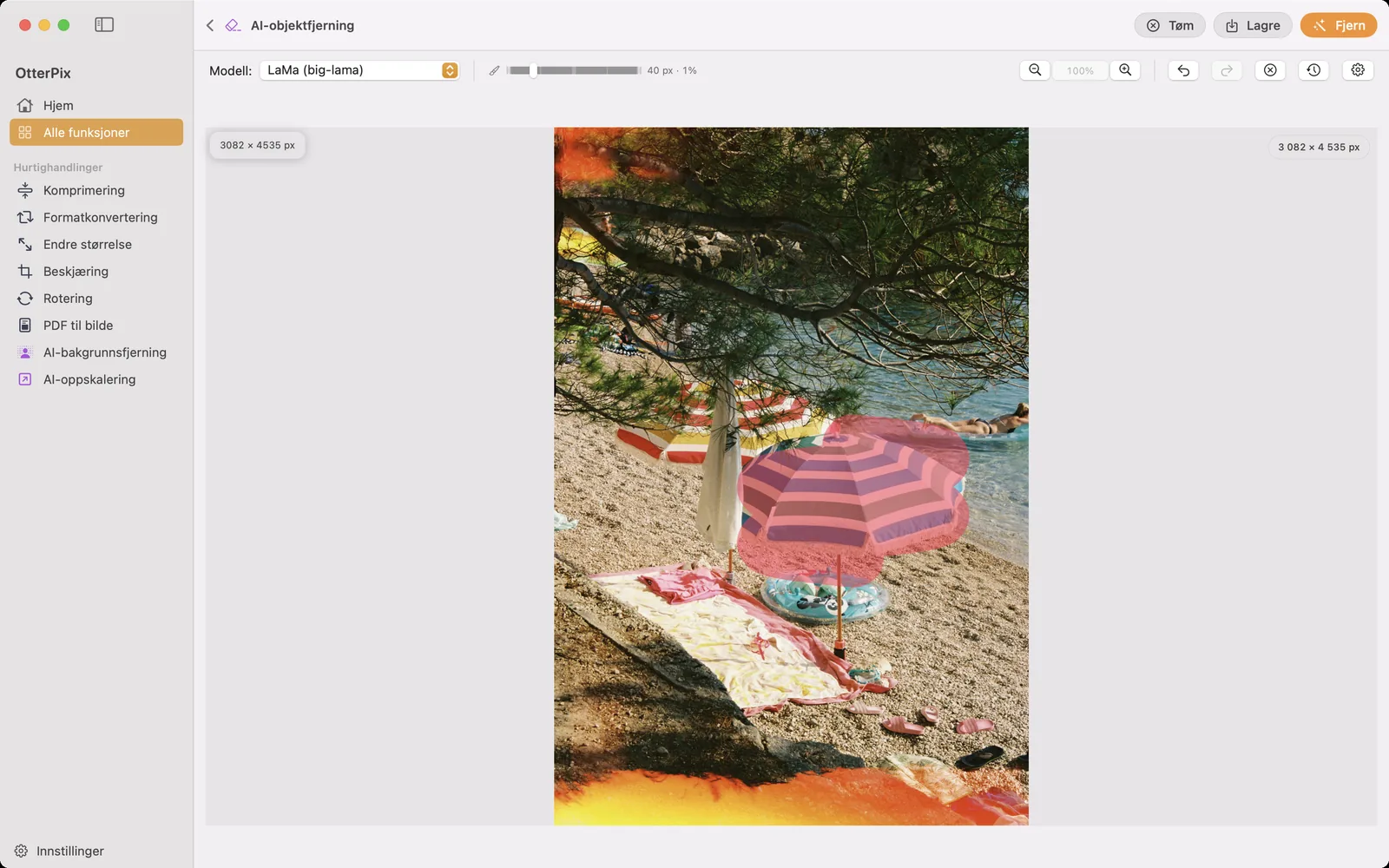
Bildet er bra: lyset, utsnittet, øyeblikket. Det er bare det at en fremmed vandret inn i hjørnet, en strømledning skjærer over himmelen, eller en søppeldunk står akkurat der blikket lander. OtterPix fjerner slike objekter fra bilder rett på Macen: mal over det som skal bort, klikk på Fjern, så fyller lokal AI hullet med bakgrunn som passer.
Du slipper å kjempe med lassoutvalg, slipper å klone for hånd, og ingenting lastes opp: bildet forlater aldri maskinen din. Og fordi du kan kjøre så mange runder du trenger på samme bilde, kan du rydde en hel gatescene, én forstyrrelse om gangen.
Hva AI-objektfjerning faktisk gjør
AI-objektfjerning er et verktøy for innfylling. Du maler en maske over et område, og AI-en gjenskaper hvordan bakgrunnen sannsynligvis ville sett ut der. Den fører fortauet, himmelen, veggen eller vannet videre, så objektet rett og slett ikke er en del av scenen lenger. Det er en annen jobb enn kloning for hånd i et klassisk redigeringsprogram, der du kopierer piksler fra omgivelsene flekk for flekk og håper skjøtene ikke synes. Her lages innfyllingen for å passe til omgivelsene, og den glir som regel inn uten synlige kanter.
Typiske kandidater: turister på feriebilder, folk som har sneket seg inn i kanten av bildet, luftledninger, skilt, trafikkjegler, søppeldunker, en bortkommen handlepose i gresset. Kan du male over det, kan du be AI-en fjerne det, personer inkludert.
Slik fjerner du et objekt fra et bilde i OtterPix
- Åpne OtterPix, klikk på Alle funksjoner i sidepanelet og velg AI-objektfjerning. Ved første bruk laster appen ned modellen for objektfjerning én gang (omtrent 200 MB), og deretter fungerer den uten nett.
- Dra bildet inn i vinduet, eller klikk for å bla etter det.
- Velg Penselverktøy (B) og still inn penselstørrelsen: liten for en ledning, større for en person. Mal så over det som skal bort. Dekk det helt, med litt margin rundt kantene.
- Klikk på Fjern (eller trykk ⌘⏎). Etter et øyeblikk fylles det malte området med bakgrunn som passer.
- Se på resultatet. Er det igjen en skygge, en fot eller et svakt omriss, maler du over bare det som er igjen og klikker på Fjern på nytt. Hver runde bygger på den forrige.
- Gjenta for neste turist, neste ledning, neste forstyrrelse til scenen er ren. ⌘Z angrer en runde som gikk galt, og Tilbakestill til original lar deg begynne på nytt.
- Trykk på Lagre (⌘S) og velg hvor det ryddede bildet skal lagres. Originalfilen forblir urørt.
Slik får du rene resultater, og hva du kan forvente
Ett bilde, mange runder er den tiltenkte arbeidsmåten, ikke en nødløsning. Å fjerne en person fra et bilde blir som regel renere i to eller tre små steg (først kroppen, så skyggen, så en kant som er igjen) enn i ett stort penselstrøk. For pirkete mål som ledninger mot greiner bør du zoome inn først (⌘=).
Det som fylles best inn: jevne omgivelser som gjentar seg. Himmel, vann, gress, sand, fortau, glatte vegger: AI-en har nok sammenhengende kontekst å føre videre, og resultatet er som regel vanskelig å oppdage. Det som er vanskeligere: store objekter foran urolige, detaljrike bakgrunner. Dekker en person halve butikkvinduet fullt av skrift, må AI-en finne på den skriften, og oppdiktede detaljer kan se utvisket eller bøyd ut. Regn med flere runder der, og noen ganger er en strammere beskjæring den ærligste løsningen.
To begrensninger er verdt å kjenne til. Innfyllingen genereres, så i komplekse scener er den en sannsynlig gjetning på hva som var bak objektet, ikke et gjenopprettet bilde av det. Og fjerningen endrer bare området du malte. Resten av bildet forblir nøyaktig som det var.
Fjerne eller sladde? Når anonymisering er bedre
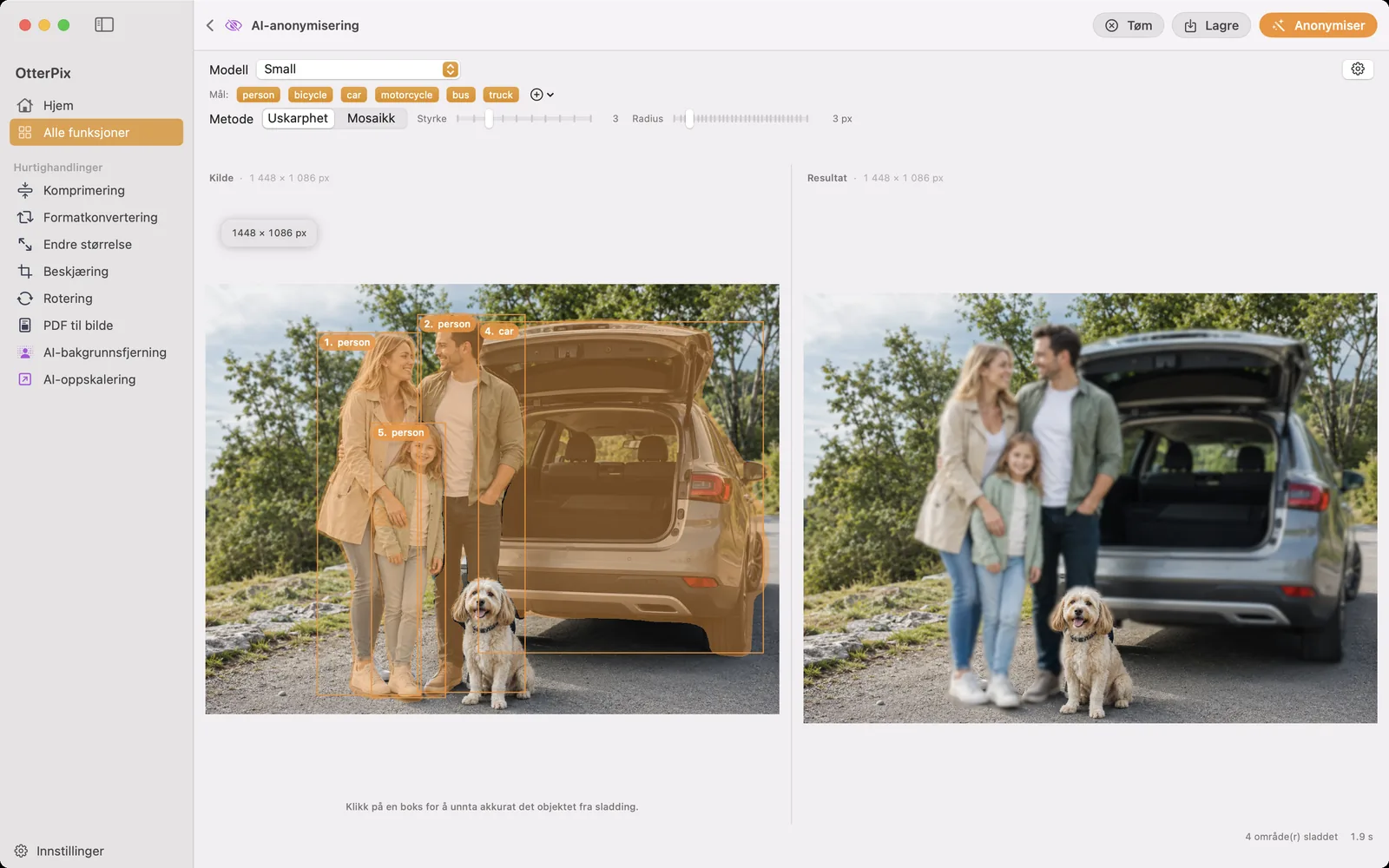
Å fjerne noen tar dem helt ut av scenen, og det passer til feriebilder og rene komposisjoner. Men publiserer du dokumentariske bilder, som gatescener, arrangementer eller boligbilder, vil du ofte ikke late som ingen var der, du vil at folk ikke skal kunne gjenkjennes. Det er et annet verktøy: AI-anonymisering finner personer og kjøretøy i bildet automatisk og dekker dem i en av fem stiler, fra uskarphet og mosaikk til heldekkende farge, og du kan slå hvert funn av eller på enkeltvis.
Vanlige spørsmål
Kan jeg fjerne en person helt fra et bilde?
Ja. Mal romslig over personen, ta med skyggen, og klikk på Fjern. AI-en fyller området med bakgrunn. På jevne flater som fortau eller gress forsvinner personen rent. Foran komplekse bakgrunner bør du regne med to eller tre runder for å finpusse.
Blir resten av bildet dårligere når jeg fjerner noe?
Nei. Innfyllingen legges bare der du malte, og fjerningen endrer ikke resten av bildet. Originalfilen forblir også urørt: du lagrer det ryddede resultatet som en egen fil, der du vil.
Fungerer AI-objektfjerning uten nett?
Ja. Ved første bruk laster OtterPix ned modellen for objektfjerning én gang (omtrent 200 MB). Etter det kjører fjerningen helt på Apple-chipen i Macen uten internettilkobling, og ingenting lastes noen gang opp.
Hvordan fungerer den daglige gratisbruken?
Uten Pro gir hver AI-funksjon deg én gratis vellykket kjøring om dagen, telt per bilde, ikke per klikk. Last inn ett bilde, så kan du male, fjerne og finpusse så ofte du vil innenfor den ene gratisbruken. Et bilde nummer to samme dag krever OtterPix Pro.
Hva med et stort objekt foran en urolig bakgrunn?
Ærlig talt: AI-en finner på det den fyller inn. På teksturer som gjentar seg, synes det sjelden. Der presise detaljer mangler, som skrift, ansikter eller tette mønstre bak objektet, kan resultatet se mykt eller forvridd ut. Jobb i flere mindre runder, og vil det ikke bli rent, er en strammere beskjæring noen ganger den bedre løsningen.
Prøv det på dine egne bilder
OtterPix er gratis i Mac App Store, og hver Pro-AI-funksjon kan brukes gratis én gang om dagen. OtterPix Pro gir ubegrenset bruk og Mappeautomatisering.

Relaterte veiledninger
Sladd personer og kjøretøy i bilder på Mac, automatisk
Gatebilde eller arrangementsbilde? Lokal AI finner personene og kjøretøyene, og du velger hvem som skal synes.
Fjern bakgrunn fra bilder på Mac med lokal AI, uten opplasting
Produktbilder og profilbilder på ren, gjennomsiktig PNG, klippet ut på Macen uten opplasting.
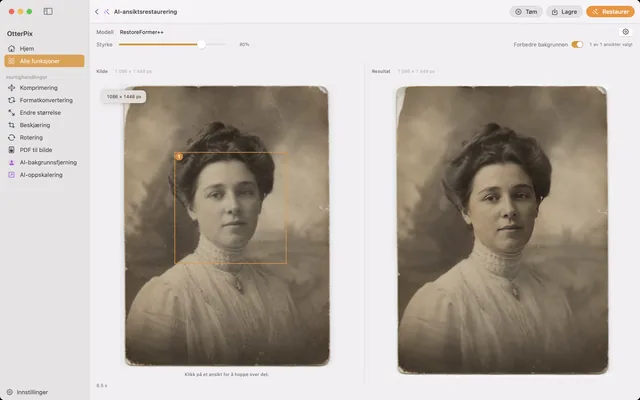
Restaurer uskarpe ansikter i gamle bilder på Mac med AI
Myke, uskarpe ansikter i skannede familiebilder? Gjør dem skarpe på Macen, uten at noe lastes opp.