Restaurar rostos borrados em fotos antigas no Mac com AI
Quase toda família tem aquela caixa de sapatos cheia de fotos antigas, ou a pasta digitalizada às pressas a partir dela. Os avós no casamento, uma foto de turma dos anos 70, a única imagem de alguém em quem você ainda pensa. As digitalizações parecem boas em miniatura; aí você amplia, e os rostos se desfazem em um borrão.
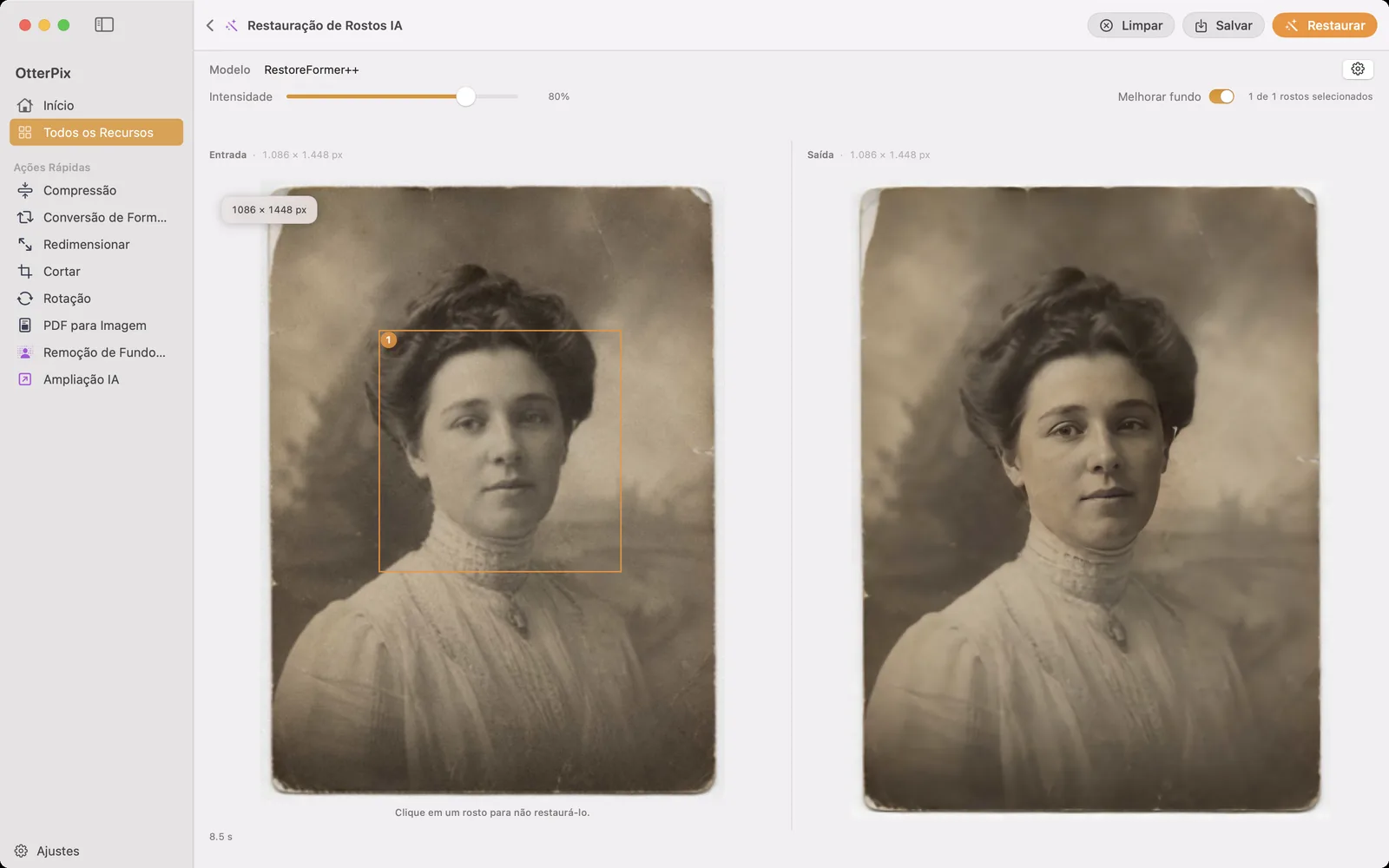
A Restauração de Rostos AI do OtterPix deixa exatamente esses rostos mais nítidos, direto no seu Mac. Ela detecta cada rosto da foto, reconstrói os traços borrados e mescla o resultado ao original na intensidade que você escolher. E como são fotos de família, as últimas que você gostaria de ver no servidor de um desconhecido, tudo roda no próprio Mac. Nada é enviado, nunca.
O que a Restauração de Rostos AI corrige e o que não corrige
Dê a ela uma foto impressa digitalizada, uma foto digital antiga ou um recorte pequeno, e ela encontra cada rosto, reconstrói os traços sem definição, borrados ou de baixa qualidade em uma versão nítida e natural e integra o rosto restaurado à imagem sem emendas. Quando as pessoas procuram como restaurar fotos antigas, geralmente é isso que querem dizer: deixar os rostos reconhecíveis de novo.
- Arranhões, rasgos e dobras não são reparados: uma rachadura no céu continua sendo uma rachadura no céu.
- O fundo não é tocado: o ambiente, as roupas, tudo em volta dos rostos fica como foi digitalizado.
- Desbotamento e amarelado não são corrigidos: a foto mantém a idade que tem; só os rostos recuperam a nitidez.
Esse escopo restrito é proposital. Ele mantém o resultado fiel (nenhum fundo inventado, nenhuma foto repintada) e concentra o esforço naquilo para onde o olho vai primeiro em uma foto de família: o rosto.
Como restaurar rostos em uma foto antiga com o OtterPix
- Abra o OtterPix, clique em Todos os Recursos na barra lateral e escolha Restauração de Rostos AI.
- Arraste a foto digitalizada para a área de soltar ou clique nela para procurar o arquivo.
- O OtterPix detecta todos os rostos automaticamente e marca cada um com uma caixa numerada: essa caixa é a região em que a AI vai trabalhar.
- Clique em Restaurar. No primeiro uso, o OtterPix baixa uma vez o modelo de restauração de rostos (cerca de 280 MB); depois disso, cada execução funciona sem conexão.
- Quando o resultado aparecer, arraste o controle Intensidade até a mistura ficar boa. A pré-visualização se atualiza na hora, sem precisar rodar a restauração de novo.
- Clique em Salvar (⌘S) e escolha onde guardar a cópia restaurada. A digitalização original nunca é alterada.
Fotos de grupo: deixe alguns rostos de fora
Em uma foto de grupo, muitas vezes você não quer processar todos os rostos: uma pessoa já pode estar nítida, ou você só se importa com o casal do meio. Clique em uma caixa numerada para pular aquele rosto e clique de novo para incluí-lo outra vez; um contador como “2 de 5 rostos selecionados” acompanha a seleção. Você pode ativar e desativar rostos antes de clicar em Restaurar ou depois que o resultado aparecer; em qualquer caso, a saída se atualiza sem uma nova execução.
Digitalização pequena e de baixa resolução? Use junto com a Ampliação AI
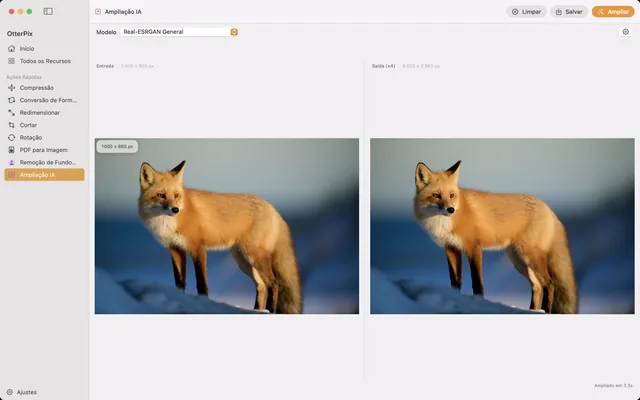
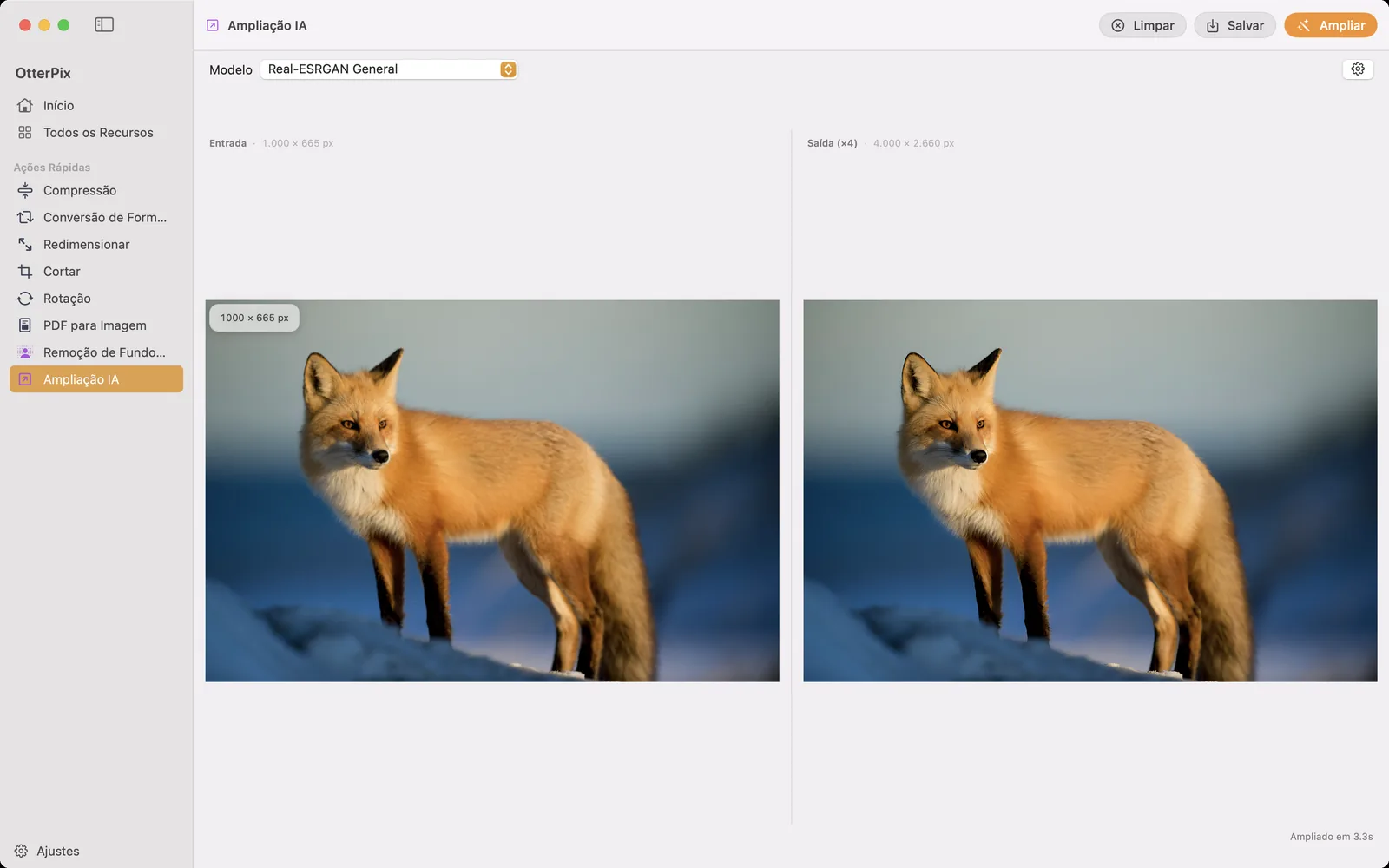
A restauração de rostos deixa os traços mais nítidos; ela não acrescenta pixels. Se a foto inteira é pequena (uma foto de carteira digitalizada anos atrás em baixa resolução), os rostos restaurados vão ficar melhores, mas a imagem continua minúscula. Para isso, salve a versão restaurada e passe-a pela Ampliação AI do OtterPix, que aumenta imagens em até 4× mantendo os detalhes nítidos. Juntas, elas resolvem os dois problemas clássicos de fotos antigas: rostos borrados e resolução insuficiente no geral.
Uma restauração gratuita por dia
A Restauração de Rostos AI é um dos recursos Pro do OtterPix, mas você não precisa pagar para testá-la em uma foto de verdade: toda ferramenta de AI Pro inclui um uso gratuito bem-sucedido por dia, contado por foto, e não por tentativa. Carregue uma digitalização, clique em Restaurar, mexa no controle Intensidade, exclua um rosto e rode de novo: na mesma foto, tudo isso conta como o único uso do dia. O OtterPix Pro remove o limite diário.
Perguntas frequentes
A Restauração de Rostos AI corrige arranhões, rasgos ou dobras?
Não, ela restaura apenas rostos. Arranhões, rasgos, dobras e manchas ficam como estão. A ferramenta deixa os traços do rosto mais nítidos e deliberadamente não toca no resto da foto, para você sempre saber o que mudou.
O fundo da minha foto vai mudar?
Não por padrão: tudo fora dos rostos fica exatamente como foi digitalizado. Há uma opção “Melhorar fundo” (desativada por padrão) que aplica uma melhoria geral ao resto da imagem, mas ela não repara arranhões nem danos.
Funciona em fotos com vários rostos?
Sim. Todos os rostos são detectados automaticamente e restaurados em uma única execução, cada um marcado com uma caixa numerada, e você pode clicar em qualquer caixa para deixar aquele rosto de fora. As caixas numeradas existem justamente para retratos de grupo.
Qual resolução de digitalização é o melhor ponto de partida?
Digitalize na maior resolução que o seu scanner produz sem dificuldade: quanto mais detalhe a restauração tiver para trabalhar, mais natural o resultado. Se você só tem um arquivo pequeno e de baixa resolução, restaure os rostos primeiro e depois amplie a foto com a Ampliação AI (até 4×).
Minhas fotos antigas são enviadas para algum lugar?
Nunca. A restauração roda inteiramente no Apple Silicon do seu Mac. O único download é o próprio modelo de AI, baixado uma vez no primeiro uso (cerca de 280 MB); depois disso, funciona sem conexão, e nenhuma imagem sai do seu computador.
Experimente com as suas próprias fotos
O OtterPix é gratuito na Mac App Store, e cada recurso de AI Pro pode ser usado de graça uma vez por dia. O OtterPix Pro libera usos ilimitados e a Automação de Pastas.