Ampliar imagens no Mac: até 4× maiores com AI local
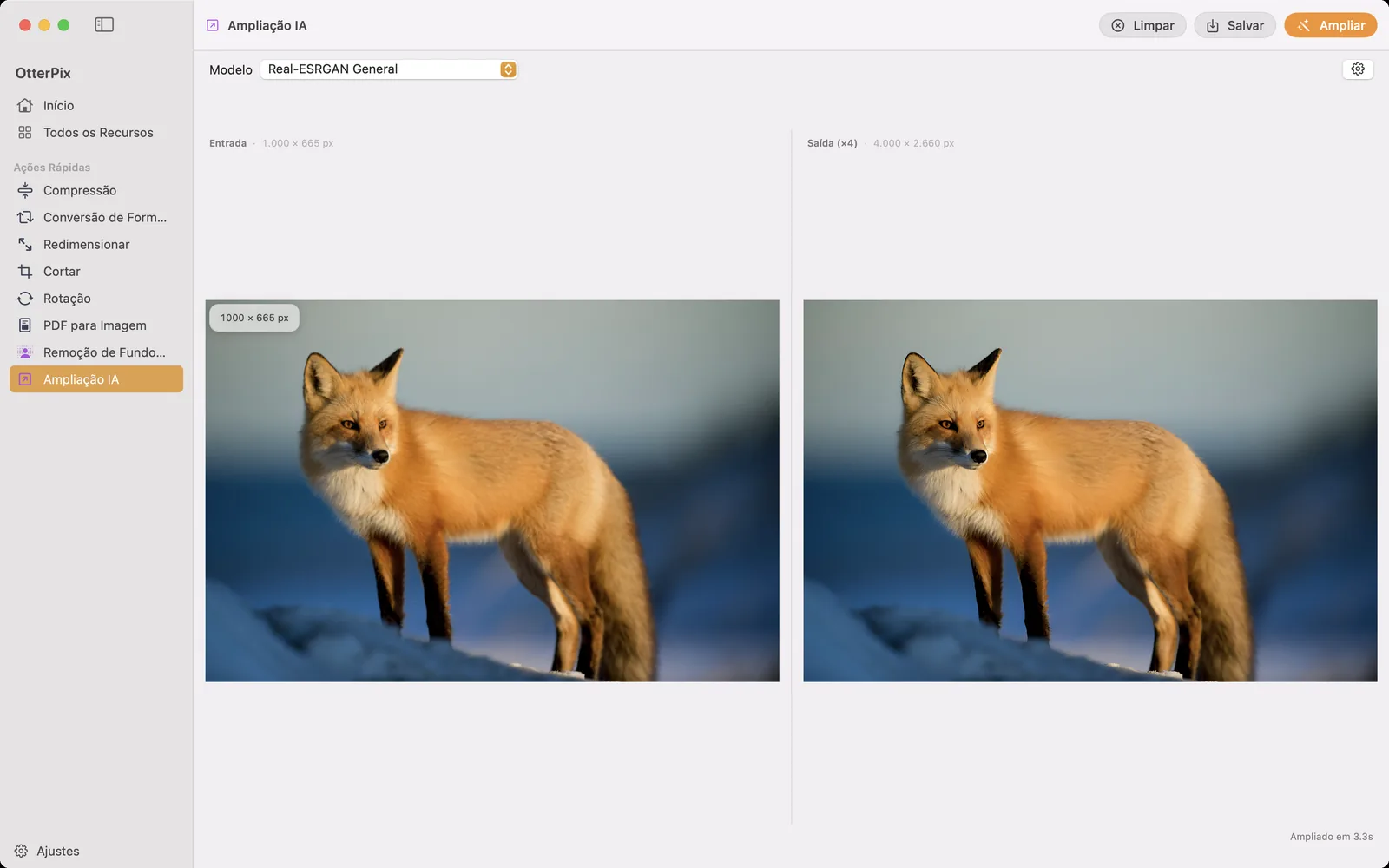
Toda biblioteca de fotos tem imagens pequenas demais para o uso que de repente aparece: uma exportação antiga salva em tamanho para web, uma foto de um dos primeiros celulares, uma foto de produto que agora precisa preencher um banner. Imprima uma delas, ou amplie na tela, e ela fica borrada e pixelada. A Ampliação AI do OtterPix aumenta uma imagem em até 4× no seu Mac e reconstrói bordas e texturas no caminho, para o resultado ficar mais nítido, e não só maior.
Tudo roda no próprio Mac: sua foto nunca é enviada, não há créditos por imagem e, depois de um download único do modelo, o recurso funciona offline.
Por que redimensionar deixa a imagem borrada e a ampliação com AI não
Um redimensionamento comum só consegue trabalhar com os pixels que já existem. Aumente uma imagem de 1.000 pixels de largura para 4.000, e cada pixel original precisa cobrir dezesseis posições; o software preenche as lacunas fazendo a média dos vizinhos. É exatamente por isso que fotos aumentadas parecem borradas e bordas duras ganham serrilhado e halos.
Um ampliador com AI ataca o problema pelo outro lado. Treinado com uma quantidade enorme de pares de imagens, ele aprendeu como pelos, tecidos, folhagens e bordas limpas aparecem em alta resolução, então, em vez de fazer a média de pixels, reconstrói detalhes plausíveis. Os contornos continuam nítidos; a textura continua sendo textura. No OtterPix, o ganho é fácil de conferir, porque entrada e saída ficam lado a lado com as dimensões em pixels acima de cada painel: carregue uma foto de 1.000 × 665 px e o painel Saída (×4) mostra 4.000 × 2.660 px.
Como ampliar uma imagem no OtterPix
- Abra o OtterPix, clique em Todos os Recursos na barra lateral e escolha Ampliação AI.
- Arraste uma foto para a área de soltar ou clique para escolher um arquivo.
- Escolha um modo no menu Modelo. No primeiro uso, o OtterPix baixa uma vez o arquivo desse modo (são pequenos, entre 2,5 MB e 67 MB) e, a partir daí, ele roda offline.
- Clique em Ampliar. Todo o cálculo roda localmente no Apple Silicon do seu Mac, e o resultado aparece no painel Saída (×4), junto com o tempo que a execução levou.
- Compare os dois painéis: os selos de dimensões acima de Entrada e Saída mostram o ganho, com 1.000 × 665 px na entrada e 4.000 × 2.660 px na saída.
- Clique em Salvar (⌘S) e escolha para onde vai a cópia ampliada. O original continua intacto.
Quatro modos: escolha pelo conteúdo
O menu Modelo oferece quatro modos, e escolher de acordo com o que há na imagem faz uma diferença visível:
- Fotos do dia a dia: o modo rápido para fotos em geral (um download de 5 MB) é o padrão certo, com execuções rápidas e resultados naturais.
- Impressões e detalhes finos: o modo de fotos em alta qualidade (67 MB) recupera texturas mais finas; use quando o resultado for para o papel.
- Anime e ilustrações: um modo dedicado (18 MB) mantém o traço limpo e as cores chapadas uniformes, em vez de acrescentar granulação de foto.
- Quadros de vídeo de anime: o menor modo (2,5 MB) é ajustado para imagens exportadas de vídeos animados.
Testar um segundo modo na mesma foto é fácil: a entrada continua carregada, então você pode rodar de novo e comparar antes de salvar qualquer coisa.
Ampliando um retrato? Use junto com a Restauração de Rostos AI
A ampliação trata a imagem inteira da mesma forma, e rostos são o único assunto em que “textura plausível” não basta: somos muito sensíveis a olhos e pele. O OtterPix tem uma ferramenta separada exatamente para isso: a Restauração de Rostos AI detecta cada rosto e reconstrói especificamente os detalhes do rosto, o que a torna a melhor escolha quando o próprio rosto está borrado, comprimido demais ou digitalizado de uma foto impressa antiga.
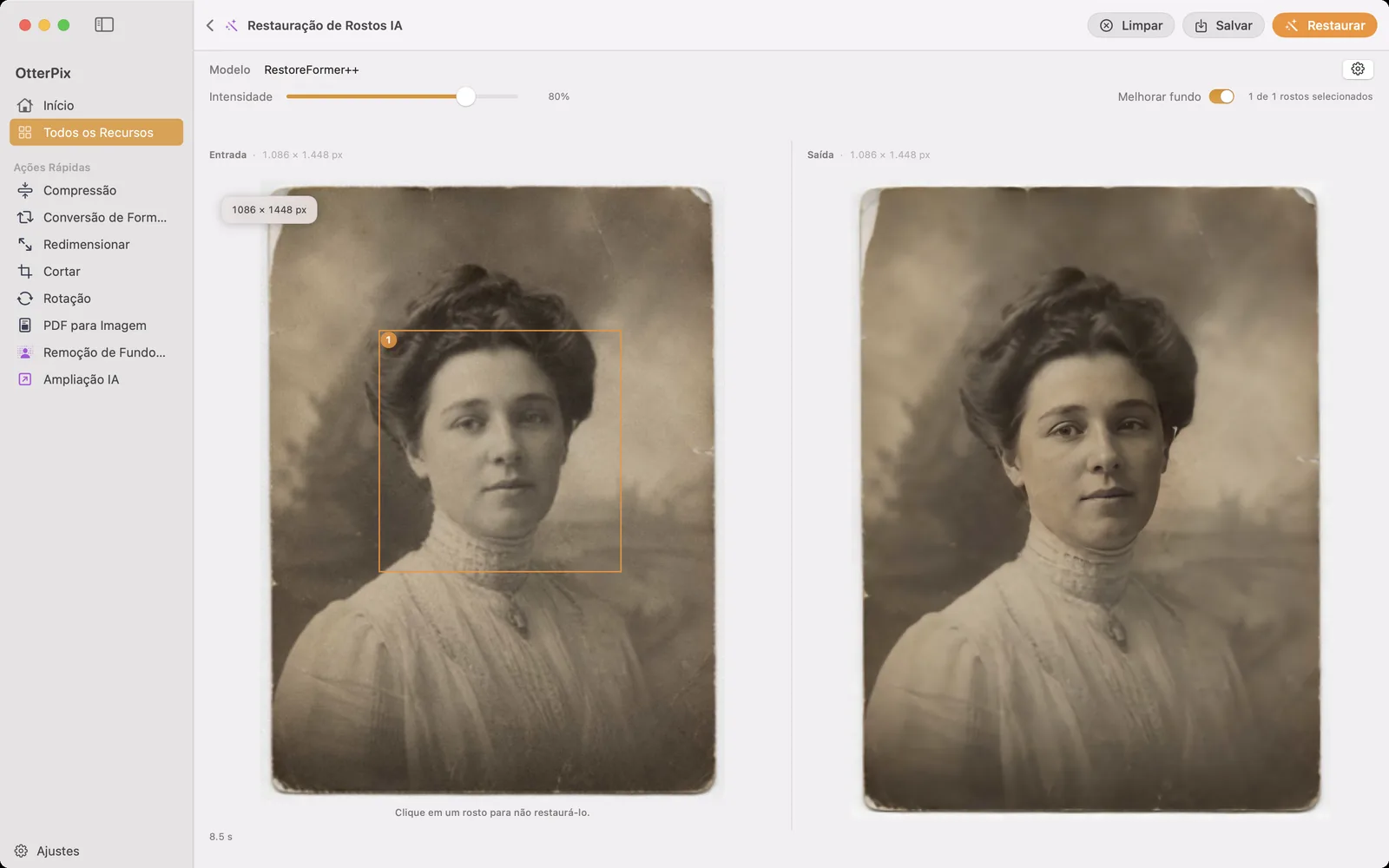
Lembre-se dessa divisão de tarefas: a Restauração de Rostos trabalha só com rostos; arranhões, dobras e o fundo ficam fora do alcance dela. Para uma foto antiga que precisa ficar nítida e grande, rode primeiro a Restauração de Rostos AI, salve e depois passe o resultado pela Ampliação AI.
Depois de ampliar: atenção ao tamanho do arquivo
Quadruplicar as duas dimensões significa dezesseis vezes mais pixels, e o arquivo salvo cresce na mesma medida. Para impressão, mantenha a saída em tamanho total. Para um site ou um anexo de e-mail, passe depois a imagem ampliada pela ferramenta Compressão do OtterPix: você mantém a nova resolução e elimina boa parte do peso. As duas etapas rodam localmente no seu Mac.
Perguntas frequentes
Quanto o OtterPix consegue aumentar uma imagem?
Cada execução amplia a imagem para 4× a largura e a altura originais: uma foto de 1.000 × 665 px vira 4.000 × 2.660 px, dezesseis vezes mais pixels. Os selos de dimensões acima dos painéis de entrada e saída mostram os números exatos.
Qual modo de ampliação devo usar?
Comece pelo modo rápido para fotos em geral nas fotos do dia a dia. Escolha o modo de fotos em alta qualidade para impressões, o modo de anime e ilustração para traço e cores chapadas e o modo de vídeo de anime para quadros exportados de animações. Você pode rodar a mesma foto com outro modo e comparar antes de salvar.
Textos e logotipos continuam nítidos depois de ampliados?
A ampliação com AI rende mais em conteúdo fotográfico: pelos, pele, tecidos, paisagens. Bordas gráficas duras, como textos pequenos ou logotipos, variam: formas limpas e maiores costumam se sair bem, mas um texto minúsculo ou já ilegível não fica legível. Para ilustrações, o modo de anime lida melhor com cores chapadas e contornos do que os modos de foto.
Que resolução eu preciso para imprimir?
Uma regra prática comum é cerca de 300 DPI: divida as dimensões em pixels por 300 para obter o tamanho de impressão em polegadas (1 polegada = 2,54 cm). Uma imagem de 1.000 pixels de largura cobre uns 8,5 cm; depois de uma ampliação de 4×, a mesma foto cobre cerca de 34 cm, mais que a largura de uma folha A4 na horizontal.
Como funciona o uso gratuito diário?
A Ampliação AI faz parte do OtterPix Pro, e quem não assina tem um uso gratuito bem-sucedido por dia. Ele é contado por imagem carregada, então rodar a mesma foto de novo (para testar outro modo, por exemplo) não gasta nada a mais. O uso disponível se renova à meia-noite no horário local; o Pro remove o limite.
Experimente com as suas próprias fotos
O OtterPix é gratuito na Mac App Store, e cada recurso de AI Pro pode ser usado de graça uma vez por dia. O OtterPix Pro libera usos ilimitados e a Automação de Pastas.

Guias relacionados
Restaurar rostos borrados em fotos antigas no Mac com AI
Rostos borrados e sem definição em fotos de família digitalizadas? Deixe-os nítidos no seu Mac, sem enviar nada.
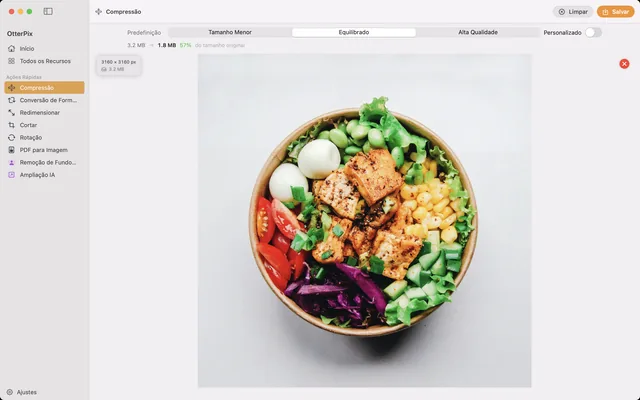
Comprimir imagens no Mac sem perda de qualidade visível
Diminua fotos para e-mail, web ou nuvem e veja o novo tamanho do arquivo antes de salvar.
Redimensionar várias imagens no Mac em pixels ou porcentagem
Todas as fotos abaixo de 1920 px, ou exatamente na metade? Redimensione um lote inteiro de uma vez sem distorcer nenhuma imagem.