Remover objetos (e pessoas) de fotos no Mac
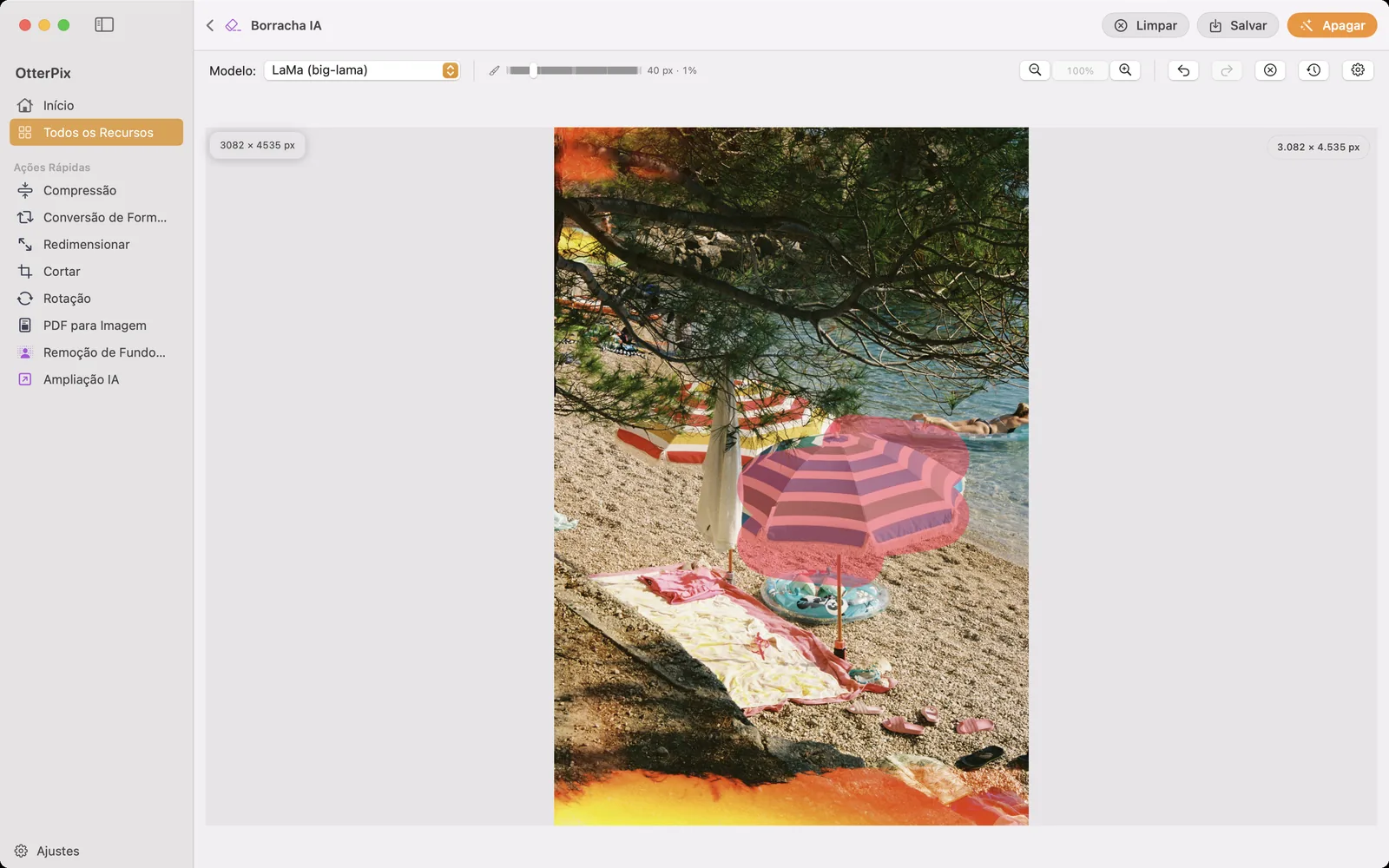
A foto está boa: a luz, o enquadramento, o momento. Só que um desconhecido entrou no canto, um fio de luz corta o céu ou uma lata de lixo está bem onde o olhar para. O OtterPix remove objetos como esses de fotos direto no seu Mac: pinte sobre o que você quer tirar, clique em Apagar, e a AI local preenche o espaço com um fundo que combina.
Nada de brigar com o laço de seleção, nem de clonar à mão com o carimbo, nem de upload: a foto nunca sai do seu computador. E como você pode fazer quantas passadas precisar na mesma imagem, dá para limpar uma cena de rua inteira, uma distração de cada vez.
O que a Borracha AI realmente faz
A Borracha AI é uma ferramenta de preenchimento inteligente. Você pinta uma máscara sobre uma área, e a AI reconstrói como o fundo provavelmente seria ali, continuando a calçada, o céu, a parede ou a água para que o objeto simplesmente deixe de fazer parte da cena. É um trabalho diferente da clonagem manual em um editor clássico, em que você copia pixels vizinhos, pedaço por pedaço, e torce para as emendas não aparecerem. Aqui, o preenchimento é gerado para combinar com o entorno e normalmente se mistura sem bordas visíveis.
Candidatos típicos: tirar turistas de fotos de viagem, intrusos na borda do quadro, fios suspensos, placas, cones, latas de lixo, uma sacola de compras perdida na grama. Se dá para pintar por cima, dá para pedir à AI que remova, inclusive pessoas.
Como remover um objeto de uma foto no OtterPix
- Abra o OtterPix, clique em Todos os Recursos na barra lateral e escolha Borracha AI. No primeiro uso, o app baixa uma vez o modelo da borracha (cerca de 200 MB); depois disso, ela funciona offline.
- Arraste sua foto para a janela ou clique para procurá-la.
- Escolha o Pincel (B) e defina o tamanho: pequeno para um fio, maior para uma pessoa. Depois pinte sobre o que você quer tirar. Cubra tudo, com uma pequena margem em volta das bordas.
- Clique em Apagar (ou pressione ⌘⏎). Em instantes, a área pintada é preenchida com um fundo que combina.
- Confira o resultado. Se sobrar uma sombra, um pé ou um contorno fraco, pinte só esse resto e clique em Apagar de novo: cada passada parte da anterior.
- Repita para o próximo turista, o próximo fio, a próxima distração, até a cena ficar limpa. ⌘Z desfaz uma passada que deu errado; Reverter para o original recomeça do zero.
- Clique em Salvar (⌘S) e escolha para onde vai a foto limpa. O arquivo original continua intacto.
Resultados limpos e expectativas realistas
Uma foto, várias passadas: esse é o fluxo pensado, não um improviso. Tirar uma pessoa de uma foto costuma ficar mais limpo em dois ou três passos pequenos (primeiro o corpo, depois a sombra, depois uma borda que sobrou) do que em uma única pincelada gigante. Para alvos difíceis, como fios na frente de galhos, amplie a imagem antes (⌘=).
O que preenche melhor: entornos regulares e repetitivos. Céu, água, grama, areia, calçada, paredes lisas: a AI tem bastante contexto consistente para continuar, e o resultado costuma ser difícil de perceber. O que é mais difícil: objetos grandes sobre fundos movimentados e estruturados. Se uma pessoa cobre metade de uma vitrine cheia de letreiros, a AI precisa inventar essas letras, e detalhes inventados podem parecer borrados ou tortos. Conte com mais passadas nesses casos, e às vezes um corte mais fechado é a solução mais honesta.
Dois limites que vale conhecer. O preenchimento é gerado, então em cenas complexas ele é um palpite plausível do que havia atrás do objeto, não uma foto recuperada. E apagar muda apenas a área que você pintou; o resto do quadro fica exatamente como estava.
Apagar ou desfocar? Quando anonimizar é a melhor escolha
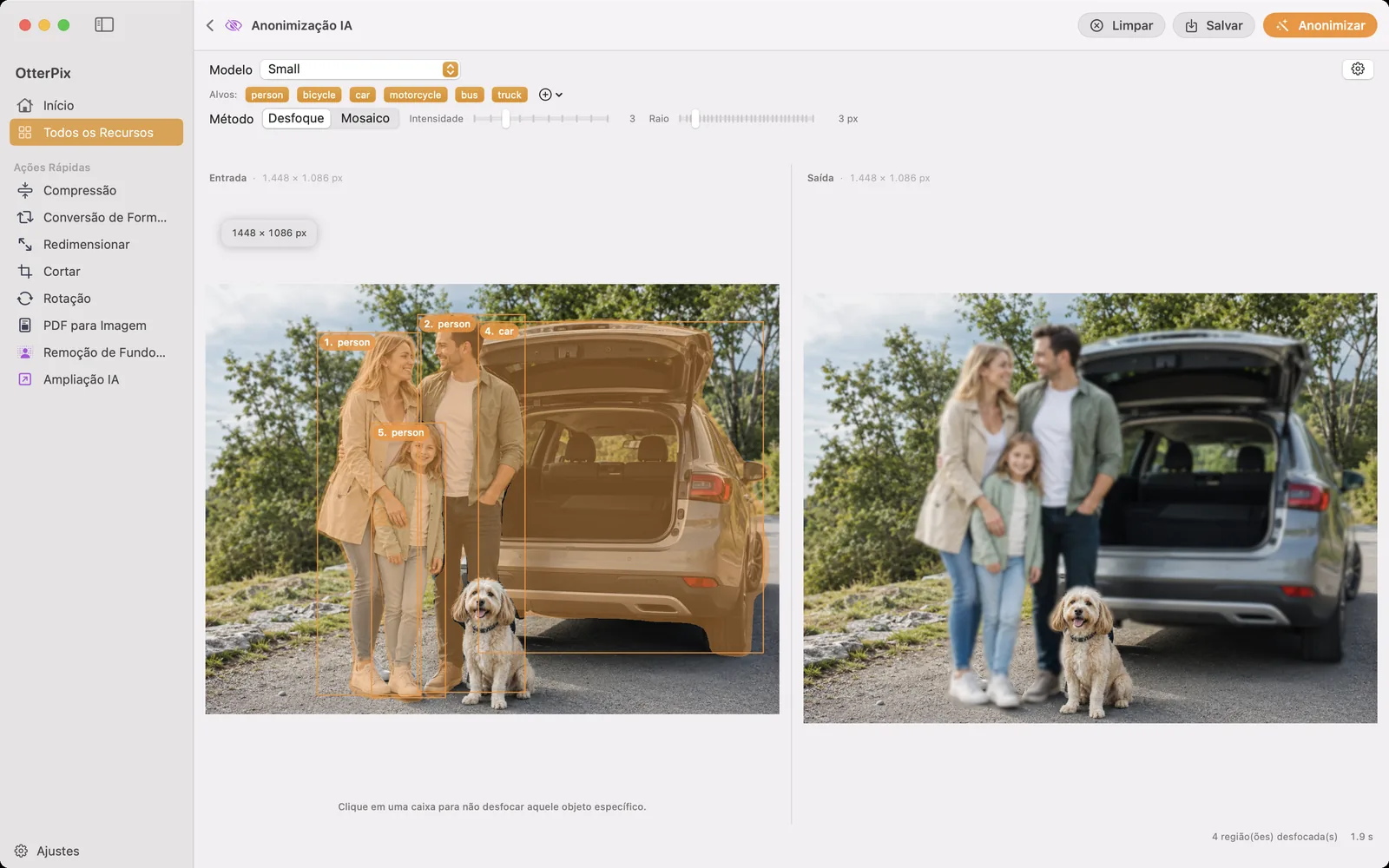
Apagar tira alguém da cena por completo, o ideal para fotos de viagem e composições limpas. Mas se você publica fotos de caráter documental (cenas de rua, cobertura de eventos, fotos de imóveis), muitas vezes não quer fingir que ninguém estava lá; quer que as pessoas não sejam reconhecíveis. Isso é outra ferramenta: a Anonimização AI detecta automaticamente pessoas e veículos na foto e os cobre com um de cinco estilos, do desfoque e do mosaico até uma cor sólida, e você pode ativar ou desativar cada detecção individualmente.
Perguntas frequentes
Posso remover uma pessoa de uma foto por completo?
Sim. Pinte sobre a pessoa com folga, incluindo a sombra, e clique em Apagar; a AI preenche a área com o fundo. Em entornos uniformes, como calçada ou grama, a pessoa desaparece de forma limpa; na frente de fundos complexos, conte com duas ou três passadas de refinamento.
Apagar reduz a qualidade do resto da foto?
Não. O preenchimento é aplicado só onde você pintou; a etapa de apagar não altera o resto do quadro. O arquivo original também continua intacto: você salva o resultado limpo como um arquivo separado, onde quiser.
A Borracha AI funciona offline?
Sim. No primeiro uso, o OtterPix baixa uma vez o modelo da borracha (cerca de 200 MB); depois disso, apagar roda inteiramente no Apple Silicon do seu Mac, sem conexão com a internet, e nada é enviado.
Como funciona o uso gratuito diário?
Sem o Pro, cada recurso de AI dá um uso gratuito bem-sucedido por dia, contado por foto, e não por clique. Carregue uma imagem e você pode pintar, apagar e refinar quantas vezes quiser dentro desse único uso gratuito. Uma segunda foto no mesmo dia precisa do OtterPix Pro.
E um objeto grande sobre um fundo movimentado?
Sendo honesto: a AI inventa o que preenche. Em texturas repetitivas, isso raramente aparece; onde falta detalhe preciso (letreiros, rostos, padrões miúdos atrás do objeto), o resultado pode parecer borrado ou deformado. Trabalhe em várias passadas menores e, se não ficar limpo, às vezes um corte mais fechado é a melhor solução.
Experimente com as suas próprias fotos
O OtterPix é gratuito na Mac App Store, e cada recurso de AI Pro pode ser usado de graça uma vez por dia. O OtterPix Pro libera usos ilimitados e a Automação de Pastas.

Guias relacionados
Desfocar pessoas e veículos em fotos no Mac, automaticamente
Foto de rua ou de evento? A AI local encontra as pessoas e os veículos, e você escolhe quem continua visível.
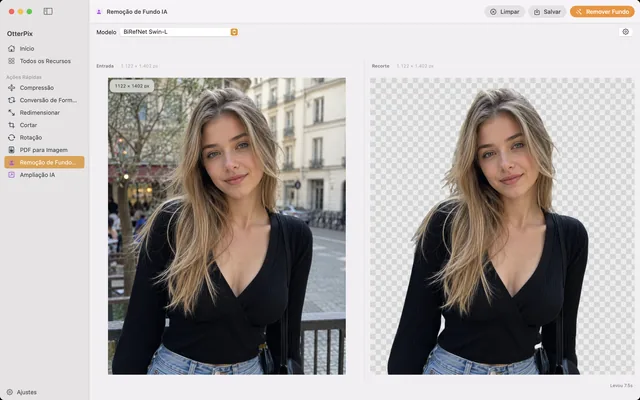
Remover fundo de imagem no Mac com AI local, sem uploads
Fotos de produto e avatares em PNG com fundo transparente, recortados no seu Mac, sem uploads.
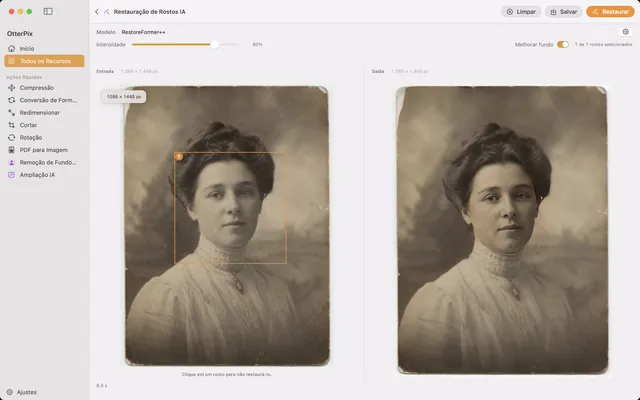
Restaurar rostos borrados em fotos antigas no Mac com AI
Rostos borrados e sem definição em fotos de família digitalizadas? Deixe-os nítidos no seu Mac, sem enviar nada.