Пакетная обработка фото на Mac: формат, размер и имена
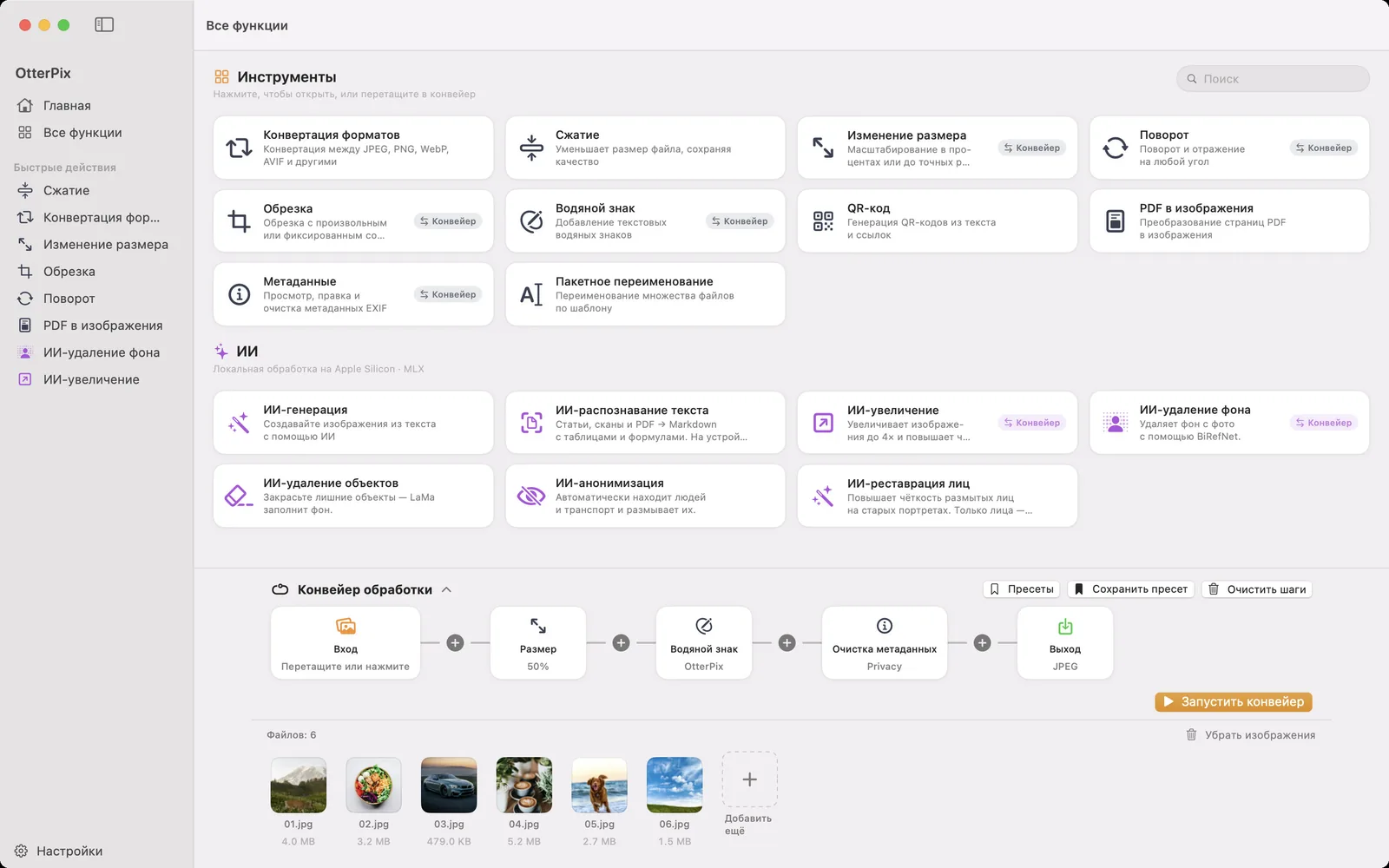
Съёмка закончилась, и у вас 200 фото, которым нужна одинаковая обработка: уменьшить, подписать своим именем, перевести всё в JPEG и дать файлам понятные имена. По одному изображению за раз — и день пропал. По одному инструменту за раз — и вы всё равно прогоняете одну и ту же папку через четыре отдельных прохода.
OtterPix решает это с помощью «Конвейера обработки»: вы один раз собираете цепочку шагов, перетаскиваете на неё изображения из папки, и всё выполняется за один проход. Одна пакетная обработка прямо на Mac, ничего никуда не загружается. Конвейер и все базовые инструменты в нём бесплатны.
Как устроен конвейер: «Вход» → шаги → «Выход»
Конвейер — это ряд узлов. Слева узел «Вход», куда вы перетаскиваете изображения, справа узел «Выход». Между ними вы выстраиваете шаги обработки («Размер», «Поворот», «Обрезка», «Водяной знак» и «Очистка метаданных») в любом нужном порядке. У каждого шага те же привычные настройки, что и у одноимённого отдельного инструмента, так что учиться заново ничему не придётся.
Конвертации формата и сжатию отдельные шаги не нужны: они относятся к узлу «Выход». Выберите там JPEG, PNG, WebP, AVIF, TIFF, BMP или HEIC, задайте качество, и весь пакет конвертируется при сохранении. Так задумано: что бы ни делала ваша цепочка, выходной формат и качество задаются один раз и в одном месте.
Как обработать целую папку за один запуск
Вот цепочка со скриншота выше (уменьшить, подписать, удалить метаданные, сохранить в JPEG), собранная с нуля:
- Откройте OtterPix и нажмите «Все функции» в боковой панели. «Конвейер обработки» закреплён внизу: нажмите на его заголовок, чтобы развернуть.
- Откройте папку в Finder, выделите изображения (⌘A) и перетащите их на узел «Вход» (на нём написано «Перетащите или нажмите»). Или перетащите саму папку на значок OtterPix в строке меню: так загружаются изображения из её корня, до 500 штук. Все изображения появятся в ленте файлов под цепочкой.
- Нажмите «+» между узлами и добавьте шаг «Размер». Задайте процент или точные размеры в пикселях, например 50 % для публикации в сети.
- Добавьте шаг «Водяной знак» и введите текст (имя, бренд или строку об авторских правах), затем выберите шрифт, цвет, угол и непрозрачность. Если фото увидят посторонние, добавьте ещё «Очистку метаданных»: она удалит данные EXIF и GPS в том же проходе.
- В узле «Выход» выберите формат и качество для всего пакета: JPEG для совместимости, WebP или AVIF для файлов поменьше.
- Нажмите «Запустить конвейер». OtterPix обработает всю папку и сохранит готовые изображения туда, куда вы указали.
Если эта цепочка понадобится снова, нажмите «Сохранить пресет» и дайте ей имя, например «Для клиента». В следующий раз вся настройка будет под рукой в разделе «Пресеты»: загрузите её, перетащите новые изображения, запустите. Регулярные полчаса рутины сокращаются до нескольких щелчков.
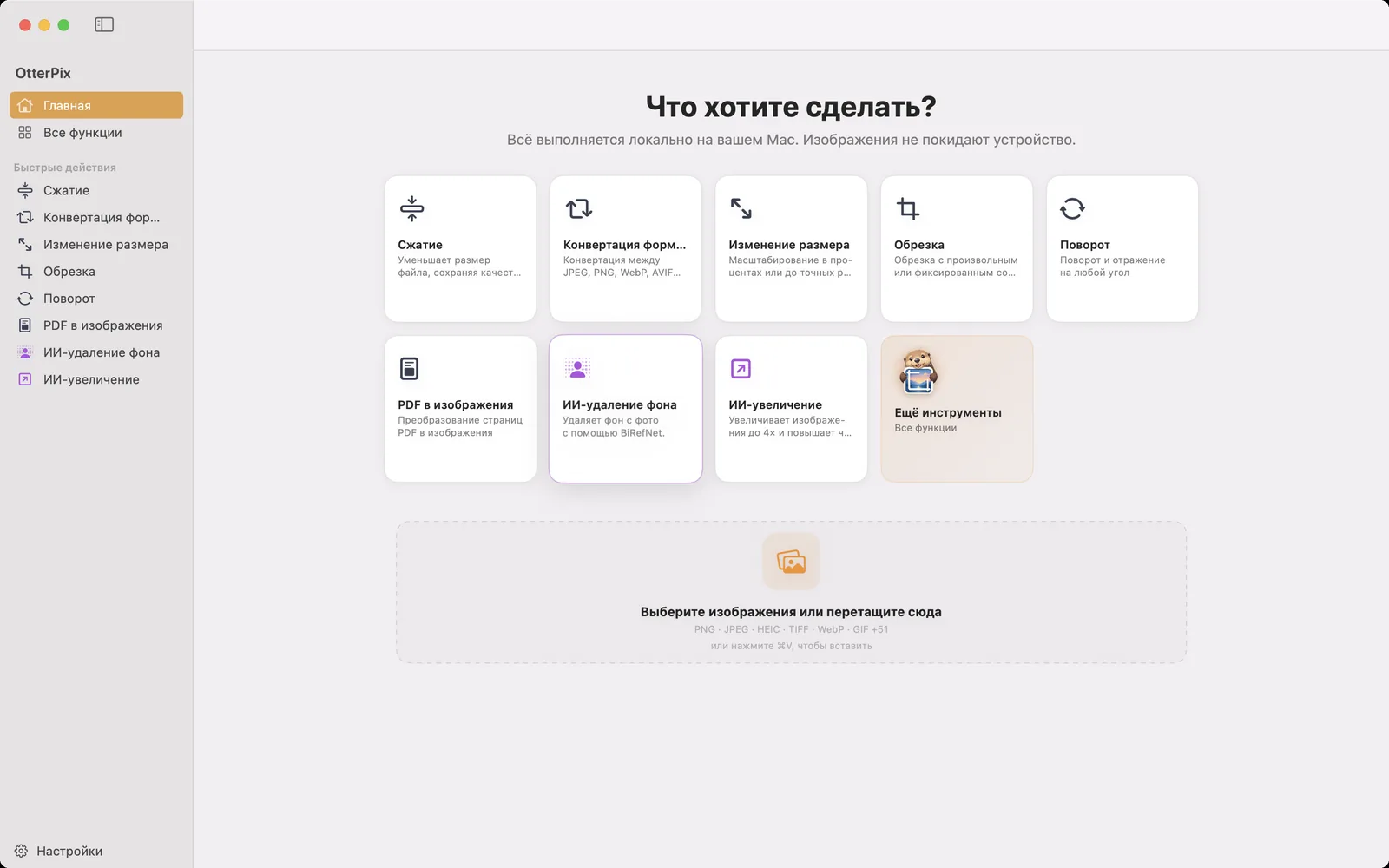
Пакетное переименование с токенами EXIF: камера, дата, счётчик
Аккуратные имена файлов — вторая половина чистой сдачи работы, и для этого в OtterPix есть отдельный инструмент «Пакетное переименование». Вместо того чтобы вводить имена, вы один раз пишете шаблон с токенами в фигурных скобках, а OtterPix подставляет значения для каждого файла: {date} вставляет дату съёмки из EXIF (если её нет, дату изменения файла), {exif:camera} — производителя и модель камеры, а {counter:3} нумерует файлы с ведущими нулями: 001, 002, 003 и так далее.
Шаблон вида {date:yyyy-MM-dd}_{exif:camera}_{counter:3} превращает IMG_4482.jpg в 2026-07-12_NIKON D850_001.jpg. Вы задаёте начало и шаг счётчика, сортируете список по имени, дате EXIF или дате изменения перед нумерацией, а живой предпросмотр показывает каждое итоговое имя, включая конфликты, ещё до того, как что-то произойдёт. Дополняют набор «Найти и заменить» (с регулярными выражениями) и смена регистра.
Переименованные файлы записываются в выбранную вами папку; оригиналы остаются на месте, если вы явно не включите «Переместить оригиналы в Корзину».
Что бесплатно, а что добавляет Pro
Всё, что использовалось в этом руководстве, бесплатно: сам конвейер, шаги «Размер», «Водяной знак» и «Очистка метаданных», конвертация формата в узле «Выход» и инструмент «Пакетное переименование». Всё это работает локально на Mac, и ваши фото никогда не загружаются. Подписчики могут дополнительно добавить в ту же цепочку два локальных AI-шага: AI-увеличение и AI-удаление фона.
Частые вопросы
Какие шаги можно объединить в конвейер OtterPix?
«Размер», «Поворот», «Обрезка», текстовый «Водяной знак» и «Очистка метаданных» в любом порядке. Выходной формат (PNG, JPEG, TIFF, BMP, HEIC, WebP, AVIF) и качество задаются в узле «Выход», а не отдельными шагами. Подписчики могут добавить ещё два локальных AI-шага: AI-увеличение и AI-удаление фона.
Перезаписываются ли мои исходные изображения?
Конвейер сохраняет результаты туда, куда указывают его настройки, так что вы сами решаете, где окажутся готовые изображения. «Пакетное переименование» тоже записывает переименованные файлы в выбранную вами папку и оставляет оригиналы на месте, если вы не включите «Переместить оригиналы в Корзину».
Сколько изображений можно обработать за раз?
Фиксированного ограничения нет: конвейер создан для пакетной обработки целых папок. Каждый шаг выполняется локально на Mac, поэтому пакет побольше просто занимает пропорционально больше времени; ничего не загружается.
Можно ли сохранить конвейер и использовать его снова?
Да. Нажмите «Сохранить пресет», чтобы сохранить текущую цепочку под именем. Сохранённые цепочки находятся в разделе «Пресеты»: загрузите нужную, перетащите новые изображения на узел «Вход» (или папку на значок в строке меню) и запустите.
Какие токены поддерживает пакетное переименование?
{name} (исходное имя файла), {ext} (расширение), {counter} с необязательными ведущими нулями, например {counter:3}, {date} для даты съёмки из EXIF в своём формате, {mdate} для даты изменения файла и {exif:camera} для производителя и модели камеры.
Установите OtterPix для Mac
Бесплатно в Mac App Store. Все базовые инструменты бесплатны навсегда, и ни один открытый файл не покидает ваш Mac.

Похожие руководства
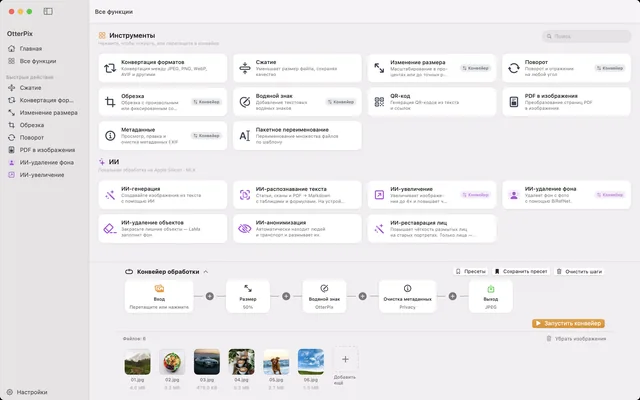
Пакетное переименование фото на Mac по дате, камере и номеру
Имя IMG_4482.jpg ни о чём не говорит. Превратите имена файлов с камеры в даты и порядковые номера за один проход.
Наблюдаемая папка на Mac: автоконвертация новых изображений
Положите фото в папку и найдите рядом готовую копию, не открывая ни одного инструмента.
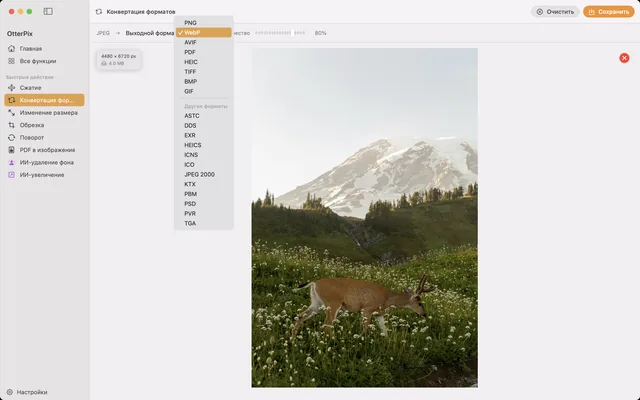
Как конвертировать HEIC в JPG на Mac бесплатно и офлайн
Фото с iPhone не открываются на других устройствах? Конвертируйте HEIC в JPG пакетом прямо на Mac, без интернета.