Наблюдаемая папка на Mac: автоконвертация новых изображений
Некоторые задачи с изображениями не заканчиваются никогда. Каждый скриншот для сайта документации должен быть в WebP. Каждый экспорт для клиента нужно уменьшить до разумной ширины и подписать водяным знаком. Каждый скан с офисного принтера должен быть JPEG, а не огромным TIFF. Делать одну и ту же конвертацию вручную снова и снова — ровно та рутина, которую компьютер должен брать на себя, пока вы заняты другим.
Для этого и существует наблюдаемая, или «горячая», папка. В OtterPix эта функция называется «Автоматизация папок»: вы направляете правило на папку и выбираете сохранённый пресет конвейера, и с этого момента каждое новое изображение в этой папке обрабатывается на Mac и сохраняется в подпапку OtterPix Output. Никаких скриптов, никаких загрузок и не нужно открывать ни одного инструмента.
Что происходит, когда появляется новое изображение
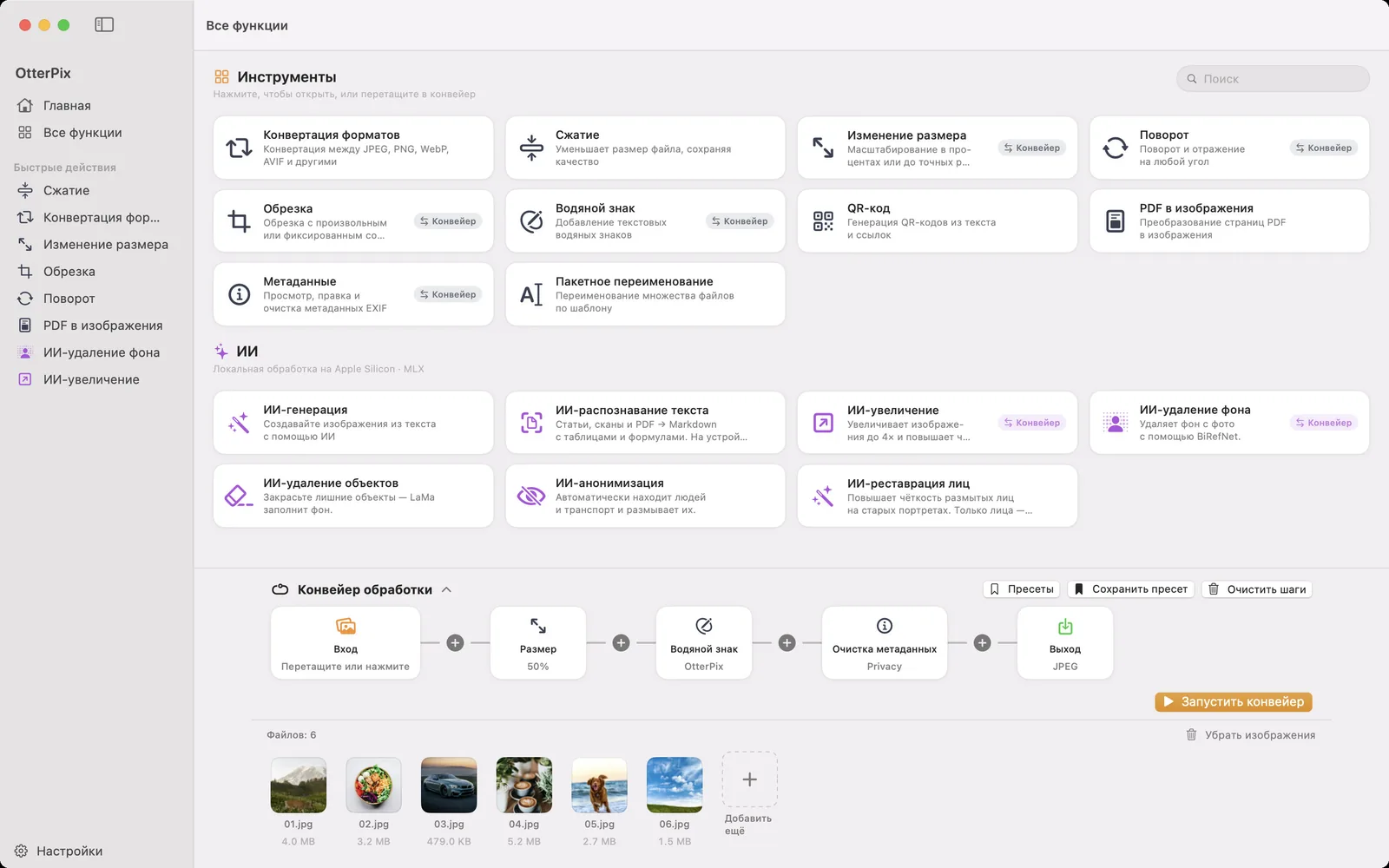
У правила две части: наблюдаемая папка и пресет конвейера. Пресет — это та же цепочка, которую вы собираете в «Конвейере обработки», с шагами «Размер», «Поворот», «Обрезка», «Водяной знак» и «Очистка метаданных» и узлом «Выход», который определяет формат и качество. В неё могут входить и шаги AI-увеличения и AI-удаления фона. Так что «конвертировать в JPEG», «уменьшить до 1600 px и сохранить в WebP» и «удалить местоположение, добавить водяной знак, сохранить в JPEG» — это по одному правилу.
Когда изображение появляется в корне папки, OtterPix ждёт, пока файл докопируется, применяет к нему пресет и записывает результат в подпапку OtterPix Output внутри наблюдаемой папки. Оригинал остаётся на месте. Вложенные папки игнорируются, а результаты никогда не обрабатываются повторно, так что правило не может зациклиться на собственном выводе. Если папка лежит в iCloud Drive, а новый файл пока есть только в облаке, OtterPix запрашивает его загрузку и ждёт.
Как настроить правило для наблюдаемой папки
Правилу нужен сохранённый пресет. Если его пока нет, на странице автоматизации есть кнопка «Создать пресет конвейера», которая ведёт во «Все функции».
- Нажмите «Все функции» в боковой панели и разверните «Конвейер обработки», закреплённый внизу. Добавьте нужные шаги, выберите формат и качество в узле «Выход», затем нажмите «Сохранить пресет» и дайте цепочке имя, например «JPEG для сайта».
- Нажмите «Автоматизация» в боковой панели, чтобы открыть «Автоматизацию папок», затем нажмите «Добавить правило…» на панели инструментов.
- В окне «Новое правило наблюдения» нажмите «Выбрать папку…» в разделе «Наблюдаемая папка» и выберите папку, например ту, куда попадают сканы или экспорт.
- В разделе «Пресет конвейера» выберите только что сохранённый пресет. Раздел «Вывод» подтверждает, куда пойдут результаты: в подпапку «OtterPix Output» внутри наблюдаемой папки.
- Нажмите «Добавить правило». Правило появится в списке с включённым переключателем и статусом «Наблюдение».
- Сохраните или скопируйте в папку новое изображение. Через несколько мгновений обработанная копия появится в OtterPix Output, а правило покажет, сколько файлов обработано.
Старые файлы остаются как есть, пропущенные обрабатываются позже
Когда вы впервые включаете правило, OtterPix запоминает изображения, которые уже лежат в папке, и оставляет их в покое. Если направить правило на папку с 3000 старых фото, пакет из 3000 изображений не запустится; обрабатываются только изображения, добавленные с этого момента. Если нужно сконвертировать и уже имеющиеся файлы, один раз загрузите их в конвейер и нажмите «Запустить конвейер».
Правила работают, пока запущен OtterPix. Но изображения, которые появились, пока приложение было закрыто, не забываются: при следующем запуске OtterPix каждое правило сравнивает папку с тем, что уже обработало, и обрабатывает новые файлы.
Значок в строке меню поддерживает правила в работе
Окно не обязательно держать открытым. Если значок в строке меню включён (а он включён, пока вы не выключите «Показывать значок в строке меню» в настройках), после закрытия окна OtterPix продолжает работать в строке меню, и каждое правило продолжает наблюдение. Если значок выключен, закрытие последнего окна завершает приложение и останавливает правила. Страница «Автоматизация папок» подсказывает, какой из двух вариантов действует.
Значок заодно служит небольшой панелью управления. Нажмите его, чтобы открыть OtterPix; щёлкните правой кнопкой, чтобы открыть меню с пунктами «Автоматизация папок…», «Приостановить автоматизацию» и «Возобновить автоматизацию». Его подсказка сообщает, когда правилу наблюдения требуется внимание.
Пауза, проверка сейчас и история
- «Приостановить автоматизацию» на странице «Автоматизация папок» или в меню значка в строке меню останавливает все правила разом, пока вы не нажмёте «Возобновить». У каждого правила есть и собственный переключатель, так что можно остановить одну папку, а остальные оставить под наблюдением.
- «Проверить наличие новых изображений» в меню «…» правила сразу просматривает папку, не дожидаясь следующего изменения. Так же повторно обрабатываются файлы, которые не удалось обработать по причине, которую вы уже устранили.
- «История» показывает недавние завершённые запуски с папкой, пресетом, числом обработанных файлов и ошибками. Она хранится только на этом Mac и содержит до 100 запусков.
Если файл не удалось обработать, «Показать сведения» покажет файл и причину. Повреждённый файл пропускается, пока не изменится. Проблема за пределами файла, например папка вывода, в которую нельзя записать, переводит правило в статус «Нужна повторная попытка», поэтому ничего не теряется молча: устраните причину и выберите «Проверить наличие новых изображений».
Две «горячие» папки, которые стоит настроить
- Фото с iPhone в JPEG: наблюдайте за папкой, куда вы принимаете фото по AirDrop или импортируете их, с пресетом, у которого в узле «Выход» выбран JPEG. Приходят файлы HEIC, в OtterPix Output появляются копии в JPEG. Добавьте шаг «Очистка метаданных», если копии уходят другим людям.
- Скриншоты для сайта: наблюдайте за папкой, куда сохраняются скриншоты, с шагом «Размер» на 50 % и WebP в узле «Выход». Готовые к загрузке изображения собираются сами.
Автоматизация папок и OtterPix Pro
«Автоматизация папок» входит в OtterPix Pro с тарифом на месяц, на год или навсегда и не расходует бесплатные дневные запуски AI-инструментов. Это так, даже если пресет использует только бесплатные шаги, потому что функцией Pro является сама автоматизация. Собирать и запускать конвейеры вручную по-прежнему бесплатно. Если Pro закончится, правила сохранятся, но будут приостановлены, пока вы снова его не активируете.
Частые вопросы
Обработает ли правило фото, которые уже лежат в папке?
Нет. При первом включении правила изображения, которые уже есть в папке, запоминаются и не трогаются; обрабатываются только добавленные позже. Чтобы сконвертировать уже имеющиеся, один раз загрузите их в конвейер и нажмите «Запустить конвейер».
Должен ли OtterPix оставаться открытым, чтобы папка отслеживалась?
Приложение должно быть запущено, а окно — нет. Если значок в строке меню включён, закройте окно, и правила продолжат работать из строки меню. Изображения, добавленные, пока OtterPix был закрыт, обработаются при следующем запуске.
Может ли правило сохранять в другом формате, чем оригинал?
Да. Формат берётся из узла «Выход» пресета: JPEG, PNG, WebP, AVIF, HEIC, TIFF или BMP с заданным там качеством. Правило может превращать HEIC в JPEG или JPEG в WebP, одновременно меняя размер.
Обрабатываются ли изображения во вложенных папках?
Нет, только изображения в корне наблюдаемой папки. Вложенные папки игнорируются, включая папку OtterPix Output, куда сохраняются результаты, поэтому результаты никогда не обрабатываются повторно.
Загружаются ли мои изображения куда-нибудь?
Нет. Каждое правило работает на Mac и записывает результаты в наблюдаемую папку. История запусков тоже хранится только на этом Mac.
Попробуйте на своих фото
OtterPix бесплатен в Mac App Store, а каждую функцию AI из Pro можно бесплатно запускать раз в день. OtterPix Pro снимает ограничения и открывает автоматизацию папок.

Похожие руководства
Пакетная обработка фото на Mac: формат, размер и имена
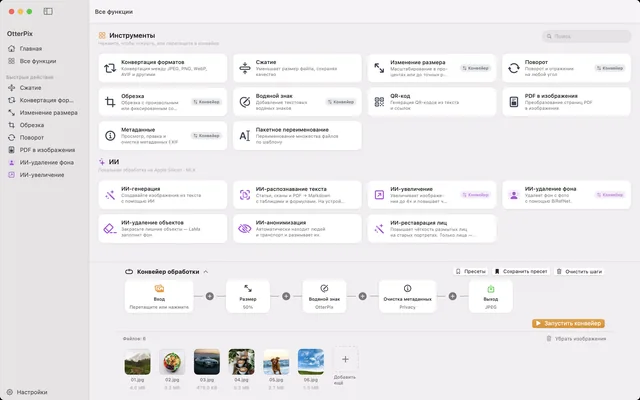
На входе папка, на выходе готовые изображения: один раз соберите цепочку из размера, водяного знака, конвертации и имён.
Быстрые команды и AppleScript: автоматизация фото на Mac
Меняйте размер, конвертируйте или запускайте сохранённый конвейер из быстрой команды или скрипта, не открывая окна.
Изменить размер нескольких фото на Mac в пикселях или %
Все фото не шире 1920 px или ровно вдвое меньше? Уменьшите весь пакет сразу, не растянув ни одного снимка.