Как конвертировать HEIC в JPG на Mac бесплатно и офлайн
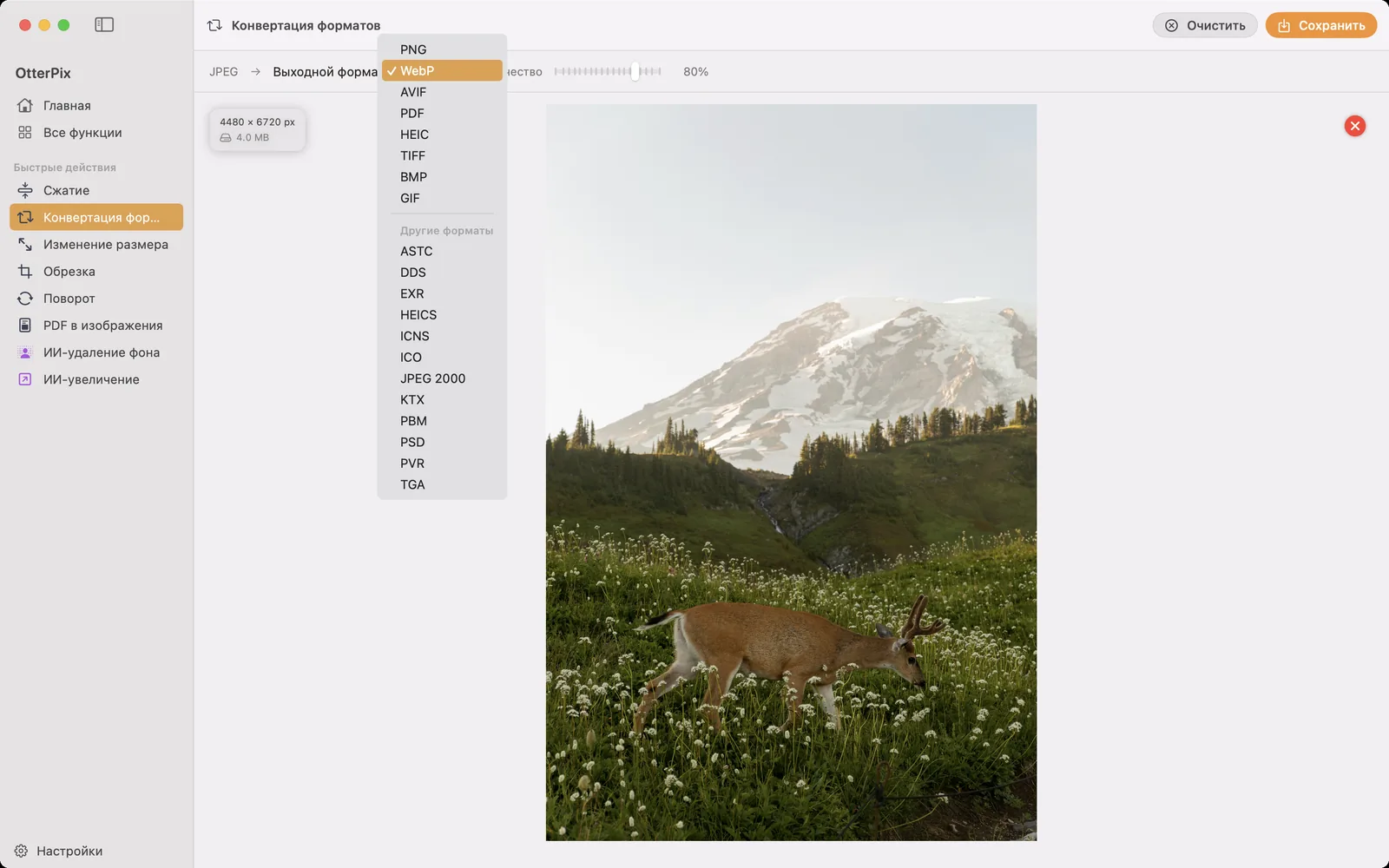
Вы отправляете несколько фото с iPhone по почте, загружаете их через веб-форму или несёте в фотопечать, а в ответ слышите: «Не открывается». Почти всегда виновато расширение файла: .heic. С iOS 11 iPhone по умолчанию сохраняет снимки в HEIC, а большая часть мира за пределами экосистемы Apple по-прежнему живёт на JPG: компьютеры с Windows, старые программы, службы печати и множество форм загрузки.
Онлайн-конвертер для этого не нужен. OtterPix конвертирует HEIC в JPG прямо на Mac, одно фото или несколько сотен за один проход. Инструмент бесплатный, это не пробная версия, и ничего никуда не загружается. Когда речь идёт о вашей личной фотоплёнке, последнее особенно важно.
Почему файлы HEIC не открываются и когда нужен JPG
HEIC (High Efficiency Image Container) — экономный формат фото от Apple: снимок выглядит так же, как JPG, но весит примерно вдвое меньше. Для памяти iPhone это отлично, и Mac открывает HEIC без дополнительных программ. Сложности начинаются, когда файл покидает экосистему Apple: старые компьютеры с Windows, многие формы загрузки, старые графические редакторы и некоторые службы печати либо отклоняют его, либо не могут показать. Формат, который открывается везде и на всём, по-прежнему JPG.
Для одного фото хватит возможностей macOS: откройте его в Просмотре, выберите «Файл» → «Экспортировать» и укажите JPEG. Один раз это удобно. Но Просмотр не запоминает настройки и заставляет повторять всё для каждого файла, так альбом из 40 снимков никто не экспортирует. Онлайн-конвертеры умеют работать пакетами, но взамен каждое личное фото отправляется на чужой сервер ради нового расширения. Локальный пакетный конвертер даёт и то и другое: скорость массовой обработки и ни одной загрузки.
Как конвертировать HEIC в JPG в OtterPix
Вся работа занимает меньше минуты, а исходные файлы никогда не изменяются.
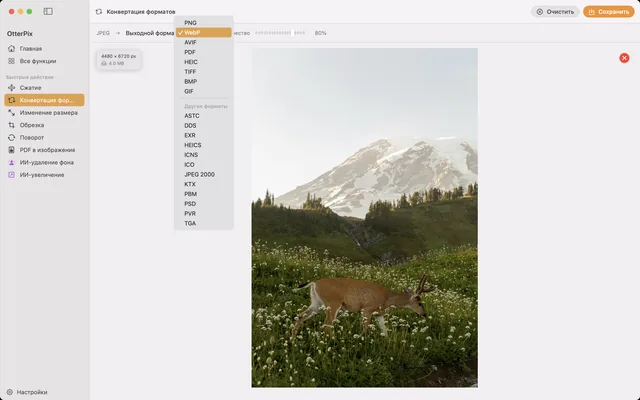
- Откройте OtterPix, нажмите «Все функции» в боковой панели и выберите «Конвертация форматов».
- Перетащите фото HEIC в область загрузки, по одному или сразу целым пакетом. Можно также нажать на неё и выбрать файлы.
- Выберите JPEG в качестве выходного формата. В том же меню доступны PNG, WebP, AVIF, TIFF и BMP.
- Настройте ползунок качества, который появляется для форматов с потерями вроде JPEG: чем выше, тем больше деталей, чем ниже, тем меньше файлы.
- Нажмите «Сохранить» (⌘S) и выберите, куда сохранить копии. Исходные файлы HEIC останутся в точности такими же.
Пакетная конвертация в один щелчок
Если вы разбираете фото с iPhone каждую неделю, не повторяйте одни и те же действия, а один раз соберите задачу в конвейере. Выделите все фото в папке и перетащите их на узел «Вход» (или перетащите саму папку на значок OtterPix в строке меню: так загружается до 500 изображений из её корня). Узел «Выход» задаёт формат и качество для всех изображений пакета: выберите JPEG, укажите качество, и конвертация вместе со сжатием пройдут за один запуск.
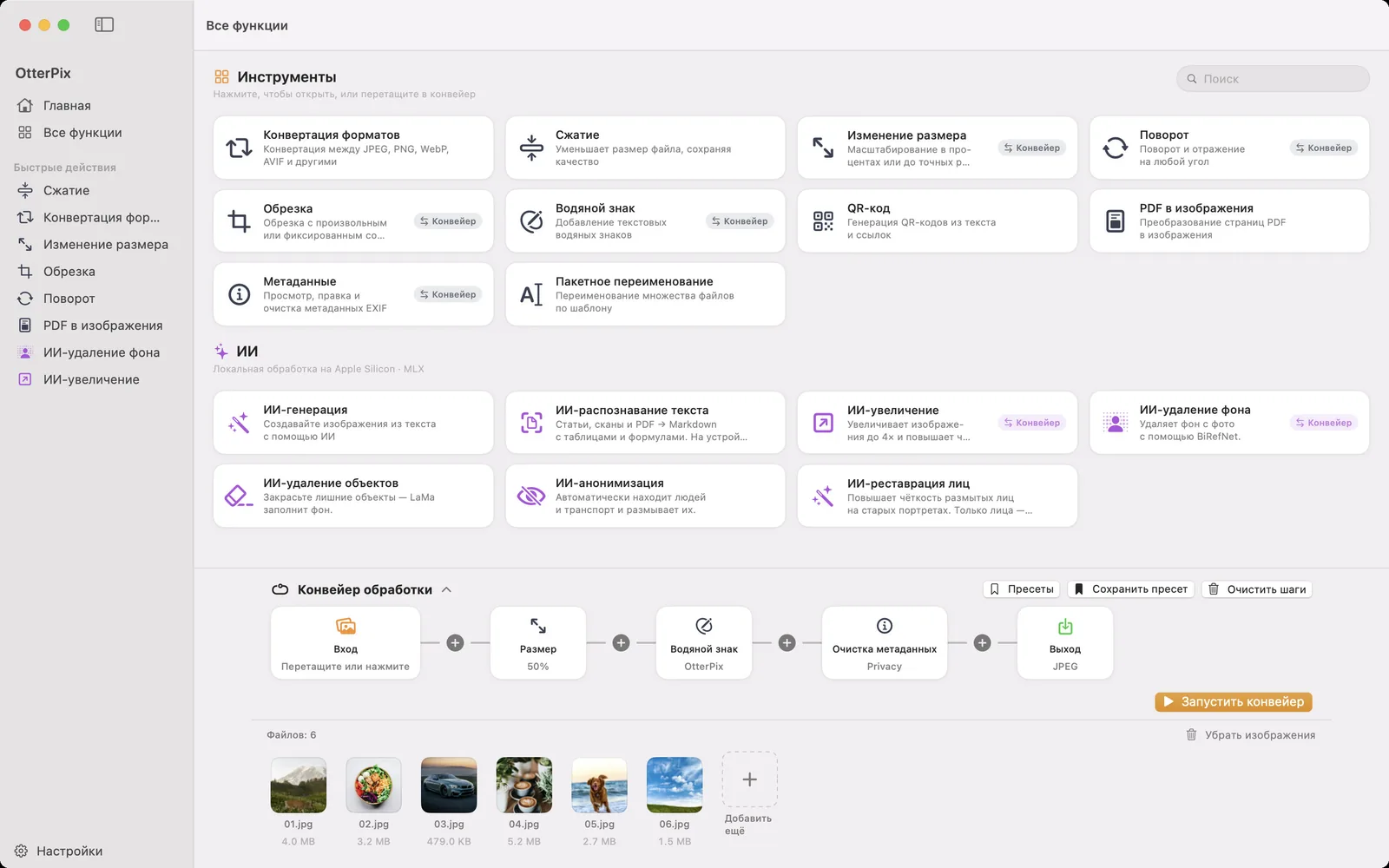
В тот же проход можно добавить другие шаги: уменьшить всё до удобной для сайта ширины, поставить текстовый водяной знак или добавить шаг «Очистка метаданных», чтобы данные о местоположении не уходили вместе с файлами. Сохраните цепочку как пресет, и пакет на следующей неделе займёт один щелчок. Нужны ещё и аккуратные имена файлов? Пропустите результаты через бесплатный инструмент «Пакетное переименование»: он переименовывает по шаблонам с токенами EXIF, например по камере или дате. А поскольку всё работает локально, папка из 300 фото конвертируется так же конфиденциально, как один снимок.
HEIC, JPG, WebP: краткая шпаргалка по форматам
OtterPix конвертирует между семью форматами, поэтому пять шагов выше подходят для любой цели. Когда какой выбирать:
- JPG / JPEG — универсальный выбор для фото. Открывается везде; используйте его всегда, когда в деле участвует другой человек, устройство или сайт.
- PNG — сохраняет каждый пиксель и поддерживает прозрачность. Лучше всего для скриншотов, логотипов и элементов интерфейса; для фото файлы получаются крупнее.
- WebP — заметно легче JPG при сопоставимом качестве. Хороший выбор для сайтов, которыми вы управляете сами.
- AVIF — более новый и часто ещё более компактный формат, его поддерживают современные браузеры.
- HEIC — экономный формат Apple по умолчанию. Хорош внутри мира Apple, неудобен за его пределами.
- TIFF — большой и точный; распространённый формат для передачи в печать и для архива.
- BMP — устаревший формат Windows; нужен, только если его требует старая программа.
Частые вопросы
Как открыть файл HEIC на Mac?
Дважды щёлкните его: Просмотр и Фото открывают HEIC в любой современной версии macOS. Проблема обычно не в Mac, а в том, куда файл отправляется дальше: компьютеры с Windows, старые программы и многие формы загрузки его не принимают. Тогда и помогает конвертация в JPG.
Теряется ли качество при конвертации HEIC в JPG?
JPG — формат с потерями, поэтому изображение перекодируется. При высоком качестве разницу на обычных фото заметить очень трудно, а OtterPix позволяет выбрать качество перед сохранением. Оригиналы HEIC остаются нетронутыми, так что конвертацию всегда можно повторить.
Как конвертировать целую папку фото HEIC за раз?
Либо перетащите всё выделение в «Конвертацию форматов» и сохраните один раз, либо перетащите фото (или папку через значок в строке меню) в конвейер, выберите JPEG в узле «Выход» и сохраните настройку как пресет на будущее. В обоих случаях все файлы конвертируются за один запуск.
Можно ли конвертировать HEIC в WebP или AVIF вместо JPG?
Да. OtterPix конвертирует между PNG, JPEG, TIFF, BMP, HEIC, WebP и AVIF: любой из них можно выбрать выходным форматом в том же меню.
Конвертер HEIC бесплатный? И работает ли он офлайн?
Да и да. «Конвертация форматов» — один из бесплатных встроенных инструментов OtterPix, и он работает целиком на Mac: интернет не нужен, ничего никуда не отправляется. (Только дополнительные функции AI один раз скачивают модель при первом использовании, после чего тоже работают локально.)
Установите OtterPix для Mac
Бесплатно в Mac App Store. Все базовые инструменты бесплатны навсегда, и ни один открытый файл не покидает ваш Mac.

Похожие руководства
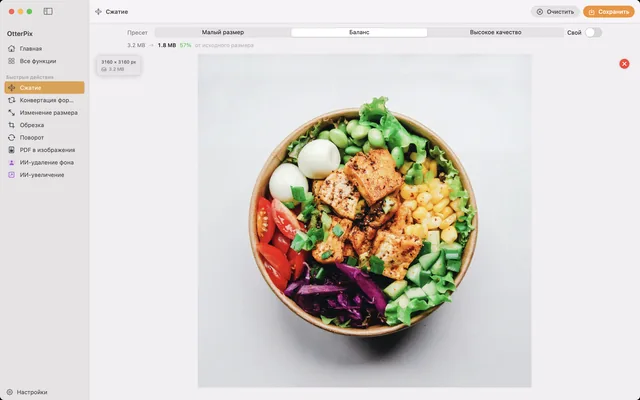
Как сжать фото на Mac без заметной потери качества
Уменьшите фото для почты, сайта или облака и узнайте новый размер файла ещё до сохранения.
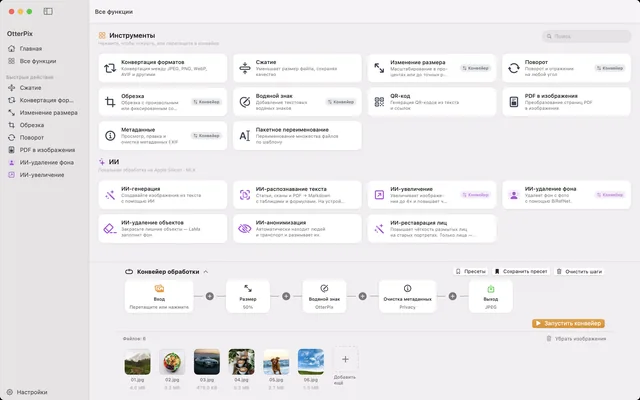
Пакетная обработка фото на Mac: формат, размер и имена
На входе папка, на выходе готовые изображения: один раз соберите цепочку из размера, водяного знака, конвертации и имён.
Конвертировать WebP в JPG на Mac (и AVIF в PNG) офлайн
Скачанные картинки заканчиваются на .webp или .avif? Превратите их в JPG или PNG, которые принимает любая программа.