Реставрация лиц на старых фото на Mac с помощью AI
Почти в каждой семье есть коробка со старыми фотографиями или наспех отсканированная из неё папка. Бабушка с дедушкой на свадьбе, школьный снимок семидесятых, единственная фотография человека, о котором вы до сих пор думаете. На миниатюрах сканы выглядят нормально, но стоит увеличить, и лица расплываются в мягкое пятно.
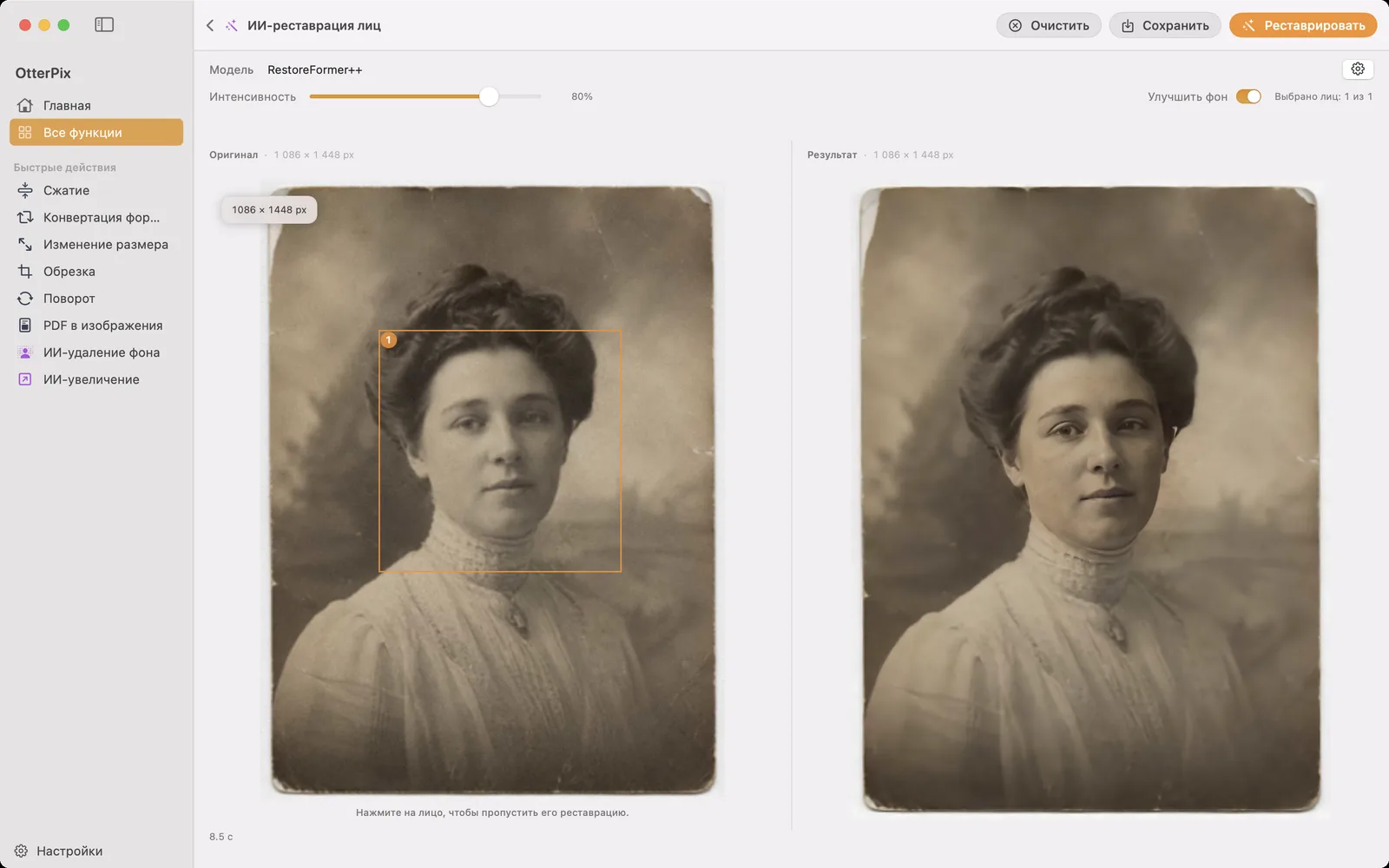
«AI-реставрация лиц» в OtterPix делает чётче именно эти лица, прямо на вашем Mac. Она находит каждое лицо на фото, восстанавливает размытые черты и смешивает результат с оригиналом с интенсивностью, которую задаёте вы. А поскольку это семейные снимки, те самые, которые меньше всего хочется оставлять на чужом сервере, всё выполняется на устройстве. Ничего и никогда не загружается.
Что исправляет AI-реставрация лиц, а что нет
Дайте ей скан отпечатка, старое цифровое фото или маленький фрагмент, и она найдёт каждое лицо, сделает нерезкие, размытые или некачественные черты лица чёткими и естественными и плавно впишет восстановленное лицо обратно в снимок. Когда люди ищут, как отреставрировать старые фото, они обычно имеют в виду именно это: снова сделать лица узнаваемыми.
- Царапины, разрывы и заломы не исправляются: трещина через всё небо так и остаётся трещиной.
- Фон не трогается: комната, одежда и всё вокруг лиц остаются такими, как на скане.
- Выцветание и пожелтение не корректируются: фото сохраняет свой возраст, чёткость возвращается только лицам.
Такие узкие рамки выбраны намеренно. Результат остаётся честным, без придуманного фона и перерисованного снимка, а все усилия сосредоточены на том, куда на семейной фотографии первым делом смотрит глаз: на лице.
Как восстановить лица на старом фото в OtterPix
- Откройте OtterPix, нажмите «Все функции» в боковой панели и выберите «AI-реставрация лиц».
- Перетащите отсканированное фото в область загрузки или нажмите на неё, чтобы выбрать файл.
- OtterPix автоматически находит каждое лицо и отмечает его пронумерованной рамкой: это и есть область, с которой будет работать AI.
- Нажмите «Реставрировать». При первом использовании OtterPix один раз загружает модель реставрации лиц (около 280 МБ), после этого каждый запуск работает без подключения.
- Когда появится результат, двигайте ползунок «Интенсивность», пока смешивание не станет естественным. Превью обновляется мгновенно, запускать реставрацию заново не нужно.
- Нажмите «Сохранить» (⌘S) и выберите, где хранить восстановленную копию. Исходный скан никогда не изменяется.
Групповые фото: некоторые лица можно не трогать
На групповом снимке часто не нужно обрабатывать каждое лицо: кто-то уже получился чётким, или вас интересует только пара в центре. Нажмите пронумерованную рамку, чтобы пропустить это лицо, и нажмите ещё раз, чтобы вернуть его; счётчик вида «Выбрано лиц: 2 из 5» следит за выбором. Лица можно переключать и до запуска реставрации, и после появления результата: в обоих случаях итог обновляется без нового запуска.
Маленький скан низкого разрешения? Добавьте AI-увеличение
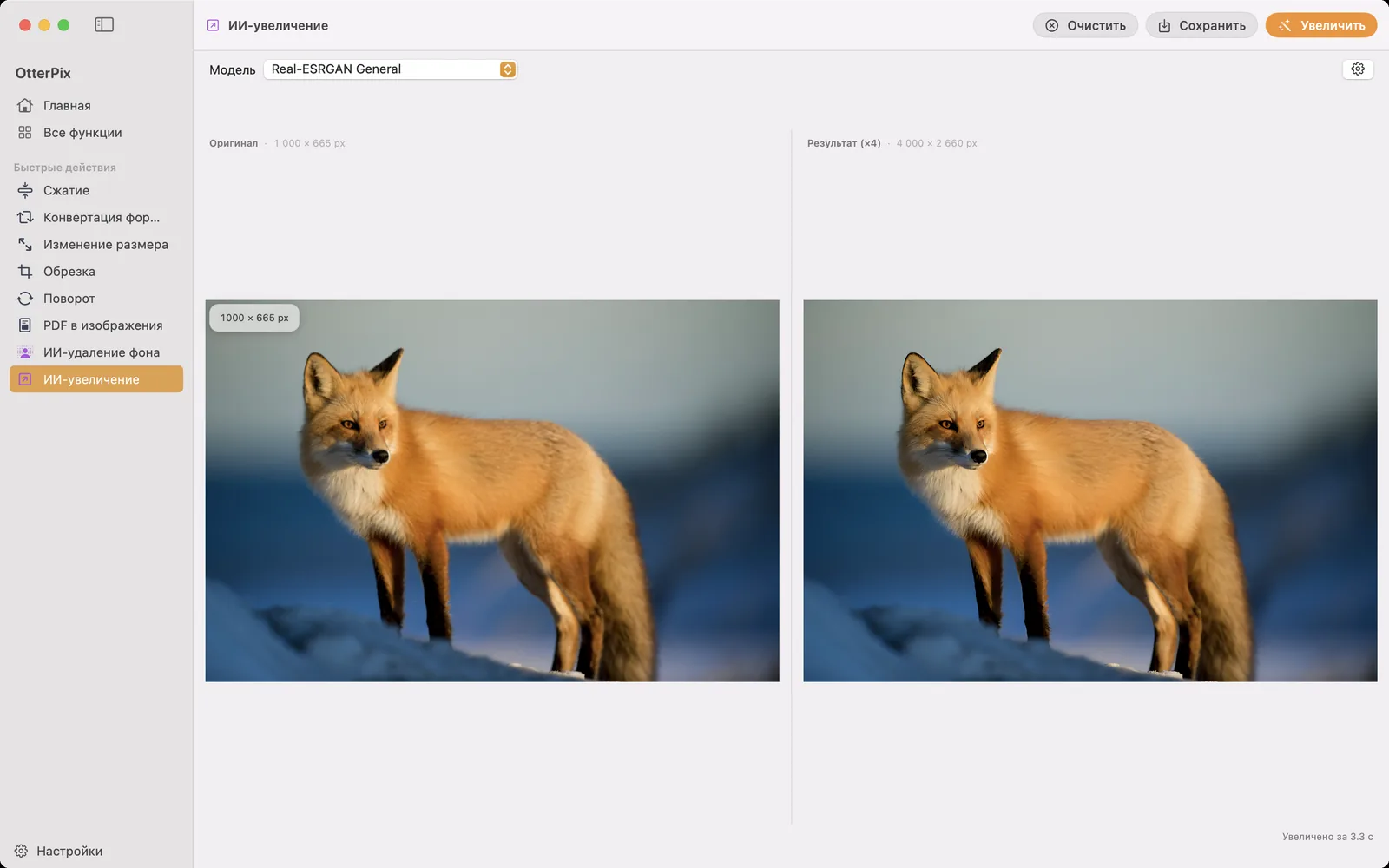
Реставрация лиц делает черты чётче, но не добавляет пикселей. Если весь отпечаток маленький, например карманное фото, давно отсканированное в низком разрешении, восстановленные лица будут выглядеть лучше, но само изображение останется крошечным. В этом случае сохраните восстановленную версию и пропустите её через AI-увеличение в OtterPix: оно увеличивает изображения до 4× с сохранением чётких деталей. Вместе они закрывают две классические проблемы старых фото: размытые лица и недостаток разрешения в целом.
Одна бесплатная реставрация каждый день
«AI-реставрация лиц» — одна из функций OtterPix Pro, но чтобы попробовать её на настоящем фото, платить не нужно: каждый AI-инструмент из Pro даёт один бесплатный успешный запуск в день, и он засчитывается за фото, а не за попытку. Загрузите скан, запустите реставрацию, поиграйте с ползунком «Интенсивность», исключите лицо и запустите снова: для того же фото всё это считается одним дневным запуском. OtterPix Pro снимает дневное ограничение.
Частые вопросы
Может ли AI-реставрация лиц убрать царапины, разрывы или заломы?
Нет, она восстанавливает только лица. Царапины, разрывы, заломы и пятна остаются как есть. Инструмент делает чётче черты лица и намеренно не трогает остальную часть фото, так что вы всегда знаете, что изменилось.
Изменится ли фон на моём фото?
По умолчанию нет: всё за пределами лиц остаётся таким, как на скане. Есть необязательный переключатель «Улучшить фон» (по умолчанию выключен), который применяет к остальной части изображения общее улучшение, но это не исправление царапин или повреждений.
Работает ли она с фото, на которых несколько лиц?
Да. Все лица находятся автоматически и восстанавливаются за один запуск, каждое отмечено пронумерованной рамкой, а нажатием на рамку лицо можно исключить. Пронумерованные рамки созданы как раз для групповых портретов.
С каким разрешением лучше сканировать?
Сканируйте с максимальным разрешением, которое ваш сканер выдаёт без проблем: чем больше деталей у реставрации, тем естественнее результат. Если у вас есть только маленький файл низкого разрешения, сначала восстановите лица, а затем увеличьте фото с помощью AI-увеличения (до 4×).
Загружаются ли мои старые фото куда-нибудь?
Никогда. Реставрация выполняется целиком на чипе Apple Silicon вашего Mac. Скачивается только сама модель AI, один раз при первом использовании (около 280 МБ), после этого всё работает без подключения, и ни одно изображение не покидает компьютер.
Попробуйте на своих фото
OtterPix бесплатен в Mac App Store, а каждую функцию AI из Pro можно бесплатно запускать раз в день. OtterPix Pro снимает ограничения и открывает автоматизацию папок.