Как удалить лишние объекты и людей с фото на Mac
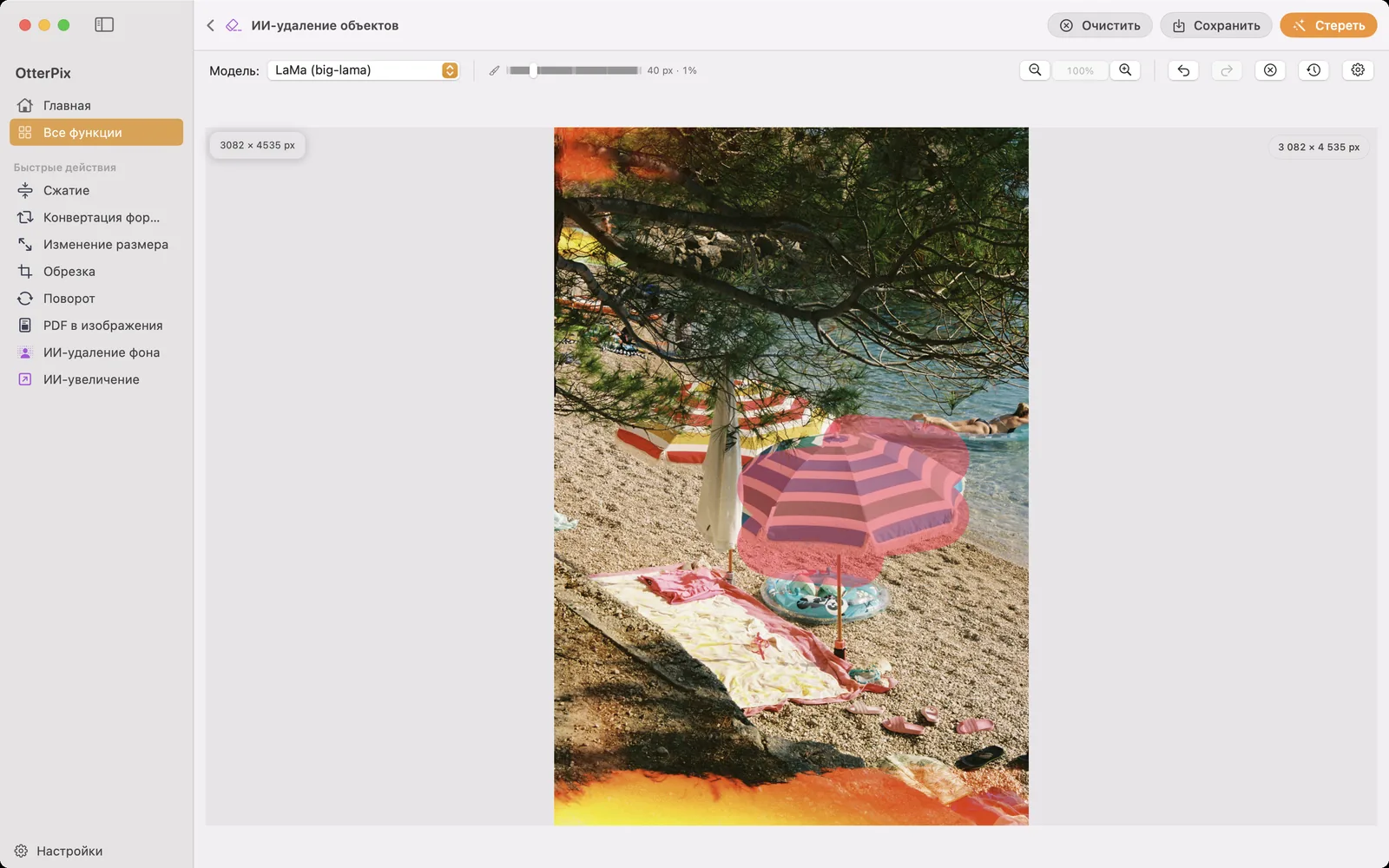
Снимок удачный: свет, кадр, момент. Только в углу оказался незнакомец, небо перечёркивает провод, а мусорный бак стоит ровно там, куда падает взгляд. OtterPix удаляет такие объекты с фото прямо на Mac: закрасьте то, что должно исчезнуть, нажмите «Стереть», и локальный AI заполнит пустое место подходящим фоном.
Не нужно сражаться с лассо выделения, вручную работать штампом или загружать файл: фото не покидает компьютер. А поскольку на одном изображении можно сделать сколько угодно проходов, целую уличную сцену удаётся очистить, убирая помехи одну за другой.
Что на самом деле делает AI-удаление объектов
AI-удаление объектов — это инструмент инпейнтинга. Вы закрашиваете область маской, а AI восстанавливает, как там правдоподобно выглядел бы фон: продолжает тротуар, небо, стену или воду так, что объекта в сцене просто больше нет. Это другая задача, чем ручное клонирование в классическом редакторе, где вы копируете соседние пиксели участок за участком и надеетесь, что швы не будут видны. Здесь заливка создаётся под окружение и обычно сливается с ним без заметных краёв.
Типичные кандидаты: туристы на снимках из путешествий, случайные люди на краю кадра, провода над головой, вывески, дорожные конусы, мусорные баки, забытый пакет на траве. Если это можно закрасить, AI можно попросить это убрать, людей в том числе.
Как удалить объект с фото в OtterPix
- Откройте OtterPix, нажмите «Все функции» в боковой панели и выберите «AI-удаление объектов». При первом использовании приложение один раз загружает модель (около 200 МБ), после этого она работает офлайн.
- Перетащите фото в окно или нажмите, чтобы выбрать файл.
- Выберите кисть (B) и задайте её размер: маленький для провода, побольше для человека. Затем закрасьте то, что должно исчезнуть. Покройте объект полностью, с небольшим запасом по краям.
- Нажмите «Стереть» (или ⌘⏎). Через мгновение закрашенная область заполнится подходящим фоном.
- Оцените результат. Если осталась тень, нога или слабый контур, закрасьте только этот остаток и снова нажмите «Стереть»: каждый проход строится на предыдущем.
- Повторяйте для следующего туриста, следующего провода, следующей помехи, пока сцена не станет чистой. ⌘Z отменяет неудачный проход, а «Вернуть оригинал» начинает всё заново.
- Нажмите «Сохранить» (⌘S) и выберите, куда сохранить очищенное фото. Исходный файл останется нетронутым.
Как добиться чистого результата и чего честно ожидать
Одно фото и много проходов — задуманный порядок работы, а не обходной путь. Человек с фото обычно убирается чище за два-три небольших шага (сначала фигура, затем тень, потом оставшийся край), чем одним огромным мазком. Для мелких целей вроде проводов на фоне веток сначала увеличьте масштаб (⌘=).
Лучше всего заполняется однородное, повторяющееся окружение. Небо, вода, трава, песок, тротуар, гладкие стены: у AI много последовательного контекста для продолжения, и результат обычно трудно заметить. Сложнее с крупными объектами на пёстром, структурированном фоне. Если человек закрывает половину витрины с надписями, AI приходится эти надписи придумывать, а придуманные детали могут выглядеть смазанными или искривлёнными. Там стоит запланировать больше проходов, а иногда более честное решение — кадрировать плотнее.
Два ограничения, о которых стоит знать. Заливка создаётся заново, поэтому на сложных сценах это правдоподобная догадка о том, что было за объектом, а не восстановленная фотография. И стирание меняет только закрашенную область, остальной кадр остаётся в точности прежним.
Стереть или размыть? Когда лучше анонимизировать
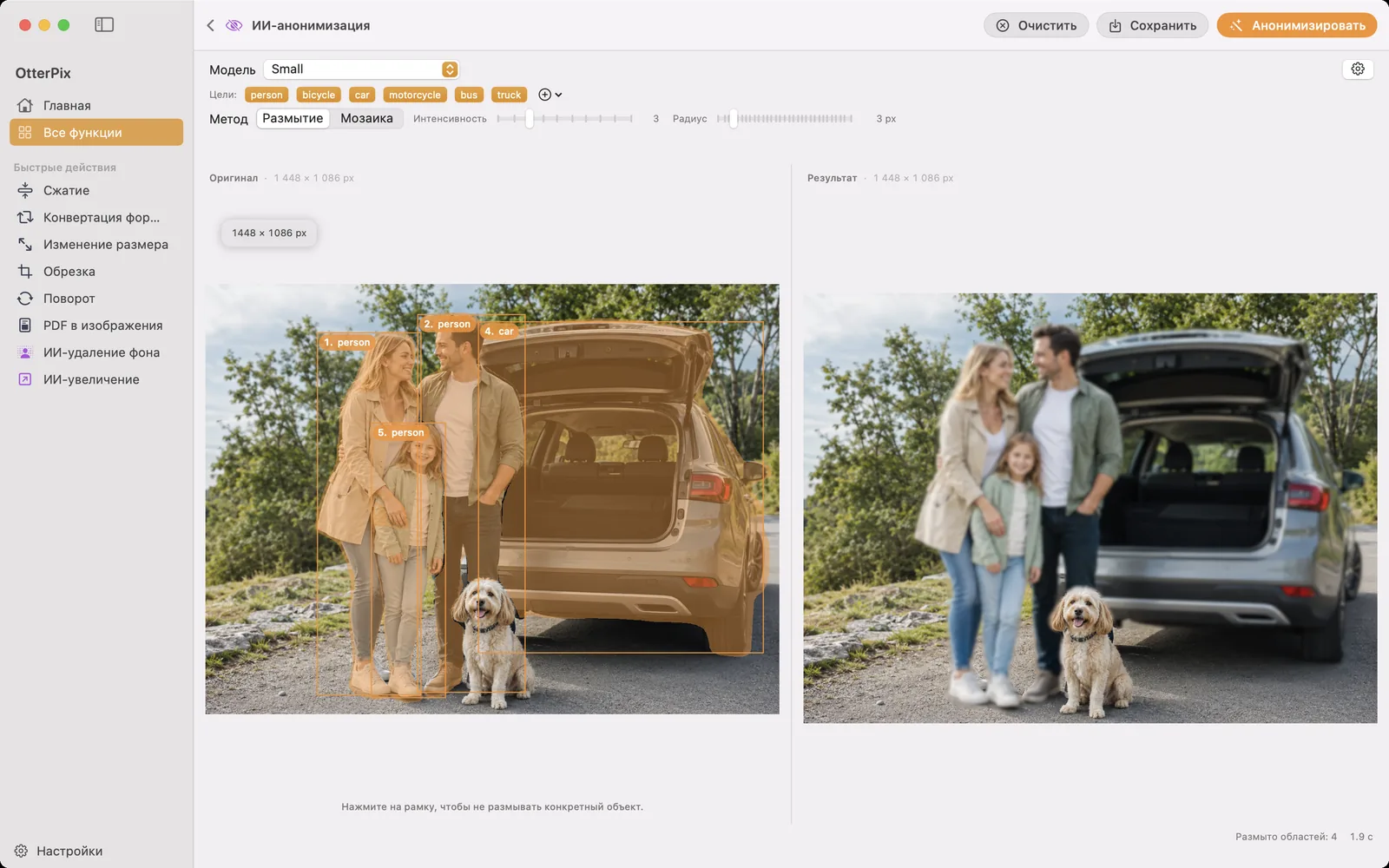
Стирание полностью убирает человека из сцены, и это правильно для снимков из путешествий и чистых композиций. Но если вы публикуете документальные фото (уличные сцены, репортажи с мероприятий, снимки недвижимости), часто не нужно делать вид, будто там никого не было; нужно, чтобы людей нельзя было узнать. Для этого есть другой инструмент: AI-анонимизация автоматически находит людей и транспорт на фото и скрывает их одним из пяти стилей, от размытия и мозаики до сплошного цвета, а каждый найденный объект можно включить или исключить по отдельности.
Частые вопросы
Можно ли полностью убрать человека с фото?
Да. Закрасьте человека с запасом, вместе с тенью, и нажмите «Стереть»; AI заполнит область фоном. На однородном фоне вроде тротуара или травы человек исчезает бесследно, а перед сложным фоном запланируйте два-три уточняющих прохода.
Ухудшает ли стирание качество остальной части фото?
Нет. Заливка применяется только там, где вы рисовали, и шаг стирания не меняет остальной кадр. Исходный файл тоже не трогается: очищенный результат сохраняется отдельным файлом туда, куда вы укажете.
Работает ли AI-удаление объектов офлайн?
Да. При первом использовании OtterPix один раз скачивает модель (около 200 МБ), после этого стирание работает целиком на чипе Apple Silicon вашего Mac без подключения к интернету, и ничего никуда не отправляется.
Как работает бесплатный дневной запуск?
Без Pro каждая функция AI даёт один бесплатный успешный запуск в день, и он засчитывается за фото, а не за нажатие. Загрузите одно изображение, и в рамках этого бесплатного запуска его можно закрашивать, стирать и доводить сколько угодно. Для второго фото в тот же день нужен OtterPix Pro.
А если большой объект стоит на пёстром фоне?
Честно: AI придумывает то, чем заполняет. На повторяющихся текстурах это редко заметно; там, где не хватает точных деталей (надписи, лица, плотные узоры за объектом), результат может выглядеть мягким или искажённым. Работайте несколькими небольшими проходами, а если чисто не выходит, иногда лучше кадрировать плотнее.
Попробуйте на своих фото
OtterPix бесплатен в Mac App Store, а каждую функцию AI из Pro можно бесплатно запускать раз в день. OtterPix Pro снимает ограничения и открывает автоматизацию папок.

Похожие руководства
Автоматическое размытие людей и машин на фото на Mac
Уличное фото или снимок с мероприятия? Локальный AI находит людей и транспорт, а вы решаете, кто останется узнаваемым.
Удалить фон с фото на Mac: локальный AI без облака
Товары и аватарки на чистом прозрачном PNG: фон удаляется прямо на Mac, без отправки в облако.
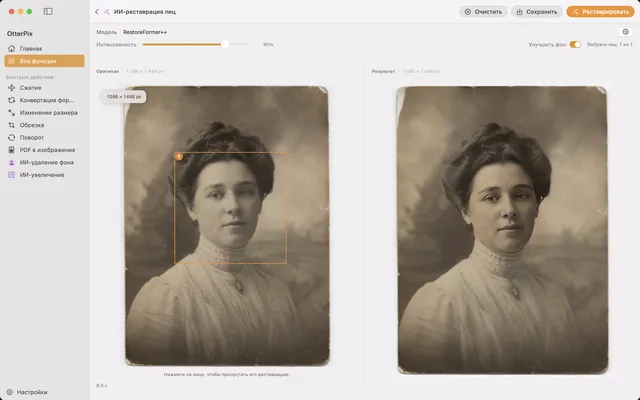
Реставрация лиц на старых фото на Mac с помощью AI
Нерезкие, размытые лица на отсканированных семейных фото? Сделайте их чётче на Mac, ничего не загружая.