Увеличить фото на Mac в 4 раза с помощью локального AI
В любой фотобиблиотеке есть снимки, которые вдруг понадобились для того, для чего они слишком малы: старый экспорт в размере для сайта, кадр с одного из первых телефонов, фото товара, которое теперь должно заполнить баннер. Напечатайте такое фото или растяните на экране, и оно станет нерезким и рассыплется на квадраты. AI-увеличение в OtterPix увеличивает изображение до 4× прямо на Mac и попутно восстанавливает края и текстуру, так что результат выглядит чётче, а не просто больше.
Всё работает на устройстве: фото никогда не загружается, нет кредитов за изображения, а после однократной загрузки модели функция работает офлайн.
Почему обычное увеличение мылит, а AI — нет
Обычное изменение размера работает только с уже существующими пикселями. Растяните изображение шириной 1000 пикселей до 4000, и каждый исходный пиксель должен покрыть шестнадцать позиций; программа заполняет промежутки, усредняя соседей. Именно поэтому увеличенные фото выглядят мягкими, а на резких краях появляются лесенки и ореолы.
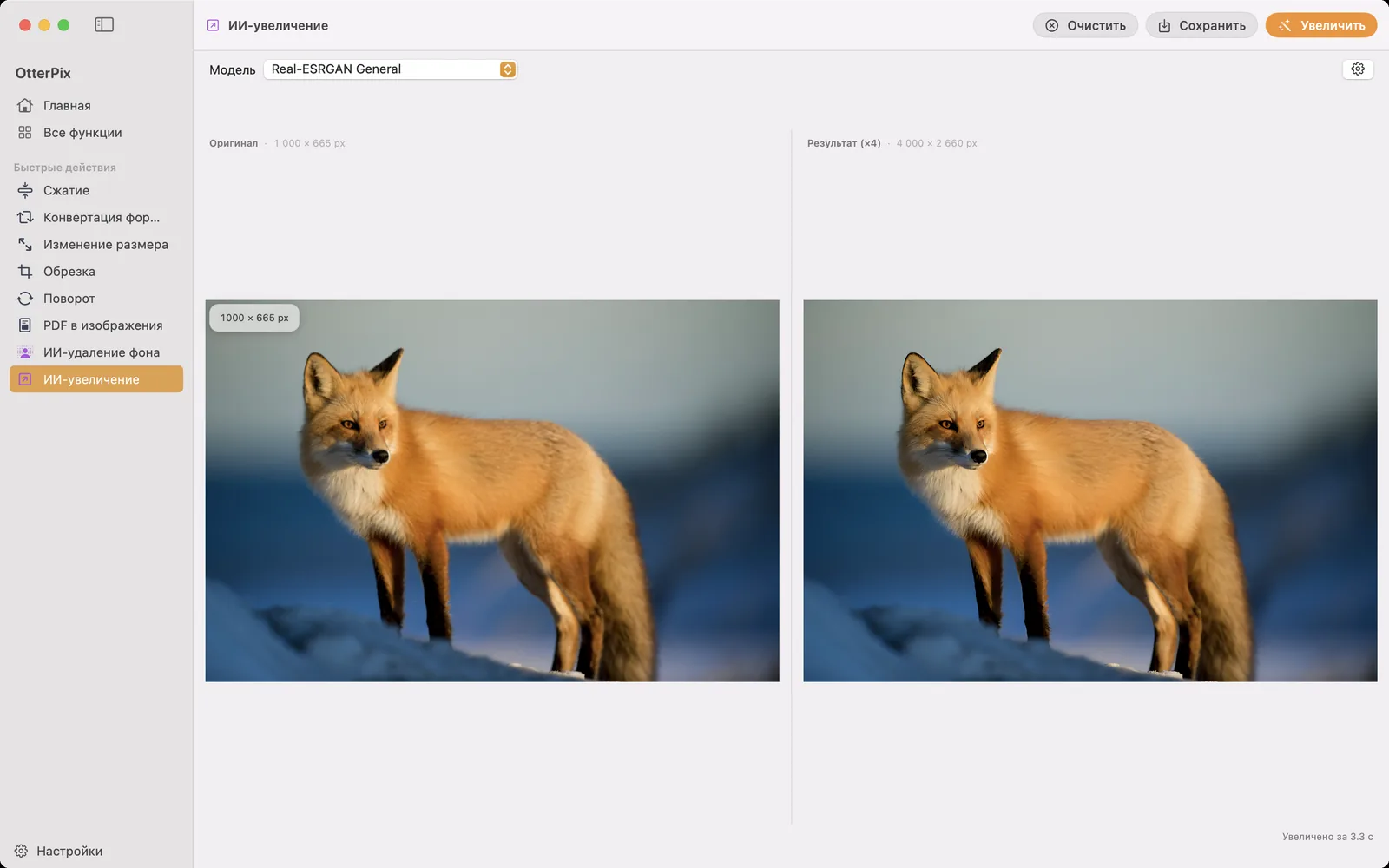
AI-увеличение подходит к задаче с другой стороны. Обученное на огромном количестве пар изображений, оно знает, как выглядят мех, ткань, листва и чистые края в высоком разрешении, поэтому не усредняет пиксели, а восстанавливает правдоподобные детали. Контуры остаются чёткими, текстура остаётся текстурой. В OtterPix выигрыш легко проверить: исходник и результат стоят рядом, над каждой панелью указан размер в пикселях. Загрузите фото 1000 × 665 px, и панель «Результат (×4)» покажет 4000 × 2660 px.
Как увеличить изображение в OtterPix
- Откройте OtterPix, нажмите «Все функции» в боковой панели и выберите «AI-увеличение».
- Перетащите фото в область загрузки или нажмите, чтобы выбрать файл.
- Выберите режим в меню «Модель». При первом использовании OtterPix один раз загружает файл этого режима (они небольшие, от 2,5 до 67 МБ), и дальше всё работает офлайн.
- Нажмите «Увеличить». Все вычисления выполняются локально на чипе Apple Silicon вашего Mac, а результат появляется на панели «Результат (×4)» вместе с временем обработки.
- Сравните панели: значки с размерами над «Оригиналом» и «Результатом» показывают выигрыш — на входе 1000 × 665 px, на выходе 4000 × 2660 px.
- Нажмите «Сохранить» (⌘S) и выберите, куда сохранить увеличенную копию. Оригинал останется нетронутым.
Четыре режима: выбирайте по содержимому
В меню «Модель» четыре режима, и выбор по содержимому изображения даёт заметную разницу:
- Обычные фото: быстрый режим для фотографий (загрузка 5 МБ) — правильный выбор по умолчанию, быстро и естественно.
- Печать и мелкие детали: режим высокого качества для фото (67 МБ) восстанавливает более тонкую текстуру; используйте его, когда результат пойдёт на бумагу.
- Аниме и иллюстрации: отдельный режим (18 МБ) сохраняет чистые линии и ровные заливки, не добавляя фотографического зерна.
- Кадры из аниме: самый компактный режим (2,5 МБ) настроен на стоп-кадры, экспортированные из анимационного видео.
Попробовать второй режим на том же фото просто: исходник остаётся загруженным, так что можно запустить заново и сравнить ещё до сохранения.
Увеличиваете портрет? Добавьте AI-реставрацию лиц
Увеличение обрабатывает всё изображение одинаково, а лица — единственный объект, где «правдоподобной текстуры» недостаточно: мы очень чувствительны к глазам и коже. Для этого в OtterPix есть отдельный инструмент: AI-реставрация лиц находит каждое лицо и восстанавливает именно черты лица, поэтому она лучше подходит, когда размыто, пережато или отсканировано со старого отпечатка само лицо.
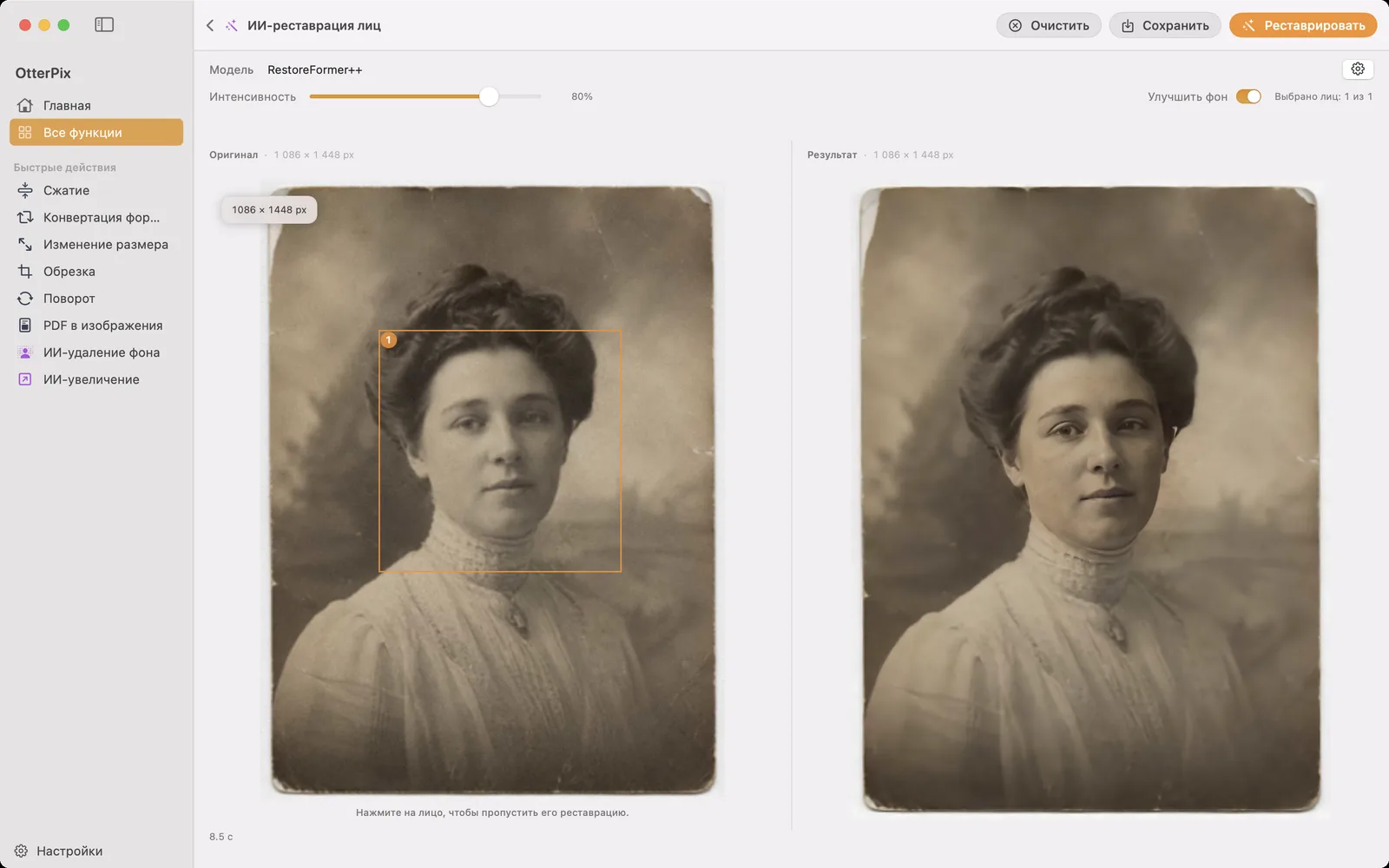
Помните об этом разделении труда: реставрация работает только с лицами, царапины, заломы и фон не входят в её задачи. Если старое фото должно стать и чётким, и большим, сначала запустите AI-реставрацию лиц, сохраните результат, а затем передайте его AI-увеличению.
После увеличения: следите за размером файла
Если обе стороны стали в четыре раза больше, пикселей стало в шестнадцать раз больше, и сохранённый файл растёт соответственно. Для печати оставьте результат в полном размере. Для сайта или вложения в письмо пропустите увеличенное изображение через инструмент «Сжатие» в OtterPix: новое разрешение сохранится, а большая часть веса уйдёт. Оба шага выполняются локально на Mac.
Частые вопросы
Во сколько раз OtterPix может увеличить изображение?
Каждый запуск увеличивает ширину и высоту изображения в 4 раза: фото 1000 × 665 px становится 4000 × 2660 px, то есть пикселей в шестнадцать раз больше. Значки с размерами над панелями исходника и результата показывают точные числа.
Какой режим увеличения выбрать?
Для обычных снимков начните с быстрого режима для фотографий. Для печати выберите режим высокого качества, для линий и ровных заливок — режим для аниме и иллюстраций, а для кадров из анимационного видео — режим для аниме-видео. То же фото можно запустить в другом режиме и сравнить до сохранения.
Останутся ли текст и логотипы чёткими после увеличения?
AI-увеличение сильнее всего на фотографическом содержимом: мех, кожа, ткань, пейзажи. С резкими графическими краями вроде мелкого текста или логотипов бывает по-разному: чистые крупные формы обычно сохраняются хорошо, но крошечный или уже нечитаемый текст читаемым не станет. Для иллюстраций режим для аниме справляется с заливками и контурами лучше фоторежимов.
Какое разрешение нужно для печати?
Распространённое правило — около 300 DPI: разделите размеры в пикселях на 300 и получите размер отпечатка в дюймах (1 дюйм = 2,54 см). Изображение шириной 1000 пикселей даёт около 3,3 дюйма (примерно 8,5 см); после увеличения в 4 раза то же фото занимает около 13 дюймов (примерно 34 см), что шире листа A4 в альбомной ориентации.
Как работает бесплатный дневной запуск?
AI-увеличение входит в OtterPix Pro, а без подписки доступен один бесплатный успешный запуск в день. Он засчитывается за загруженное изображение, поэтому повторный запуск того же фото, например чтобы попробовать другой режим, ничего лишнего не тратит. Лимит обновляется в полночь по местному времени; Pro снимает ограничение.
Попробуйте на своих фото
OtterPix бесплатен в Mac App Store, а каждую функцию AI из Pro можно бесплатно запускать раз в день. OtterPix Pro снимает ограничения и открывает автоматизацию папок.

Похожие руководства
Реставрация лиц на старых фото на Mac с помощью AI
Нерезкие, размытые лица на отсканированных семейных фото? Сделайте их чётче на Mac, ничего не загружая.
Как сжать фото на Mac без заметной потери качества
Уменьшите фото для почты, сайта или облака и узнайте новый размер файла ещё до сохранения.
Изменить размер нескольких фото на Mac в пикселях или %
Все фото не шире 1920 px или ровно вдвое меньше? Уменьшите весь пакет сразу, не растянув ни одного снимка.