Konvertera, skala och byt namn på bilder på Mac med ett klick
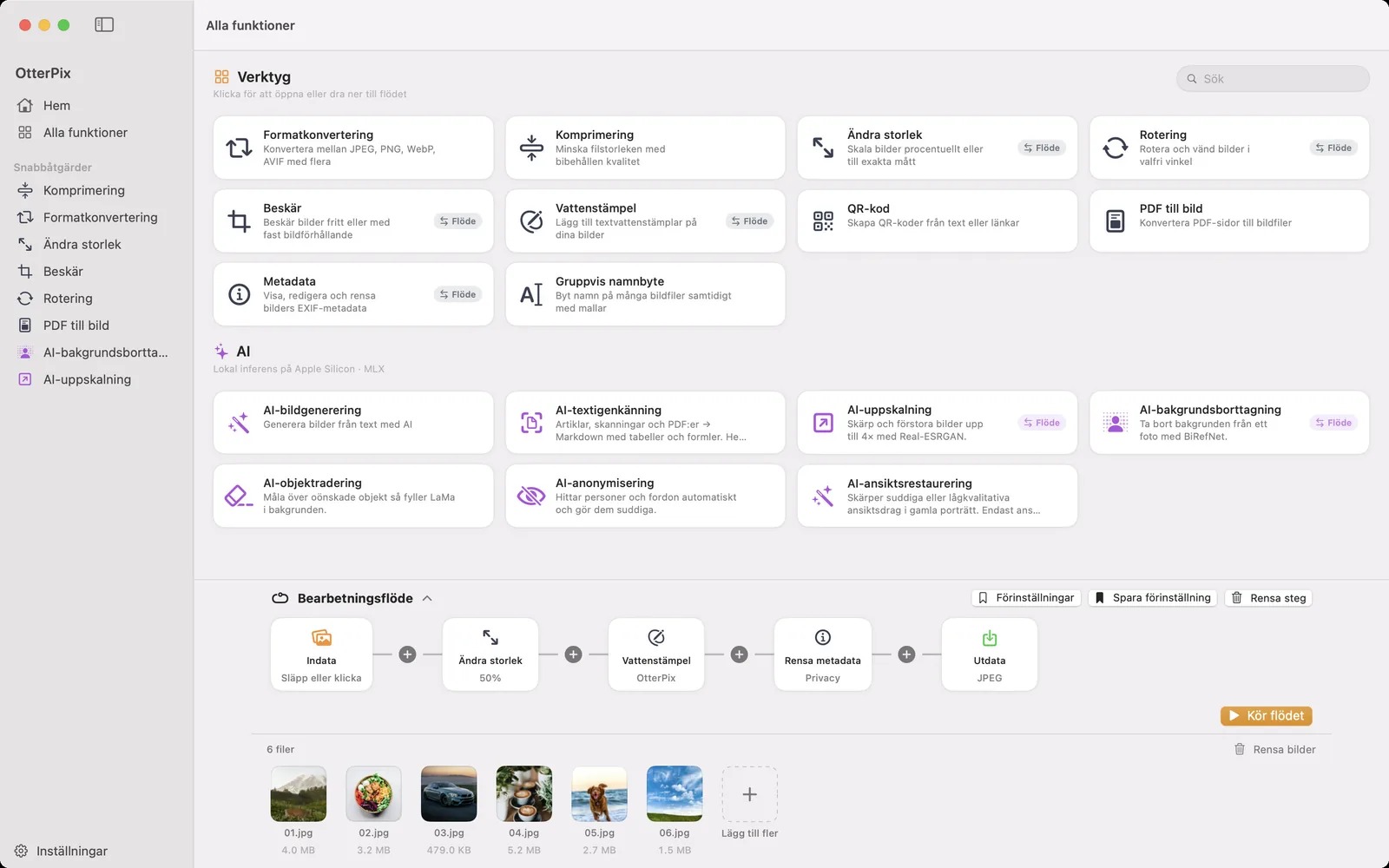
En fotografering är klar och du har 200 foton som alla behöver samma behandling: göra dem mindre, lägga till ditt namn som vattenstämpel, konvertera alltihop till JPEG och ge filerna vettiga namn. Gör det en bild i taget så är eftermiddagen borta. Gör det ett verktyg i taget så kör du ändå samma mapp genom fyra separata omgångar.
OtterPix löser det med Bearbetningsflöde: du bygger kedjan av steg en gång, släpper mappens bilder på den, och allt körs i en enda omgång – en batchredigering direkt på din Mac, utan att något laddas upp. Flöde och alla basverktyg i det är gratis.
Så fungerar Flöde: Indata → steg → Utdata
Flöde är en rad noder. Till vänster finns noden Indata, där du släpper dina bilder; till höger noden Utdata. Mellan dem kedjar du bearbetningssteg – Ändra storlek, Rotera, Beskär, Vattenstämpel och Rensa metadata – i den ordning du behöver. Varje steg har samma reglage som det fristående verktyget det är uppkallat efter, så det finns inget nytt att lära sig.
Formatkonvertering och komprimering behöver inga egna steg – de hör till noden Utdata. Välj JPEG, PNG, WebP, AVIF, TIFF, BMP eller HEIC där, ställ in kvaliteten, så konverteras hela omgången när den sparas. Det är avsiktligt: vad kedjan än gör bestäms utdataformat och kvalitet en gång, på ett ställe.
Så bearbetar du en hel mapp i en körning
Här är kedjan från skärmbilden ovan – ändra storlek, vattenstämpel, ta bort metadata, spara som JPEG – byggd från grunden:
- Öppna OtterPix och klicka på Alla funktioner i sidofältet. Bearbetningsflöde är dockat längst ned – klicka på rubriken för att fälla ut det.
- Öppna mappen i Finder, markera bilderna (⌘A) och dra dem till noden Indata (där det står ”Släpp eller klicka”). Eller släpp själva mappen på OtterPix-symbolen i menyraden, som läser in bilderna på mappens översta nivå, upp till 500. Varje bild visas i filremsan under kedjan.
- Klicka på ett + mellan noderna och lägg till steget Ändra storlek. Ange en procentsats eller exakta pixelmått – till exempel 50 % för webben.
- Lägg till steget Vattenstämpel och skriv din text – ett namn, ett varumärke eller en upphovsrättsrad – och välj sedan typsnitt, färg, vinkel och opacitet. Om fotona ska lämna huset lägger du även till Rensa metadata: det tar bort EXIF- och GPS-data i samma körning.
- På noden Utdata väljer du format och kvalitet för hela omgången – JPEG för kompatibilitet, WebP eller AVIF för mindre filer.
- Klicka på Kör flödet. OtterPix arbetar sig igenom hela mappen och sparar de färdiga bilderna i den utdatamapp du har valt.
Om det är en kedja du behöver igen klickar du på Spara förinställning och ger den ett namn – till exempel ”Kundleverans”. Nästa gång är hela upplägget ett klick bort under Förinställningar: läs in den, släpp in de nya bilderna, kör. Ett återkommande halvtimmesjobb krymper till några klick.

Gruppvis namnbyte med EXIF-tokens: kamera, datum, räknare
Prydliga filnamn är den andra halvan av en ren leverans, och OtterPix har ett särskilt verktyg för just det, Gruppvis namnbyte. I stället för att skriva namn skriver du en mall en gång med tokens inom klammerparenteser, och OtterPix fyller i dem per fil: {date} infogar tagningsdatumet från EXIF (med filens ändringsdatum som reserv), {exif:camera} infogar kamerans märke och modell, och {counter:3} numrerar filerna med inledande nollor – 001, 002, 003 och så vidare.
En mall som {date:yyyy-MM-dd}_{exif:camera}_{counter:3} gör om IMG_4482.jpg till 2026-07-12_NIKON D850_001.jpg. Du styr räknarens start och steg, sorterar listan efter namn, EXIF-datum eller ändringsdatum före numreringen, och en förhandsvisning visar varje nytt filnamn – inklusive eventuella konflikter – innan något händer. Sök och ersätt (med reguljära uttryck) och val av skiftläge gör verktyget komplett.
Filerna med nya namn skrivs till en mapp du väljer; originalen ligger kvar om du inte uttryckligen slår på ”Flytta original till papperskorgen”.
Vad som är gratis – och vad Pro lägger till
Allt som den här guiden använde är gratis: Flöde, stegen Ändra storlek, Vattenstämpel och Rensa metadata, formatkonverteringen på noden Utdata och verktyget Gruppvis namnbyte. Allt körs lokalt på din Mac – dina foton laddas aldrig upp. Prenumeranter kan dessutom lägga in de två AI-stegen som körs på enheten, AI-uppskalning och AI-bakgrundsborttagning, i samma kedja.
Vanliga frågor
Vilka steg kan jag kedja i ett flöde i OtterPix?
Ändra storlek, Rotera, Beskär, textvattenstämpel och Rensa metadata, i valfri ordning. Utdataformat (PNG, JPEG, TIFF, BMP, HEIC, WebP, AVIF) och kvalitet ställs in på noden Utdata snarare än som separata steg. Prenumeranter kan också lägga till de två AI-stegen som körs på enheten, AI-uppskalning och AI-bakgrundsborttagning.
Skrivs mina originalbilder över?
Flödet sparar sina resultat i den utdatamapp som inställningarna anger, så du bestämmer var de färdiga bilderna hamnar. Gruppvis namnbyte skriver på samma sätt filerna med nya namn till en mapp du väljer och lämnar originalen kvar om du inte slår på ”Flytta original till papperskorgen”.
Hur många bilder kan jag bearbeta på en gång?
Det finns ingen fast gräns – Flöde är byggt för att bearbeta hela mappar. Varje steg körs lokalt på din Mac, så en större omgång tar helt enkelt proportionellt längre tid; ingenting laddas upp.
Kan jag spara ett flöde och använda det igen?
Ja. Klicka på Spara förinställning för att spara den aktuella kedjan under ett namn. Dina sparade kedjor finns under Förinställningar – läs in en, släpp de nya bilderna på noden Indata (eller mappen på symbolen i menyraden) och kör.
Vilka tokens för namnbyte stöder Gruppvis namnbyte?
{name} (ursprungligt filnamn), {ext} (filändelse), {counter} med valfria inledande nollor som {counter:3}, {date} för tagningsdatumet i EXIF med egna format, {mdate} för filens ändringsdatum och {exif:camera} för kamerans märke och modell.
Skaffa OtterPix för Mac
Gratis i Mac App Store. Alla basverktyg är gratis för alltid, och inget du öppnar lämnar någonsin din Mac.

Relaterade guider
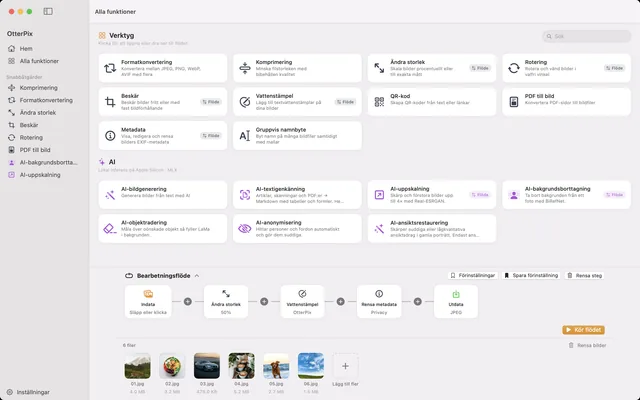
Byt namn på många foton på Mac efter datum, kamera eller nummer
IMG_4482.jpg säger ingenting. Gör om en mapp med kamerans filnamn till datum och löpnummer i en körning.
Bevaka en mapp på Mac och konvertera varje ny bild automatiskt
Släpp ett foto i en mapp och hitta den färdiga kopian bredvid, utan att öppna ett enda verktyg.
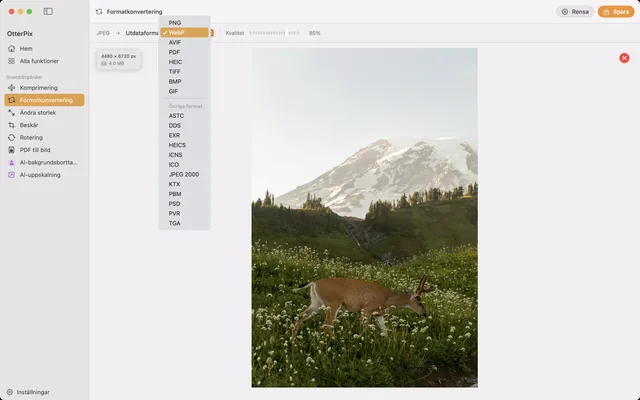
Konvertera HEIC till JPG på Mac – gratis och offline
iPhone-foton som inte går att öppna någon annanstans? Konvertera HEIC till JPG på din Mac, offline.