Bevaka en mapp på Mac och konvertera varje ny bild automatiskt
Vissa bildjobb tar aldrig slut. Varje skärmbild till dokumentationssajten ska vara WebP. Varje export till en kund ska krympa till en rimlig bredd och ha en vattenstämpel. Varje skanning från kontorsskrivaren ska vara en JPEG, inte en enorm TIFF. Att göra samma konvertering för hand varje gång är precis den sortens syssla som en dator borde sköta medan du gör något annat.
Det är vad en bevakad mapp, ofta kallad hot folder, är till för. I OtterPix heter funktionen Mappautomatisering: du riktar en regel mot en mapp och väljer en sparad flödesförinställning, och från och med då bearbetas varje ny bild som hamnar i mappen på din Mac och sparas i en undermapp som heter OtterPix Output. Inget skript att skriva, ingenting som laddas upp, inget verktyg att öppna.
Vad som händer när en ny bild kommer in
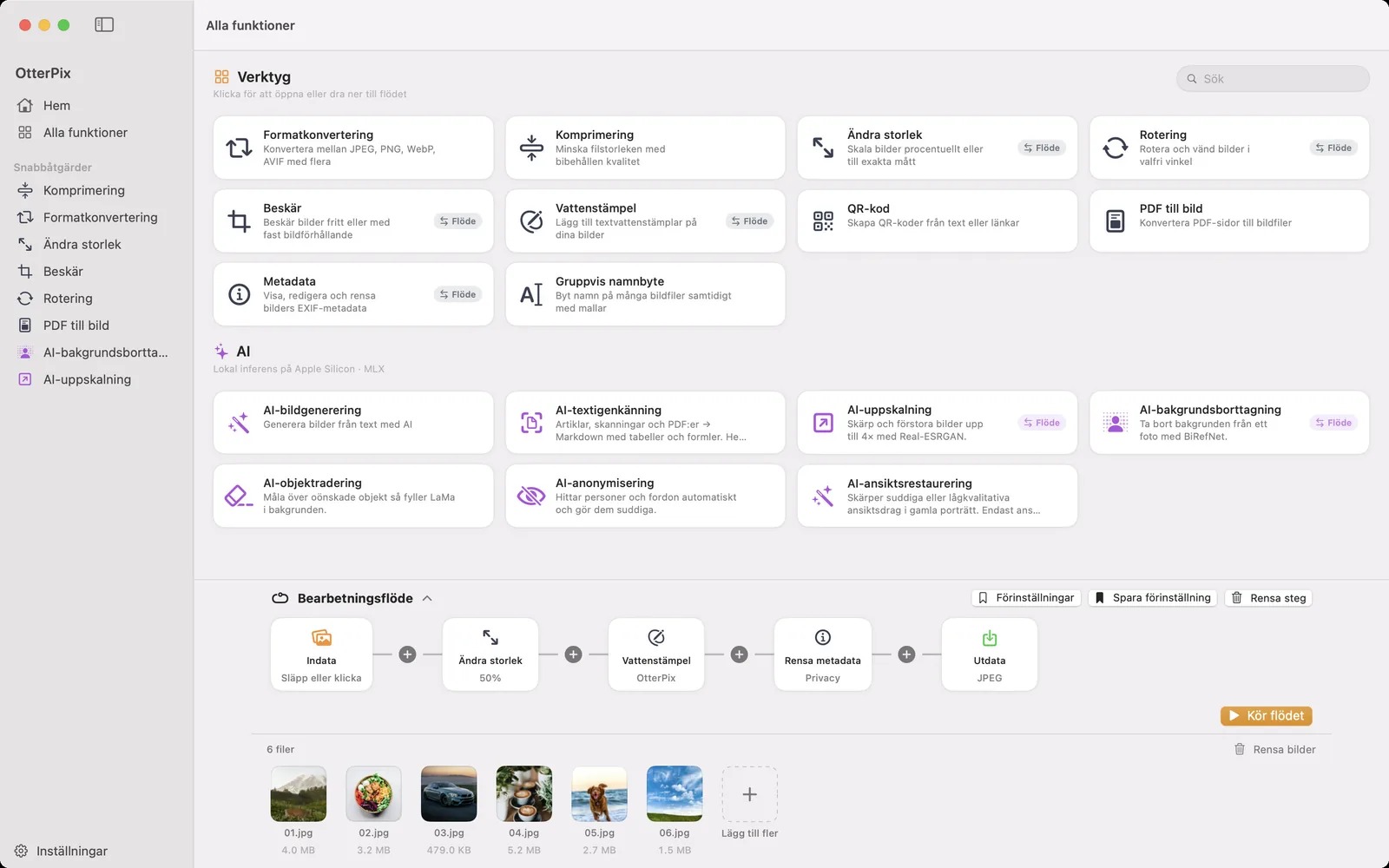
En regel har två delar: en bevakad mapp och en flödesförinställning. Förinställningen är samma kedja som du bygger i Bearbetningsflöde, med stegen Ändra storlek, Rotera, Beskär, Vattenstämpel och Rensa metadata och en nod för utdata som bestämmer format och kvalitet. Stegen AI-uppskalning och AI-bakgrundsborttagning kan också ingå. Så ”konvertera till JPEG”, ”ändra storlek till 1 600 px och spara som WebP” och ”ta bort platsen, lägg till vattenstämpel, spara som JPEG” är var och en en regel.
När en bild dyker upp på mappens översta nivå väntar OtterPix tills filen har kopierats klart, kör förinställningen på den och skriver resultatet till undermappen OtterPix Output i den bevakade mappen. Originalet ligger kvar där det var. Undermappar ignoreras, och resultat bearbetas aldrig en gång till, så en regel kan inte fastna i en loop på sina egna resultat. Om mappen ligger i iCloud Drive och en ny fil än så länge bara finns i molnet begär OtterPix att den hämtas och väntar på den.
Så skapar du en regel för en bevakad mapp
En regel behöver en sparad förinställning. Om du inte har någon än visar sidan Automatisering knappen Skapa flödesförinställning, som tar dig till Alla funktioner.
- Klicka på Alla funktioner i sidofältet och fäll ut Bearbetningsflöde, som är dockat längst ned. Lägg till de steg du vill ha, välj format och kvalitet på noden Utdata, klicka sedan på Spara förinställning och ge kedjan ett namn, till exempel ”Webb-JPEG”.
- Klicka på Automatisering i sidofältet för att öppna Mappautomatisering och klicka sedan på Lägg till regel… i verktygsfältet.
- I panelen Ny bevakningsregel klickar du på Välj mapp… under Bevakad mapp och väljer mappen som ska bevakas, till exempel den där dina skanningar eller exporter hamnar.
- Under Flödesförinställning väljer du förinställningen du just sparade. Avsnittet Utdata bekräftar vart resultaten går: en undermapp, ”OtterPix Output”, i den bevakade mappen.
- Klicka på Lägg till regel. Regeln visas i listan med reglaget påslaget och statusen Bevakar.
- Spara eller kopiera en ny bild till mappen. Strax därefter dyker den bearbetade kopian upp i OtterPix Output, och regeln visar hur många filer den har bearbetat.
Gamla filer lämnas orörda, missade filer tas igen
När du aktiverar en regel för första gången noterar OtterPix vilka bilder som redan finns i mappen och låter dem vara. Att rikta en regel mot en mapp med 3 000 gamla foton startar ingen omgång på 3 000 bilder; bara bilder som läggs till från och med då bearbetas. Om du vill att även de befintliga filerna ska konverteras läser du in dem i Flöde en gång och klickar på Kör flödet.
Regler körs medan OtterPix körs. Bilder som kommer in medan appen är avslutad glöms ändå inte bort: nästa gång du öppnar OtterPix jämför varje regel mappen med det den redan har hanterat och bearbetar de nya.
Symbolen i menyraden håller reglerna vid liv
Fönstret behöver inte vara öppet. När symbolen i menyraden är på, vilket den är om du inte stänger av Visa symbol i menyraden i Inställningar, fortsätter OtterPix att köras i menyraden när du stänger fönstret, och varje regel fortsätter att bevaka. När symbolen är av avslutas appen när det sista fönstret stängs, och reglerna stoppas. Sidan Mappautomatisering talar om vilket av de två som gäller.
Symbolen fungerar också som en liten kontrollpanel. Klicka på den för att öppna OtterPix; högerklicka för Mappautomatisering…, Pausa automatiseringar och Fortsätt automatiseringar. Dess hjälptext talar om när en bevakningsregel behöver åtgärdas.
Pausa, sök direkt och se aktiviteten
- Pausa automatiseringar, på sidan Mappautomatisering eller i menyradsmenyn, håller alla regler på en gång tills du klickar på Fortsätt. Varje regel har också ett eget reglage, så du kan stoppa en mapp och låta de andra fortsätta bevaka.
- Sök efter nya bilder, i en regels …-meny, tittar i mappen direkt i stället för att vänta på nästa ändring. Det är också så du försöker igen med filer som misslyckades av ett skäl som du sedan har åtgärdat.
- Aktivitet listar de senaste slutförda körningarna med mappen, förinställningen, antalet bearbetade filer och eventuella fel. Den sparas bara på den här Macen och behåller upp till 100 körningar.
När en fil inte kan bearbetas listar Visa detaljer filen och orsaken. En skadad fil hoppas över tills den ändras. Ett problem utanför filen, till exempel en utdatamapp som inte går att skriva till, markerar regeln med Behöver försökas igen, så att ingenting tappas bort i tysthet: åtgärda orsaken och välj Sök efter nya bilder.
Två bevakade mappar som är värda att skapa
- iPhone-foton till JPEG: bevaka mappen som du skickar foton till med AirDrop eller importerar dem till, med en förinställning där noden Utdata är inställd på JPEG. HEIC-filer kommer in, JPEG-kopior dyker upp i OtterPix Output. Lägg till ett steg för Rensa metadata om kopiorna ska till andra.
- Skärmbilder för webben: bevaka mappen där du sparar skärmbilder, med steget Ändra storlek på 50 % och WebP på noden Utdata. Bilder som är redo att laddas upp samlas av sig själva.
Mappautomatisering och OtterPix Pro
Mappautomatisering ingår i OtterPix Pro, med månads-, års- eller livstidsalternativet, och den drar inte av på AI-verktygens dagliga gratiskörningar. Det gäller även när förinställningen bara använder kostnadsfria steg, eftersom det är själva automatiseringen som är Pro-funktionen. Att bygga och köra flöden för hand förblir gratis. Om Pro upphör behålls dina regler men pausas tills du låser upp Pro igen.
Vanliga frågor
Bearbetar regeln de foton som redan finns i mappen?
Nej. När en regel aktiveras första gången noteras bilderna som redan finns i mappen och lämnas orörda; bara bilder som läggs till efteråt bearbetas. För att konvertera de befintliga läser du in dem i Flöde en gång och klickar på Kör flödet.
Måste OtterPix vara öppet för att mappen ska bevakas?
Appen måste köras, men fönstret behöver inte vara öppet. När symbolen i menyraden är på kan du stänga fönstret, och reglerna fortsätter att arbeta från menyraden. Bilder som läggs till medan OtterPix var avslutat bearbetas nästa gång du öppnar appen.
Kan en regel spara i ett annat format än originalet?
Ja. Formatet kommer från förinställningens nod för utdata: JPEG, PNG, WebP, AVIF, HEIC, TIFF eller BMP, med den kvalitet du ställer in där. En regel kan göra om HEIC till JPEG, eller JPEG till WebP, samtidigt som den ändrar storlek.
Bearbetas bilder i undermappar också?
Nej, bara bilder på den bevakade mappens översta nivå. Undermappar ignoreras, även mappen OtterPix Output där resultaten sparas, så resultat bearbetas aldrig igen.
Laddas mina bilder upp någonstans?
Nej. Varje regel körs på din Mac och skriver sina resultat till den bevakade mappen. Aktivitetslistan sparas också bara på den här Macen.
Prova på dina egna foton
OtterPix är gratis i Mac App Store, och varje AI-funktion i Pro kan köras gratis en gång om dagen. OtterPix Pro ger obegränsade körningar och Mappautomatisering.

Relaterade guider
Konvertera, skala och byt namn på bilder på Mac med ett klick
En mapp in, färdiga bilder ut: kedja storleksändring, vattenstämpel, konvertering och namnbyte en gång.
Automatisera bildjobb på Mac med Genvägar och AppleScript
Ändra storlek, konvertera eller kör ett sparat flöde från en genväg eller ett skript, utan att öppna något fönster.

Ändra storlek på flera bilder på Mac – i pixlar eller procent
Alla foton under 1 920 px, eller exakt halva storleken? Skala en hel omgång på en gång utan att en enda bild blir utdragen.