Konvertera HEIC till JPG på Mac – gratis och offline
Du mejlar några iPhone-foton, laddar upp dem i ett webbformulär eller lämnar in dem för utskrift – och svaret blir: ”Jag kan inte öppna de här.” Boven är nästan alltid filändelsen .heic. iPhone har sparat foton som HEIC som standard sedan iOS 11, och mycket utanför Apples värld bygger fortfarande på JPG – Windows-datorer, äldre program, fotobutiker och många uppladdningsformulär.
Du behöver ingen konverterare på webben för att lösa det. OtterPix konverterar HEIC till JPG direkt på din Mac – ett foto eller några hundra i samma körning. Verktyget är gratis, ingen provversion, och ingenting laddas upp någonstans. När det handlar om din egen kamerarulle är just det viktigt.
Varför HEIC-filer inte går att öppna (och när du behöver JPG)
HEIC (High Efficiency Image Container) är Apples utrymmessnåla fotoformat: en bild som ser likadan ut som en JPG men är ungefär hälften så stor. Det är bra för lagringen i din iPhone, och din Mac öppnar HEIC utan vidare. Problemen börjar när filen lämnar Apples värld – äldre Windows-datorer, många uppladdningsformulär, äldre bildredigerare och en del fotobutiker avvisar den eller kan inte visa den. Formatet som öppnas överallt, på allt, är fortfarande JPG.
För ett enstaka foto räcker macOS: öppna det i Förhandsvisning, välj Arkiv → Exportera och välj JPEG. Det fungerar en gång. Men Förhandsvisning kommer inte ihåg dina inställningar, och du får upprepa allt för varje fil – ingen exporterar ett album med 40 foton på det sättet. Konverterare på webben klarar många filer, men då byter du ett problem mot ett annat: varje privat foto laddas upp till någon annans server bara för att komma tillbaka med en ny filändelse. En lokal batchkonverterare ger dig båda delarna – fart med många filer och noll uppladdningar.
Så konverterar du HEIC till JPG i OtterPix
Det tar under en minut, och originalfilerna ändras aldrig.
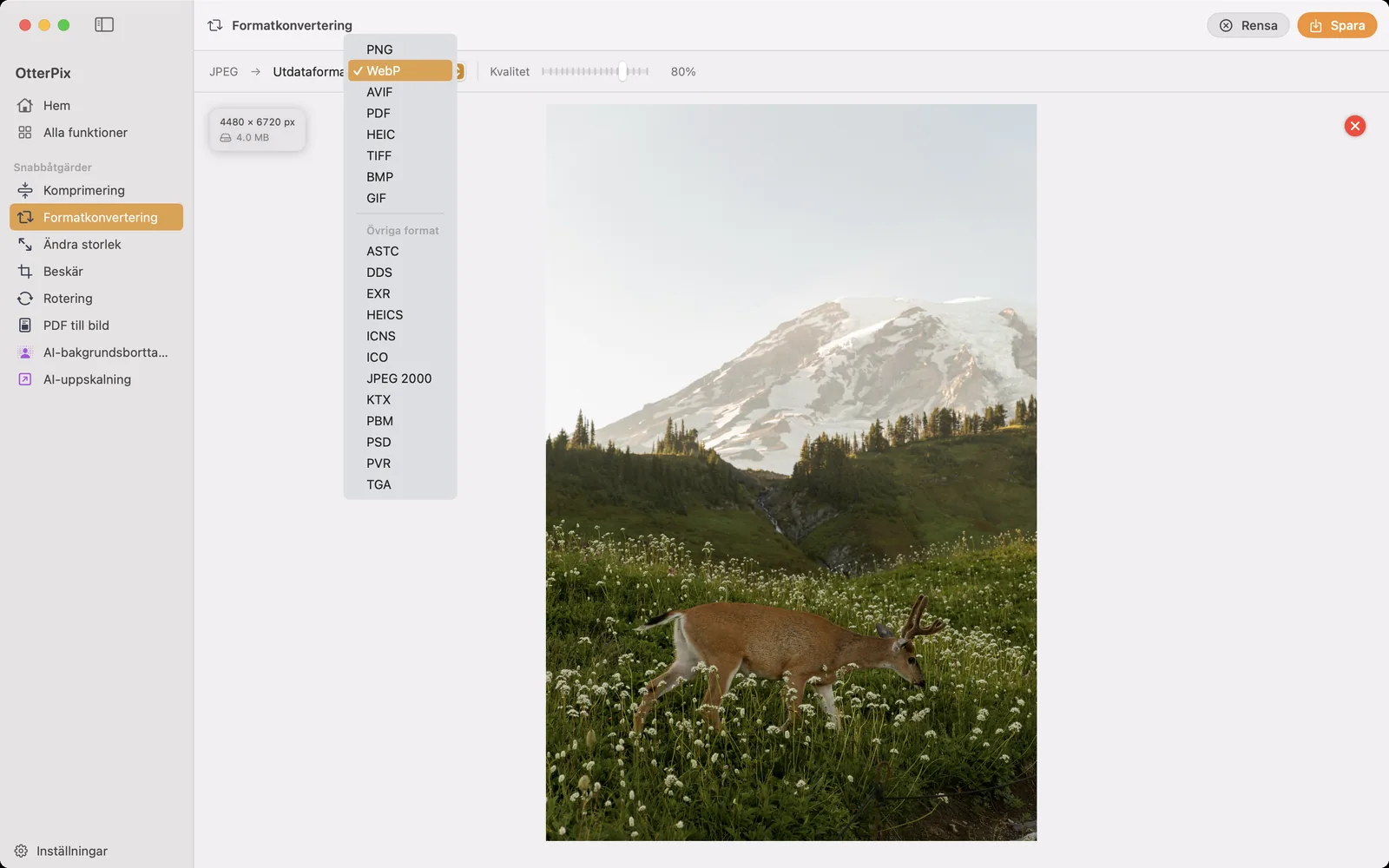
- Öppna OtterPix, klicka på Alla funktioner i sidofältet och välj Formatkonvertering.
- Dra dina HEIC-foton till släppytan – en fil eller många på en gång. Du kan också klicka för att bläddra.
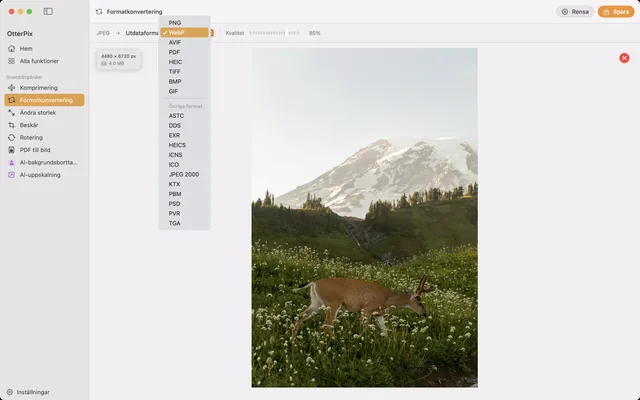
- Välj JPEG som utdataformat. I samma meny kan du också konvertera till PNG, WebP, AVIF, TIFF och BMP.
- Ställ in kvalitetsreglaget, som visas för format med förlustkomprimering som JPEG – högre behåller mer detaljer, lägre ger mindre filer.
- Klicka på Spara (⌘S) och välj var de konverterade kopiorna ska hamna. Dina HEIC-original ligger kvar precis som de var.
Gör det till ett arbetsflöde med ett klick
Om du rensar bland iPhone-foton varje vecka behöver du inte upprepa klicken – bygg jobbet en gång i Flöde i stället. Markera alla foton i mappen och dra dem till noden Indata (eller släpp själva mappen på OtterPix-symbolen i menyraden, som läser in upp till 500 bilder från mappens översta nivå). Noden Utdata bestämmer format och kvalitet för varje bild i omgången: ställ in JPEG, välj en kvalitet, så sker konvertering och komprimering i samma körning.
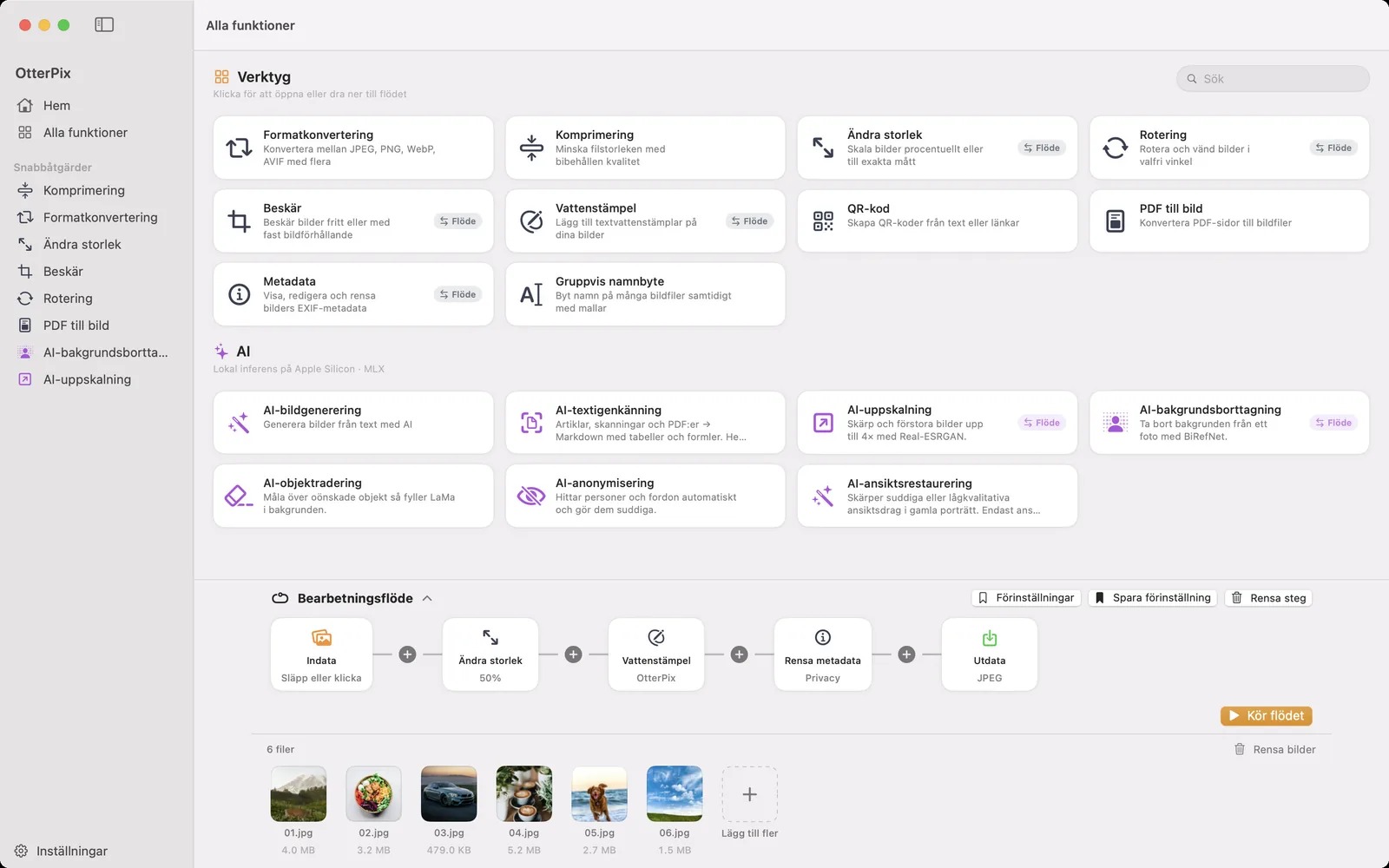
Samma körning kan rymma fler steg: ändra storlek till en webbvänlig bredd, lägg till en textvattenstämpel eller ett steg med Rensa metadata så att platsdata inte följer med filerna. Spara kedjan som en förinställning, så tar nästa veckas omgång ett klick. Vill du också ha prydliga filnamn? Kör resultatet genom det kostnadsfria verktyget Gruppvis namnbyte efteråt – det byter namn med mallar och EXIF-tokens som kamera eller datum. Och eftersom allt körs lokalt konverteras en mapp med 300 foton lika privat som en enda bild.
HEIC, JPG, WebP – en snabb formatguide
OtterPix konverterar mellan sju format, så de fem stegen ovan fungerar för alla mål. Så här väljer du:
- JPG / JPEG – det självklara valet för foton. Öppnas överallt; använd det så fort en annan person, enhet eller webbplats är inblandad.
- PNG – behåller varje pixel och stöder genomskinlighet. Bäst för skärmbilder, logotyper och grafik; större filer för foton.
- WebP – märkbart mindre än JPG vid liknande kvalitet. Ett bra val för webbplatser du själv styr över.
- AVIF – nyare och ofta ännu mindre, stöds av moderna webbläsare.
- HEIC – Apples effektiva standard. Fungerar fint i Apples värld, besvärligt utanför den.
- TIFF – stort och troget; ett vanligt överlämningsformat för tryck och arkivering.
- BMP – ett gammalt Windows-format; behövs bara när ett äldre program kräver det.
Vanliga frågor
Hur öppnar jag en HEIC-fil på min Mac?
Dubbelklicka på den – Förhandsvisning och appen Bilder öppnar HEIC direkt i alla nyare versioner av macOS. Problemet är sällan din Mac utan vart filen ska härnäst: Windows-datorer, äldre program och många uppladdningsformulär godtar den inte. Det är då en konvertering till JPG hjälper.
Försämras kvaliteten när jag konverterar HEIC till JPG?
JPG använder förlustkomprimering, så bilden kodas om. Med en hög kvalitetsinställning är skillnaden mycket svår att se i vardagliga foton, och i OtterPix väljer du kvalitet innan du sparar. Dina HEIC-original lämnas orörda, så du kan alltid konvertera igen.
Hur konverterar jag en hel mapp med HEIC-foton på en gång?
Dra antingen alla markerade filer till Formatkonvertering och spara en gång, eller släpp fotona (eller mappen, via symbolen i menyraden) i Flöde, ställ in noden Utdata på JPEG och spara upplägget som en förinställning till nästa gång. Båda sätten konverterar alla filer i en enda körning.
Kan jag konvertera HEIC till WebP eller AVIF i stället för JPG?
Ja. OtterPix konverterar mellan PNG, JPEG, TIFF, BMP, HEIC, WebP och AVIF – välj vilket som helst som utdataformat i samma meny.
Är HEIC-konverteraren gratis, och fungerar den offline?
Ja på båda. Formatkonvertering är ett av OtterPix kostnadsfria inbyggda verktyg, och det körs helt på din Mac – inget internet behövs, inget laddas upp. (Bara de valfria AI-funktionerna hämtar en modell en gång vid första användningen; därefter körs även de lokalt.)
Skaffa OtterPix för Mac
Gratis i Mac App Store. Alla basverktyg är gratis för alltid, och inget du öppnar lämnar någonsin din Mac.

Relaterade guider
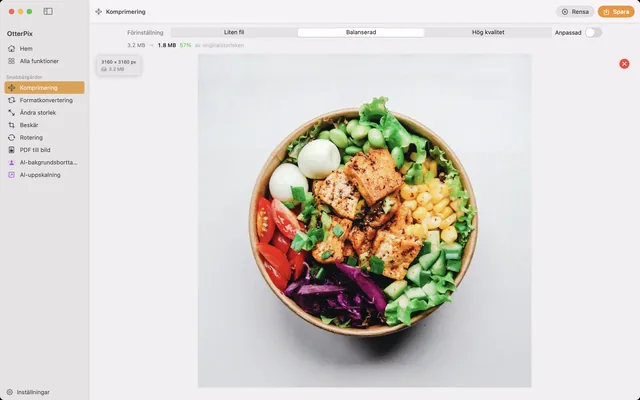
Komprimera bilder på Mac utan synlig kvalitetsförlust
Krymp foton för mejl, webb eller molnet – och se den nya filstorleken innan du sparar.
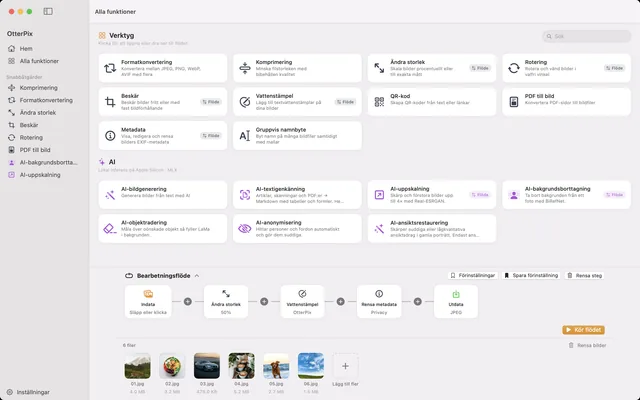
Konvertera, skala och byt namn på bilder på Mac med ett klick
En mapp in, färdiga bilder ut: kedja storleksändring, vattenstämpel, konvertering och namnbyte en gång.
Konvertera WebP till JPG på Mac (och AVIF till PNG), offline
Hämtade bilder som slutar på .webp eller .avif? Gör om dem till JPG- eller PNG-filer som alla appar godtar.