Restaurera suddiga ansikten i gamla foton på Mac med AI
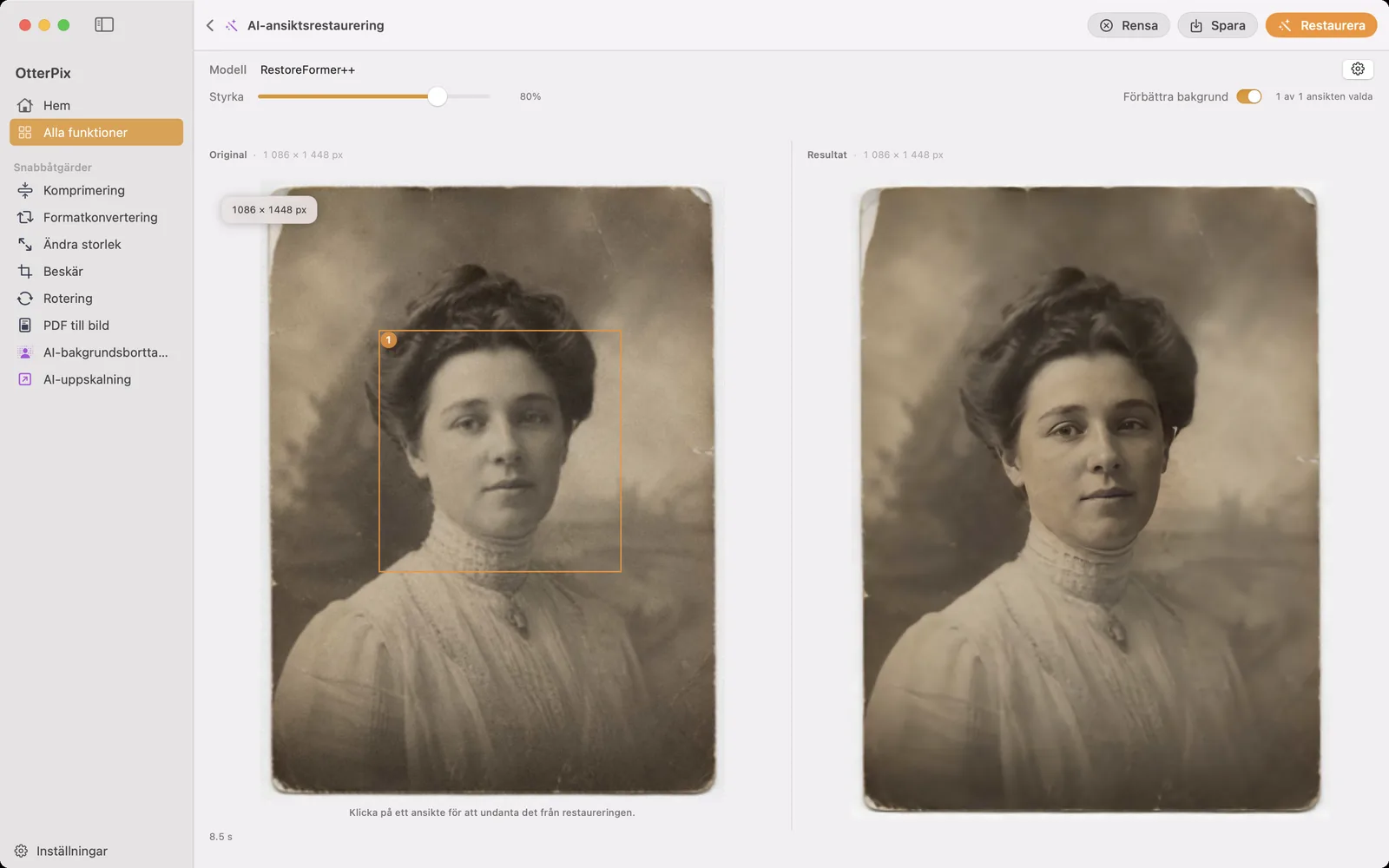
Nästan varje familj har en skokartong med gamla foton – eller den hastigt inskannade mappen som blev av den. Morföräldrarna på sitt bröllop, ett klassfoto från sjuttiotalet, den enda bilden av någon du fortfarande tänker på. Skanningarna ser bra ut som miniatyrer; sedan zoomar du in, och ansiktena löses upp i en mjuk dimma.
AI-ansiktsrestaurering i OtterPix skärper just de ansiktena, direkt på din Mac. Den hittar varje ansikte i fotot, återskapar de suddiga dragen och blandar in resultatet i originalet med den styrka du väljer. Och eftersom det handlar om familjefoton – de bilder du minst av allt vill ska ligga på en främlings server – körs allt på enheten. Ingenting laddas upp, någonsin.
Vad AI-ansiktsrestaurering åtgärdar – och vad den inte gör
Ge den en inskannad pappersbild, ett gammalt digitalt foto eller ett litet utsnitt, så hittar den varje ansikte, återskapar mjuka, suddiga eller lågkvalitativa ansiktsdrag till en skarp och naturlig version och blandar smidigt tillbaka det restaurerade ansiktet i bilden. När folk söker efter hur man restaurerar gamla foton är det oftast den här delen de egentligen menar: att göra ansiktena igenkännbara igen.
- Repor, revor och veck lagas inte – en spricka över himlen förblir en spricka över himlen.
- Bakgrunden lämnas orörd: rummet, kläderna, allt runt ansiktena förblir som det skannades.
- Blekning och gulning korrigeras inte – fotot behåller sin ålder; bara ansiktena får tillbaka sin skärpa.
Den snäva avgränsningen är medveten. Den håller resultatet ärligt – inga påhittade bakgrunder, inget ommålat foto – och lägger kraften på det enda som ögat söker sig till först i en familjebild: ansiktet.
Så restaurerar du ansikten i ett gammalt foto med OtterPix
- Öppna OtterPix, klicka på Alla funktioner i sidofältet och välj AI-ansiktsrestaurering.
- Dra det inskannade fotot till släppytan, eller klicka på den för att bläddra efter filen.
- OtterPix hittar varje ansikte automatiskt och markerar vart och ett med en numrerad ruta – rutan är området som AI:n arbetar med.
- Klicka på Restaurera. Första gången hämtar OtterPix sin modell för ansiktsrestaurering en gång (ca 280 MB); därefter fungerar varje körning utan anslutning.
- När resultatet visas drar du reglaget Styrka tills blandningen ser rätt ut. Förhandsvisningen uppdateras direkt – du behöver inte köra restaureringen igen.
- Klicka på Spara (⌘S) och välj var den restaurerade kopian ska sparas. Din ursprungliga skanning ändras aldrig.
Gruppbilder: låt vissa ansikten vara
I en gruppbild vill du ofta inte att varje ansikte bearbetas – en person kan redan vara skarp, eller så bryr du dig bara om paret i mitten. Klicka på en numrerad ruta för att hoppa över det ansiktet och klicka igen för att ta tillbaka det; en räknare som visar ”2 av 5 ansikten valda” håller koll. Du kan välja ansikten innan du kör Restaurera eller efter att resultatet är klart – i båda fallen uppdateras resultatet utan en ny körning.
Liten skanning med låg upplösning? Kombinera med AI-uppskalning
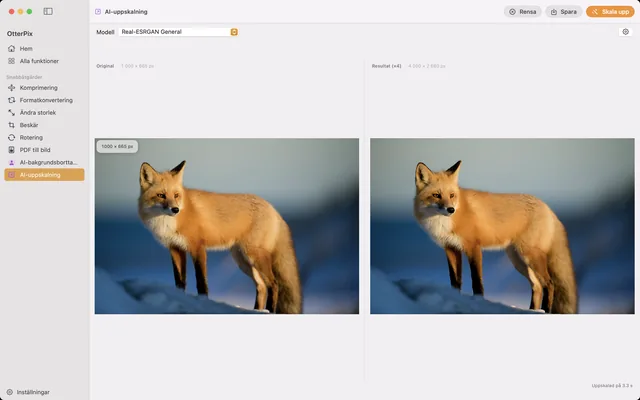
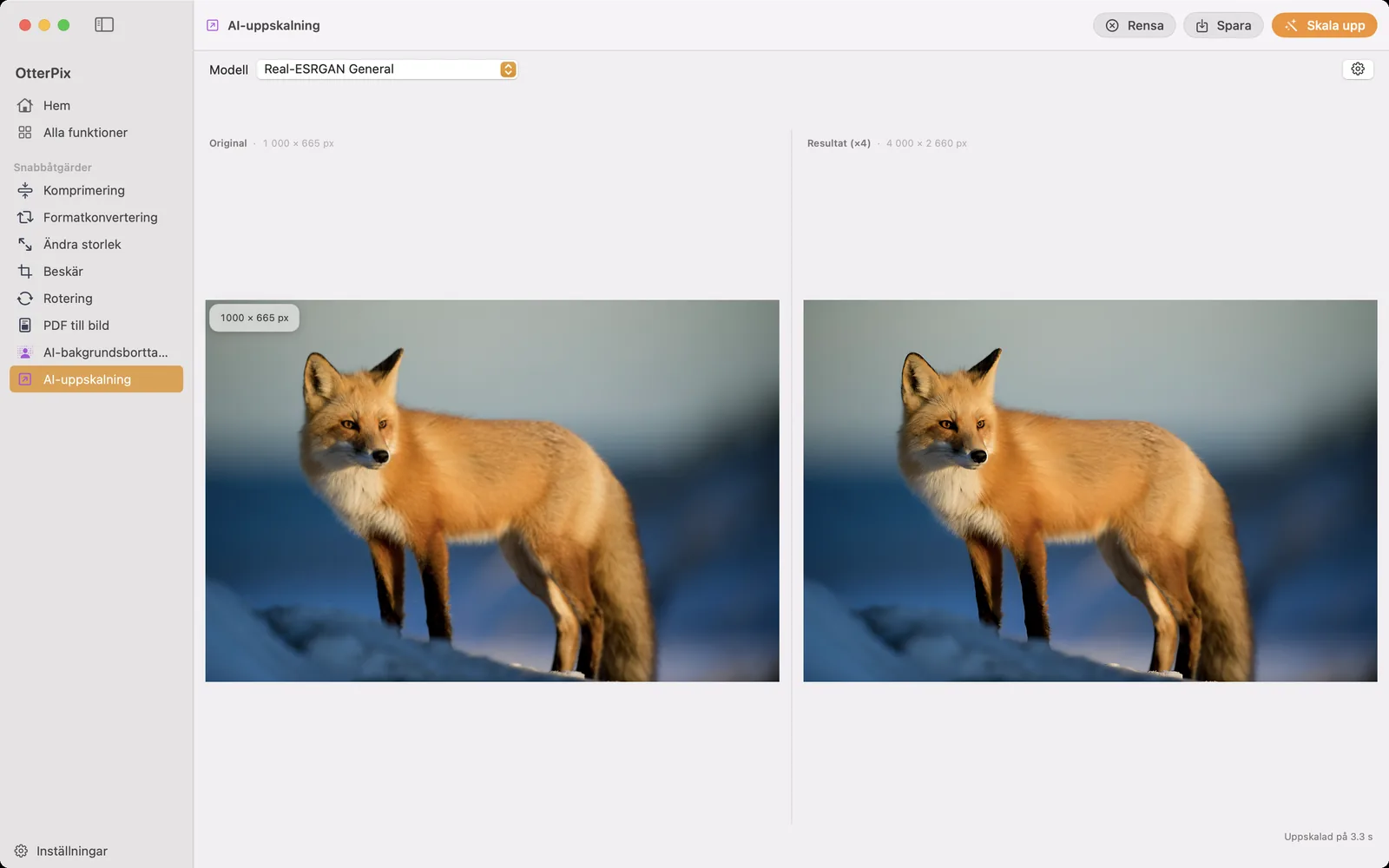
Ansiktsrestaurering skärper dragen; den lägger inte till pixlar. Om hela bilden är liten – ett foto i fickformat som skannades för länge sedan med låg upplösning – blir de restaurerade ansiktena bättre, men själva bilden är fortfarande pytteliten. Spara då den restaurerade versionen och kör den genom AI-uppskalning i OtterPix, som förstorar bilder upp till 4× och behåller skarpa detaljer. Tillsammans täcker de två klassiska problem med gamla foton: suddiga ansikten och för låg upplösning totalt sett.
En gratis restaurering varje dag
AI-ansiktsrestaurering är en av Pro-funktionerna i OtterPix, men du behöver inte betala för att prova den på ett riktigt foto: varje AI-verktyg i Pro har en lyckad gratiskörning per dag – och den räknas per foto, inte per försök. Läs in en skanning, kör Restaurera, prova reglaget Styrka, uteslut ett ansikte och kör igen: på samma foto räknas allt som den enda dagliga användningen. OtterPix Pro tar bort den dagliga gränsen.
Vanliga frågor
Kan AI-ansiktsrestaurering laga repor, revor eller veck?
Nej – den restaurerar bara ansikten. Repor, revor, veck och fläckar förblir som de är. Verktyget skärper ansiktsdragen och lämnar medvetet resten av fotot orört, så att du alltid vet vad som har ändrats.
Ändras bakgrunden i mitt foto?
Inte som standard – allt utanför ansiktena förblir exakt som det skannades. Det finns ett valfritt reglage, ”Förbättra bakgrund” (avstängt som standard), som ger resten av bilden en allmän förbättring, men det är ingen lagning av repor eller skador.
Fungerar det på foton med flera ansikten?
Ja. Alla ansikten hittas automatiskt och restaureras i samma körning, vart och ett markerat med en numrerad ruta – och du kan klicka på valfri ruta för att utesluta det ansiktet. Gruppbilder är precis vad de numrerade rutorna är till för.
Vilken skanningsupplösning ger bäst utgångsläge?
Skanna med den högsta upplösning din skanner klarar utan problem – ju mer detaljer restaureringen har att arbeta med, desto naturligare blir resultatet. Om du bara har en liten fil med låg upplösning restaurerar du ansiktena först och förstorar sedan fotot med AI-uppskalning (upp till 4×).
Laddas mina gamla foton upp någonstans?
Aldrig. Restaureringen körs helt på Apple-chippet i din Mac. Det enda som hämtas är själva AI-modellen, en gång vid första användningen (ca 280 MB) – därefter fungerar den utan anslutning, och ingen bild lämnar någonsin datorn.
Prova på dina egna foton
OtterPix är gratis i Mac App Store, och varje AI-funktion i Pro kan köras gratis en gång om dagen. OtterPix Pro ger obegränsade körningar och Mappautomatisering.