Skala upp bilder på Mac: 4× större med lokal AI
Varje fotobibliotek har bilder som är för små för det de plötsligt behövs till – en gammal export i webbstorlek, en bild från en tidig mobil, en produktbild som nu ska fylla en banderoll. Skriv ut den, eller förstora den på skärmen, så blir den mjuk och pixlig. AI-uppskalning i OtterPix förstorar en bild upp till 4× på din Mac och återskapar kanter och textur på vägen, så att resultatet ser skarpare ut, inte bara större.
Allt körs på enheten: ditt foto laddas aldrig upp, det finns inga krediter per bild, och efter en engångshämtning av modellen fungerar funktionen offline.
Varför vanlig storleksändring blir grötig – och AI-uppskalning inte
En vanlig storleksändring kan bara arbeta med de pixlar som redan finns. Skala upp en bild som är 1 000 pixlar bred till 4 000, och varje ursprunglig pixel måste täcka sexton positioner; programmet fyller luckorna genom att ta medelvärdet av grannarna. Det är precis därför förstorade foton ser mjuka ut, och därför skarpa kanter får trappsteg och glorior.
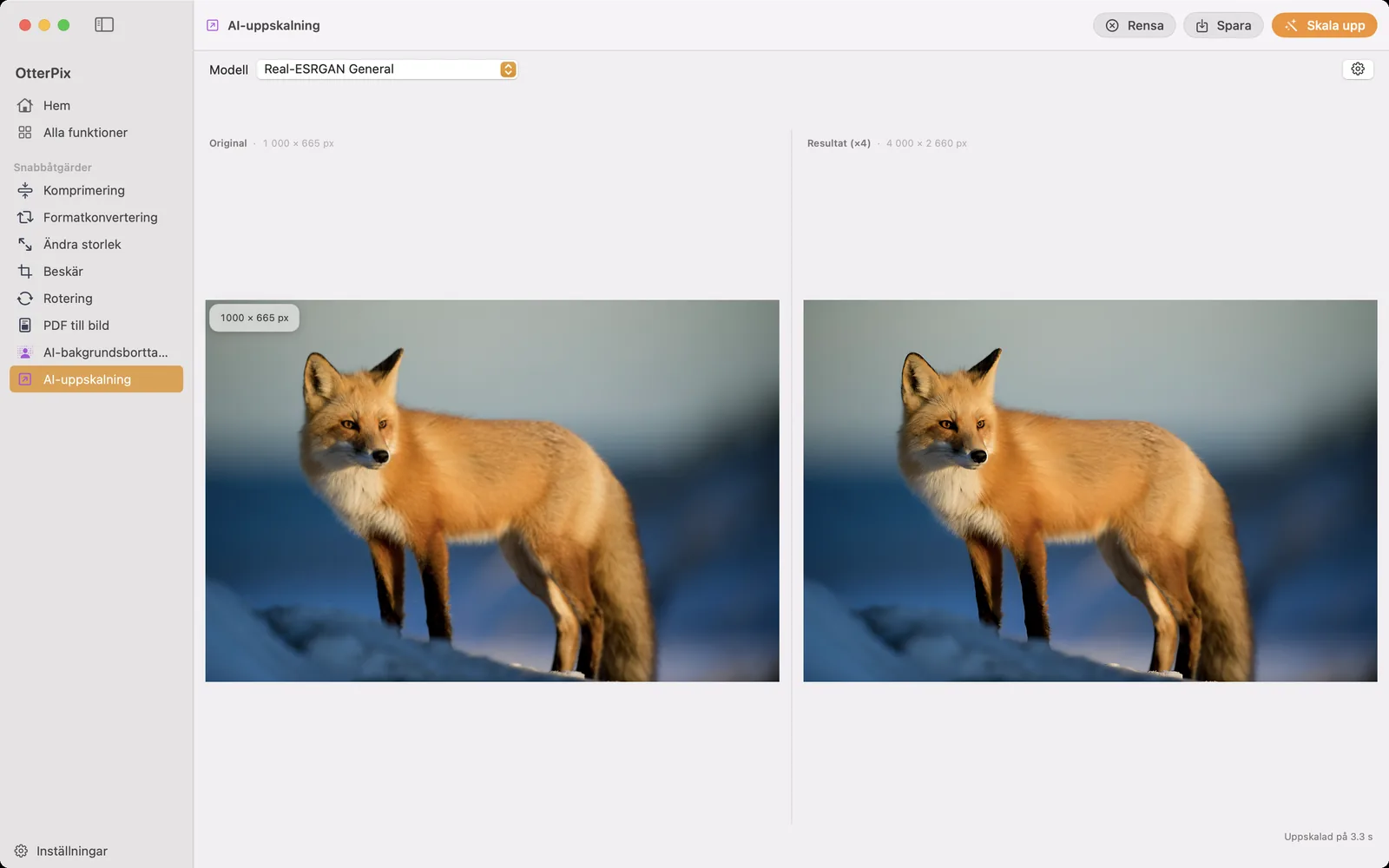
En AI-uppskalare angriper problemet från andra hållet. Den är tränad på enorma mängder bildpar och har lärt sig hur päls, tyg, lövverk och rena kanter ser ut i hög upplösning – så i stället för att ta medelvärden av pixlar återskapar den trovärdiga detaljer. Konturer förblir skarpa; textur förblir textur. I OtterPix är vinsten lätt att kontrollera, eftersom original och resultat visas sida vid sida med pixelmåtten ovanför varje panel: läs in ett foto på 1 000 × 665 px så visar panelen Resultat (×4) 4 000 × 2 660 px.
Så skalar du upp en bild i OtterPix
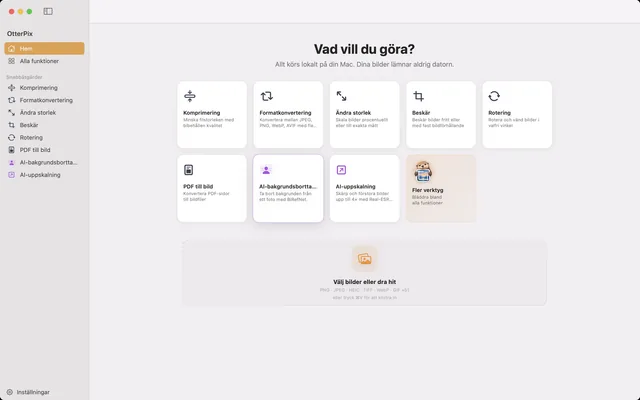
- Öppna OtterPix, klicka på Alla funktioner i sidofältet och välj AI-uppskalning.
- Släpp ett foto på släppytan, eller klicka för att välja en fil.
- Välj ett läge i menyn Modell. Första gången hämtar OtterPix lägets fil en gång – de är små, mellan 2,5 MB och 67 MB – och därefter körs det offline.
- Klicka på Skala upp. Hela beräkningen körs lokalt på Apple-chippet i din Mac, och resultatet visas i panelen Resultat (×4) tillsammans med hur lång tid körningen tog.
- Jämför de två panelerna: etiketterna med pixelmått ovanför original och resultat visar vinsten – 1 000 × 665 px in, 4 000 × 2 660 px ut.
- Klicka på Spara (⌘S) och välj var den förstorade kopian ska hamna. Originalet lämnas orört.
Fyra lägen – välj efter innehåll
Menyn Modell erbjuder fyra lägen, och att välja efter vad bilden innehåller gör en synlig skillnad:
- Vardagliga foton: det snabba läget för allmänna foton (en hämtning på 5 MB) är rätt standardval – snabba körningar, naturliga resultat.
- Utskrifter och fina detaljer: fotoläget med hög kvalitet (67 MB) återskapar finare textur; använd det när resultatet ska på papper.
- Anime och illustrationer: ett särskilt läge (18 MB) håller linjerna rena och enfärgade ytor släta i stället för att lägga till fotoliknande brus.
- Bildrutor ur animevideo: det minsta läget (2,5 MB) är anpassat för stillbilder exporterade från animerad video.
Det är enkelt att prova ett andra läge på samma foto – bilden ligger kvar inläst, så du kan köra igen och jämföra innan du sparar något.
Förstorar du ett porträtt? Kombinera med AI-ansiktsrestaurering
Uppskalning behandlar hela bilden lika, och ansikten är det enda motiv där ”trovärdig textur” inte räcker – vi är överkänsliga för ögon och hud. OtterPix har ett separat verktyg för just det: AI-ansiktsrestaurering hittar varje ansikte och återskapar ansiktsdetaljer specifikt, vilket gör det till det bättre valet när själva ansiktet är suddigt, hårt komprimerat eller skannat från en gammal pappersbild.
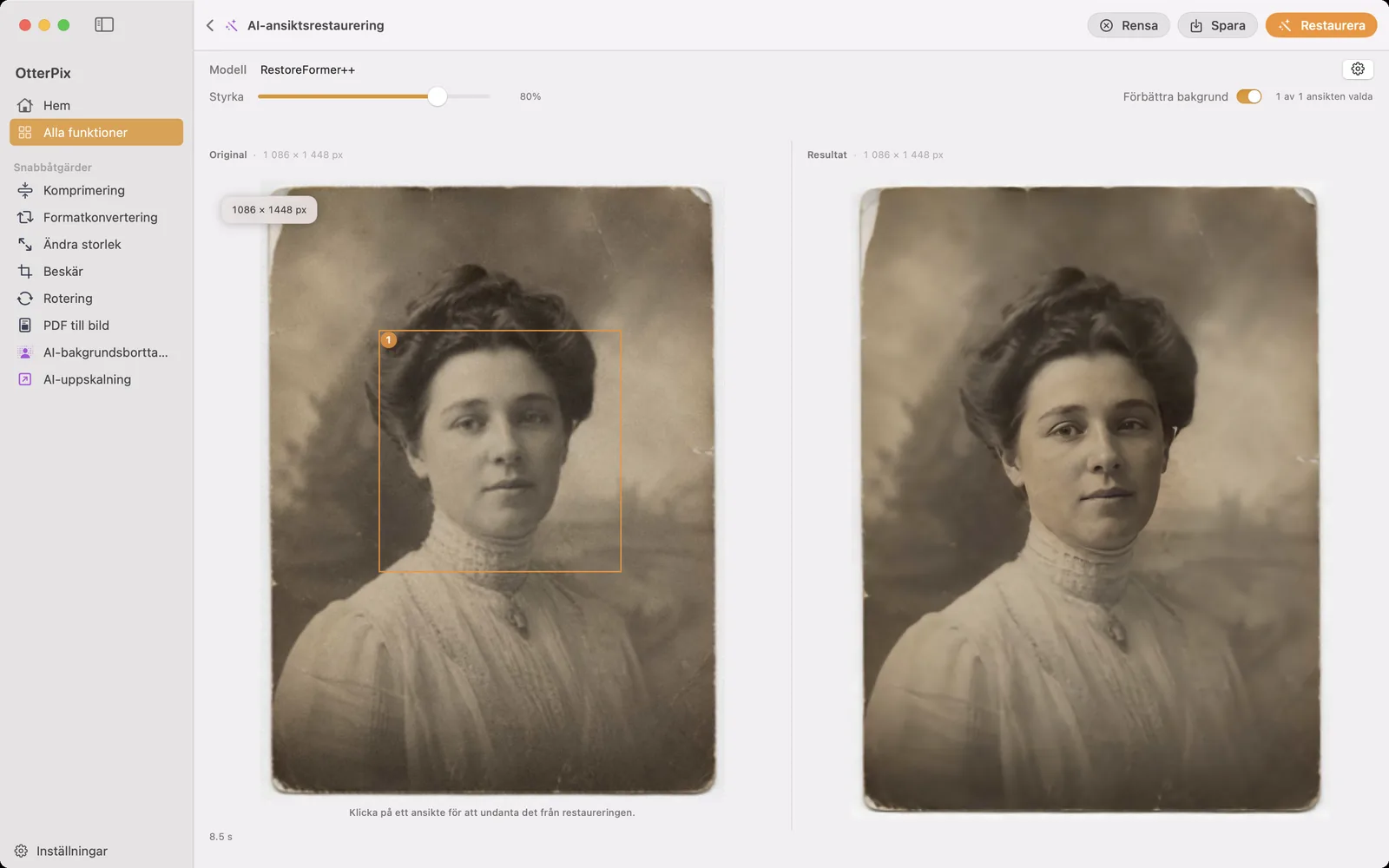
Ha den arbetsfördelningen i åtanke: ansiktsrestaureringen arbetar bara med ansikten – repor, veck och bakgrund ligger utanför dess uppgift. För ett gammalt foto som ska bli både skarpt och stort kör du AI-ansiktsrestaurering först, sparar och matar sedan resultatet till AI-uppskalning.
Efter uppskalningen: tänk på filstorleken
Fyrdubbla båda måtten så får du sexton gånger så många pixlar, och den sparade filen växer i motsvarande grad. För utskrift behåller du resultatet i full storlek. För en webbplats eller en mejlbilaga kör du den förstorade bilden genom verktyget Komprimering i OtterPix efteråt – du behåller den nya upplösningen och blir av med det mesta av vikten. Båda stegen körs lokalt på din Mac.
Vanliga frågor
Hur mycket större kan OtterPix göra en bild?
Varje körning förstorar en bild till 4× dess ursprungliga bredd och höjd – ett foto på 1 000 × 665 px blir 4 000 × 2 660 px, sexton gånger så många pixlar. Etiketterna med pixelmått ovanför original- och resultatpanelen visar de exakta siffrorna.
Vilket uppskalningsläge ska jag använda?
Börja med det snabba läget för allmänna foton till vardagsbilder. Välj fotoläget med hög kvalitet för utskrifter, läget för anime och illustrationer för linjeteckning och enfärgade ytor, och läget för animevideo för bildrutor exporterade från animerat material. Du kan köra samma foto igen med ett annat läge och jämföra innan du sparar.
Förblir text och logotyper skarpa vid uppskalning?
AI-uppskalning är starkast på fotografiskt innehåll – päls, hud, tyg, landskap. Skarpa grafiska kanter som liten text eller logotyper varierar: rena, större former klarar sig oftast bra, men pytteliten eller redan oläslig text blir inte läsbar. För illustrationer hanterar animeläget enfärgade ytor och konturer bättre än fotolägena.
Vilken upplösning behöver jag för utskrift?
En vanlig tumregel är cirka 300 DPI: dela pixelmåtten med 300 så får du utskriftsstorleken i tum. En bild som är 1 000 pixlar bred räcker till ungefär 3,3 tum (drygt 8 cm); efter en 4× uppskalning räcker samma foto till ungefär 13 tum (cirka 34 cm) – bredare än ett liggande A4-ark.
Hur fungerar den dagliga gratiskörningen?
AI-uppskalning ingår i OtterPix Pro, och den som inte prenumererar får en lyckad gratiskörning per dag. Den räknas per inläst bild, så att köra samma foto igen – till exempel för att prova ett annat läge – kostar inget extra. Gränsen återställs vid midnatt lokal tid; Pro tar bort den.
Prova på dina egna foton
OtterPix är gratis i Mac App Store, och varje AI-funktion i Pro kan köras gratis en gång om dagen. OtterPix Pro ger obegränsade körningar och Mappautomatisering.

Relaterade guider
Restaurera suddiga ansikten i gamla foton på Mac med AI
Mjuka, suddiga ansikten i inskannade familjefoton? Skärp dem på din Mac – ingenting laddas upp.
Komprimera bilder på Mac utan synlig kvalitetsförlust
Krymp foton för mejl, webb eller molnet – och se den nya filstorleken innan du sparar.
Ändra storlek på flera bilder på Mac – i pixlar eller procent
Alla foton under 1 920 px, eller exakt halva storleken? Skala en hel omgång på en gång utan att en enda bild blir utdragen.