Ta bort objekt (och personer) från foton på Mac
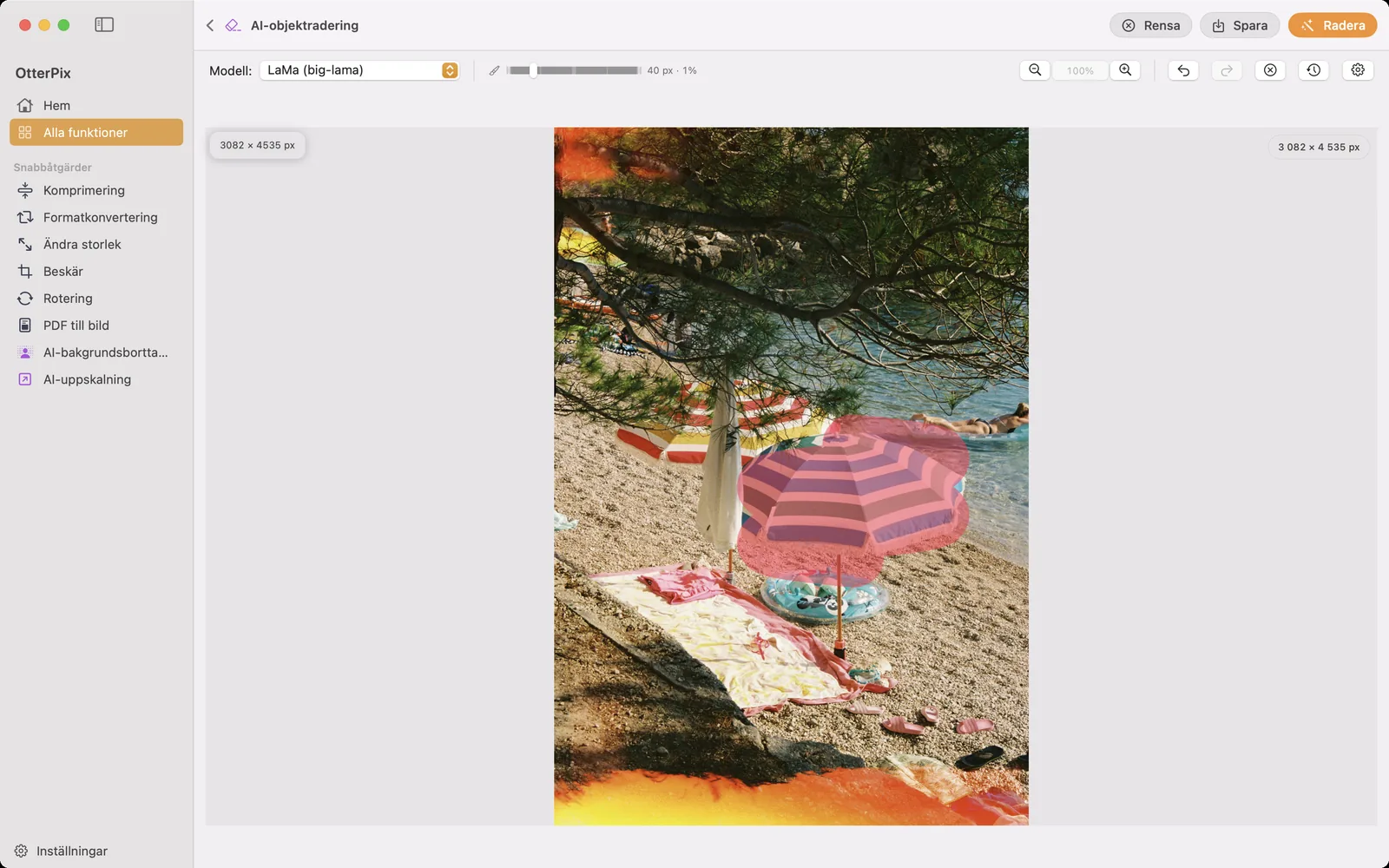
Fotot är bra – ljuset, utsnittet, ögonblicket. Det är bara det att en främling råkade gå in i hörnet, en elledning skär genom himlen eller en soptunna står precis där blicken landar. OtterPix tar bort sådana objekt från foton direkt på din Mac: måla över det du vill bli av med, klicka på Radera, så fyller AI på enheten i hålet med matchande bakgrund.
Du behöver inte brottas med något lassoverktyg, inte klona för hand och inte ladda upp något – fotot lämnar aldrig datorn. Och eftersom du kan köra så många omgångar du behöver på samma bild kan du rensa en hel gatubild, en störning i taget.
Vad AI-objektradering faktiskt gör
AI-objektradering är ett verktyg för ifyllnad (inpainting). Du målar en mask över ett område, och AI:n återskapar hur bakgrunden rimligen skulle se ut där – den fortsätter trottoaren, himlen, väggen eller vattnet så att objektet helt enkelt inte längre är en del av scenen. Det är ett annat jobb än att klona för hand i ett klassiskt redigeringsprogram, där du kopierar närliggande pixlar bit för bit och hoppas att skarvarna inte syns. Här skapas ifyllnaden för att matcha omgivningen, och den smälter oftast in utan synliga kanter.
Typiska kandidater: turister i resebilder, folk som smyger in i kanten av bilden, luftledningar, skyltar, trafikkoner, soptunnor, en bortglömd plastpåse i gräset. Kan du måla över det kan du be AI:n ta bort det – personer inräknade.
Så tar du bort ett objekt från ett foto i OtterPix
- Öppna OtterPix, klicka på Alla funktioner i sidofältet och välj AI-objektradering. Första gången hämtar appen sin raderingsmodell en gång (ca 200 MB) – därefter fungerar den offline.
- Dra fotot till fönstret, eller klicka för att bläddra efter det.
- Välj Pensel (B) och ställ in penselstorleken – liten för en ledning, större för en person. Måla sedan över det du vill bli av med. Täck det helt, med lite marginal runt kanterna.
- Klicka på Radera (eller tryck på ⌘⏎). Efter en stund fylls det målade området med matchande bakgrund.
- Granska resultatet. Om en skugga, en fot eller en svag kontur blir kvar målar du bara över resten och klickar på Radera igen – varje omgång bygger vidare på den förra.
- Upprepa för nästa turist, nästa ledning, nästa störning tills scenen är ren. ⌘Z ångrar en omgång som blev fel; Återgå till original låter dig börja om.
- Klicka på Spara (⌘S) och välj var det rensade fotot ska hamna. Originalfilen lämnas orörd.
Rena resultat – och realistiska förväntningar
Ett foto, många omgångar är det tänkta arbetssättet, inte en nödlösning. Att ta bort en person från ett foto blir oftast renare i två eller tre små steg – först kroppen, sedan skuggan, sist en kvarbliven kant – än i ett enda jättelikt penseldrag. För krångliga mål som ledningar mot grenar zoomar du in först (⌘=).
Det som fylls i bäst: jämna, upprepade omgivningar. Himmel, vatten, gräs, sand, trottoar, släta väggar – AI:n har gott om enhetligt sammanhang att fortsätta, och resultatet är oftast svårt att upptäcka. Det som är svårare: stora objekt mot röriga, strukturerade bakgrunder. Om en person täcker halva skyltfönstret fullt med text måste AI:n hitta på den texten – och påhittade detaljer kan se kladdiga eller sneda ut. Räkna med fler omgångar där, och ibland är ett snävare utsnitt den ärligare lösningen.
Två gränser som är bra att känna till. Ifyllnaden skapas, så i komplexa scener är den en rimlig gissning om vad som fanns bakom objektet – inte en återställd bild av det. Och raderingen ändrar bara området du målade; resten av bilden lämnas exakt som den var.
Radera eller sudda ut? När anonymisering är bättre
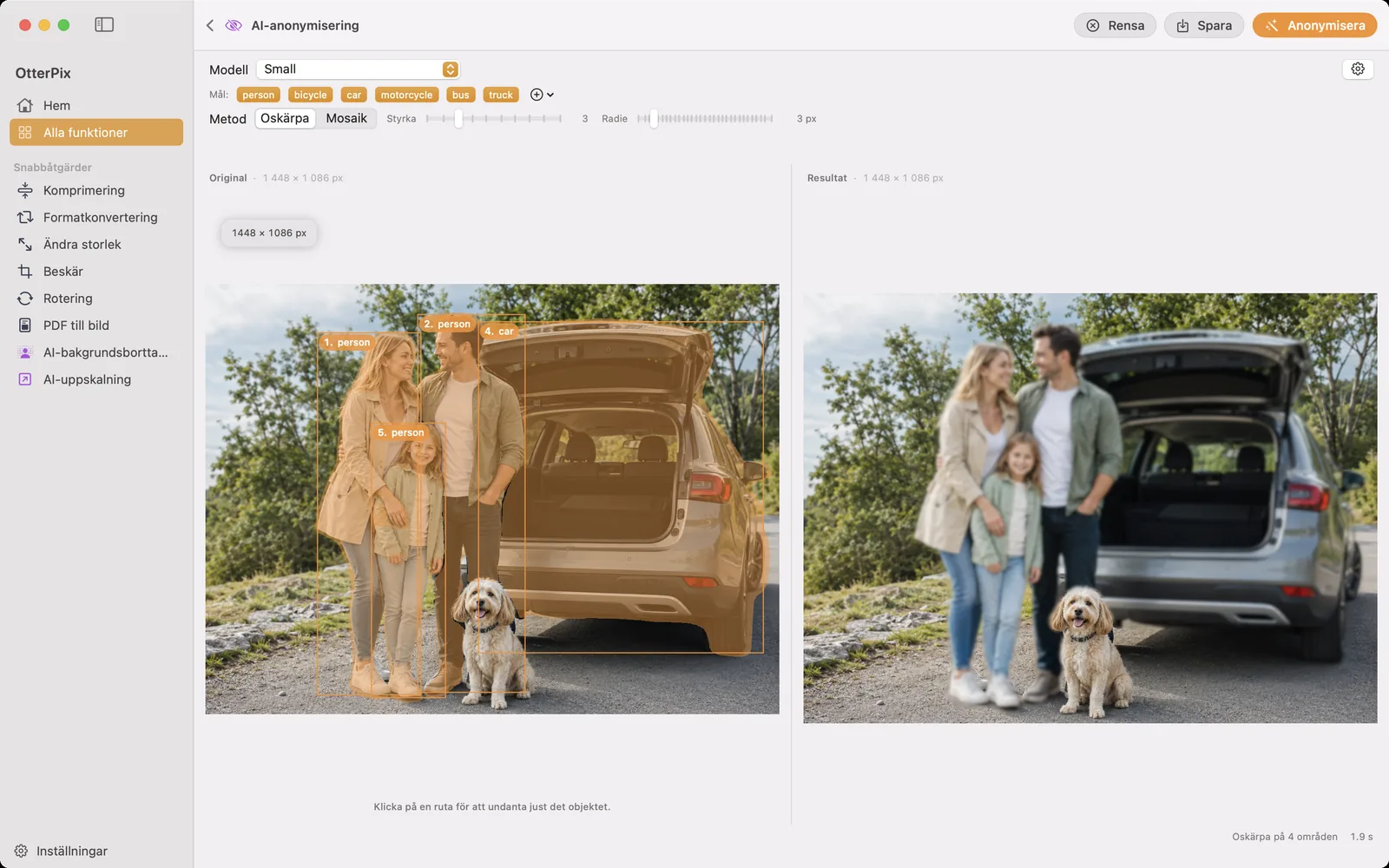
Radering tar bort någon helt ur scenen – rätt för resebilder och rena kompositioner. Men om du publicerar dokumentära bilder – gatuscener, evenemang, bostadsbilder – vill du ofta inte låtsas att ingen var där; du vill att människor inte ska gå att känna igen. Det är ett annat verktyg: AI-anonymisering hittar personer och fordon i fotot automatiskt och döljer dem med en av fem stilar, från oskärpa och mosaik till en enfärgad yta, och du kan slå på eller av varje träff för sig.
Vanliga frågor
Kan jag ta bort en person helt från ett foto?
Ja. Måla generöst över personen – ta med skuggan – och klicka på Radera; AI:n fyller området med bakgrund. På jämna ytor som trottoar eller gräs försvinner personen rent; framför komplexa bakgrunder får du räkna med två eller tre omgångar för att förfina.
Försämras kvaliteten i resten av fotot när jag raderar?
Nej. Ifyllnaden tillämpas bara där du målade – raderingen ändrar inte resten av bilden. Originalfilen lämnas också orörd: du sparar det rensade resultatet som en egen fil, var du vill.
Fungerar AI-objektradering offline?
Ja. Första gången hämtar OtterPix sin raderingsmodell en gång (ca 200 MB); därefter körs raderingen helt på Apple-chippet i din Mac utan internetanslutning, och ingenting laddas någonsin upp.
Hur fungerar den dagliga gratisanvändningen?
Utan Pro ger varje AI-funktion dig en lyckad gratiskörning per dag – räknad per foto, inte per klick. Läs in en bild så kan du måla, radera och förfina den hur många gånger du vill inom den enda gratisanvändningen. Ett andra foto samma dag kräver OtterPix Pro.
Hur går det med ett stort objekt mot en rörig bakgrund?
Ärligt talat: AI:n hittar på det den fyller i. På upprepade texturer syns det sällan; där exakta detaljer saknas – text, ansikten, täta mönster bakom objektet – kan resultatet se mjukt eller förvrängt ut. Arbeta i flera mindre omgångar, och om det inte blir rent är ett snävare utsnitt ibland den bättre lösningen.
Prova på dina egna foton
OtterPix är gratis i Mac App Store, och varje AI-funktion i Pro kan köras gratis en gång om dagen. OtterPix Pro ger obegränsade körningar och Mappautomatisering.

Relaterade guider
Gör personer och fordon suddiga i foton på Mac, automatiskt
Gatu- eller eventbild? AI på enheten hittar personerna och fordonen – du väljer vem som syns.
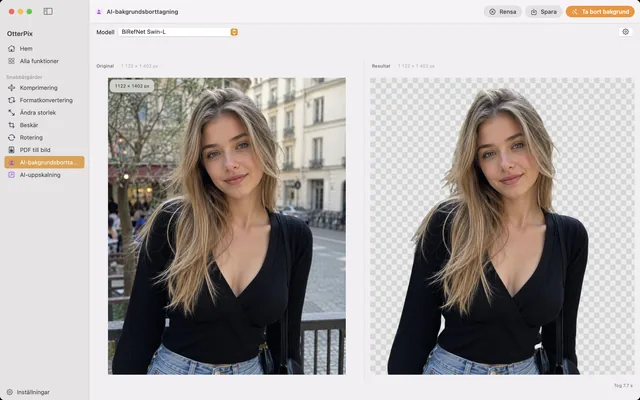
Ta bort bakgrund från bilder på Mac – lokal AI, utan uppladdning
Produktbilder och profilbilder på en ren, genomskinlig PNG – frilagda på din Mac, utan uppladdning.
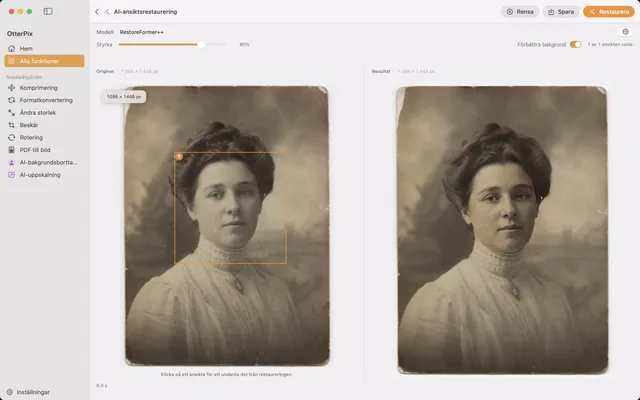
Restaurera suddiga ansikten i gamla foton på Mac med AI
Mjuka, suddiga ansikten i inskannade familjefoton? Skärp dem på din Mac – ingenting laddas upp.