เปลี่ยนชื่อไฟล์รูปเป็นชุดบน Mac ตามวันที่ กล้อง หรือลำดับเลข
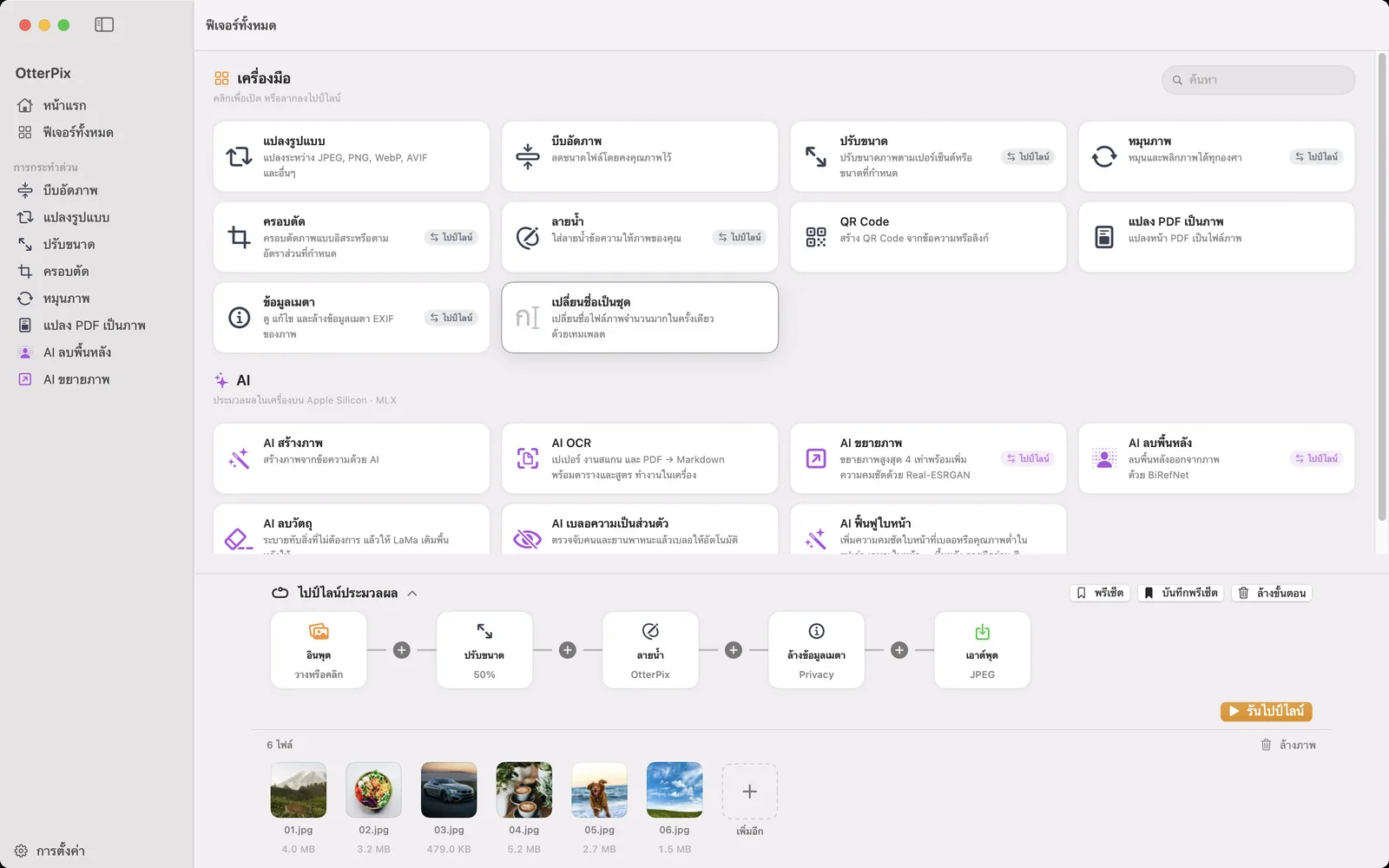
กล้องและมือถือตั้งชื่อไฟล์เพื่อความสะดวกของตัวเอง ไม่ใช่ของคุณ IMG_4482.jpg, DSC_0193.JPG, PXL_20260514_103322.jpg ชื่อเหล่านี้ไม่ได้บอกอะไรเกี่ยวกับทริปเลย และเมื่อรูปจากสองอุปกรณ์มาอยู่ในโฟลเดอร์เดียว การเรียงตามชื่อก็ไม่ได้เรียงตามลำดับที่ถ่ายอีกต่อไป แย่กว่านั้น กล้องสองตัวอาจตั้งชื่อไฟล์ซ้ำกันพอดี แล้วไฟล์หนึ่งก็ถูกแทนที่อีกไฟล์แบบเงียบๆ
Finder เปลี่ยนชื่อไฟล์ที่เลือกได้ในครั้งเดียว ทั้งแทนที่ข้อความหรือเพิ่มลำดับเลข แต่มองเข้าไปในรูปไม่ได้ วันที่ถ่ายและกล้องที่ใช้ถ่ายอยู่ในข้อมูลเมตา EXIF เครื่องมือ เปลี่ยนชื่อเป็นชุด ที่ฟรีของ OtterPix อ่านข้อมูลเมตานั้นแล้วสร้างชื่อใหม่ของแต่ละไฟล์จากข้อมูลนั้น บน Mac ของคุณ พร้อมแสดงตัวอย่างผลลัพธ์ทุกไฟล์ก่อนจะเขียนไฟล์ใดเลย
เทมเพลตและโทเค็น: ชื่อใหม่ถูกสร้างอย่างไร
แทนที่จะพิมพ์ชื่อทีละไฟล์ คุณเขียนเทมเพลตเดียว ข้อความในวงเล็บปีกกาคือโทเค็นที่ OtterPix จะเติมให้ทีละไฟล์ ส่วนข้อความอื่นจะถูกคัดลอกตามที่เขียน เทมเพลตเริ่มต้นคือ {name}_{counter:03}.{ext} ซึ่งคงชื่อเดิมไว้แล้วต่อท้ายด้วย 001, 002, 003 โทเค็นทั้งหมดมีดังนี้ และทุกตัวมีเป็นปุ่มอยู่ใต้ช่อง เทมเพลต
- {name}: ชื่อไฟล์เดิมโดยไม่มีนามสกุล
- {ext}: นามสกุลเดิม เช่น jpg หรือ heic
- {counter}: ลำดับเลขต่อเนื่อง {counter:03} เติมให้เป็นสามหลัก (001, 002…) ส่วน เลขเริ่มต้น และ เพิ่มทีละ กำหนดว่าจะเริ่มที่เลขไหนและนับทีละเท่าไร
- {date}: วันที่ถ่ายจาก EXIF เขียนเป็น 2026-05-14 ส่วน {date:yyyy-MM-dd} หรือ {date:yyyyMMdd_HHmmss} ให้คุณเลือกรูปแบบเอง รวมถึงเวลาด้วย
- {mdate}: วันที่แก้ไขไฟล์ ใช้รูปแบบกำหนดเองได้เหมือนกัน
- {exif:camera}: ยี่ห้อและรุ่นกล้องจาก EXIF เช่น Apple iPhone 15 Pro
เมื่อรวมกัน {date:yyyy-MM-dd}_{exif:camera}_{counter:03}.{ext} จะเปลี่ยน IMG_4482.heic เป็น 2026-05-14_Apple iPhone 15 Pro_001.heic ชื่อที่ขึ้นต้นด้วยวันที่จะเรียงตามลำดับเวลาในทุกแอป และตัวนับช่วยแยกรูปสองรูปที่ถ่ายในวินาทีเดียวกัน
เปลี่ยนชื่อรูปทั้งโฟลเดอร์ใน 7 ขั้นตอน
- เปิด OtterPix คลิก ฟีเจอร์ทั้งหมด ในแถบด้านข้าง แล้วเลือก เปลี่ยนชื่อเป็นชุด
- ลากรูปมาวางในพื้นที่วางไฟล์ ถ้าต้องการเพิ่มภายหลัง ใช้ เพิ่มไฟล์…
- ใต้ เรียงตาม เลือก วันที่ EXIF เพื่อให้ตัวนับเรียงตามลำดับที่ถ่าย ตัวเลือกอื่นคือ ชื่อ และ วันที่แก้ไข
- พิมพ์รูปแบบในช่อง เทมเพลต หรือคลิกปุ่มโทเค็นเพื่อแทรกที่ตำแหน่งเคอร์เซอร์
- ถ้าลำดับเลขไม่ควรเริ่มที่ 1 ให้เปลี่ยน เลขเริ่มต้น และเปลี่ยน เพิ่มทีละ ถ้าต้องการนับทีละสิบหรือทีละสอง
- อ่านคอลัมน์ ตัวอย่าง ชื่อใหม่ของทุกไฟล์จะแสดงขณะที่คุณพิมพ์ และชื่อที่ชนกันจะถูกแจ้งเป็นชื่อซ้ำ เช่น “ชื่อซ้ำ 2 รายการ” ก่อนจะมีอะไรเกิดขึ้น
- คลิก ประมวลผลทั้งหมด (⌘S) แล้วคลิก เลือกโฟลเดอร์ ไฟล์ที่เปลี่ยนชื่อแล้วจะถูกเขียนลงโฟลเดอร์นั้น
ทำไมลำดับการเรียงจึงสำคัญ
ตัวนับถูกแจกตามลำดับของรายการ เรียงตาม จึงเป็นตัวตัดสินว่ารูปไหนจะเป็น 001 การเรียงตาม ชื่อ จะตามลำดับเลขของกล้องเอง ซึ่งใช้ได้กับกล้องตัวเดียว แต่จะสลับลำดับในโฟลเดอร์ที่มีทั้งรูปจากมือถือและกล้องปนกัน วันที่ EXIF ใช้เวลาที่ถ่ายแต่ละรูป ได้ไทม์ไลน์เดียวที่เป็นระเบียบข้ามอุปกรณ์ ส่วน วันที่แก้ไข เหมาะกับภาพหน้าจอ ไฟล์สแกน และกราฟิกที่ส่งออกมา ซึ่งมักไม่มีวันที่ถ่าย
โทเค็น {date} ก็เช่นกัน เมื่อไฟล์ไม่มีวันที่ถ่ายใน EXIF จะใช้วันที่แก้ไขไฟล์แทน ถ้ารูปจากกล้องทั้งชุดแสดงวันที่ของวันนี้ในตัวอย่าง ส่วนใหญ่เป็นเพราะถูกส่งออกจากแอปที่ทิ้งข้อมูลเมตาไป เครื่องมือข้อมูลเมตาที่ฟรีจะแสดงว่าไฟล์มีวันที่อะไรอยู่จริง
ค้นหาและแทนที่ ตัวพิมพ์ และไฟล์ต้นฉบับ
ค้นหาและแทนที่ ทำงานหลังเทมเพลต ค้นหา “IMG_” แล้วเว้นช่อง แทนที่ด้วย ว่างไว้เพื่อตัดคำนำหน้า หรือแทนที่ช่องว่างด้วยขีดกลาง เพื่อให้ชื่อกล้องอย่าง Apple iPhone 15 Pro เหมาะกับเว็บ เปิด นิพจน์ปกติ (Regex) สำหรับรูปแบบ เช่น \s+ เพื่อจับช่องว่างที่ติดกันทั้งหมดในครั้งเดียว จากนั้น ตัวพิมพ์ จะกำหนดรูปแบบสุดท้าย ได้แก่ คงเดิม พิมพ์เล็ก พิมพ์ใหญ่ หรือ พิมพ์ใหญ่ต้นคำ พิมพ์เล็กเป็นนิสัยที่ดีสำหรับไฟล์ที่จะขึ้นเว็บเซิร์ฟเวอร์ ซึ่ง Photo.JPG และ photo.jpg ถือเป็นคนละไฟล์
เปลี่ยนชื่อเป็นชุด ไม่แตะต้องไฟล์ต้นฉบับ แต่ละไฟล์ถูกคัดลอกโดยไม่เปลี่ยนแปลงภายใต้ชื่อใหม่ไปยังโฟลเดอร์ที่คุณเลือก ตัวภาพและข้อมูลเมตาจึงยังเหมือนเดิมทุกประการ ถ้าอยากให้ชื่อเก่าหายไป ให้เปิด ย้ายไฟล์เดิมไปถังขยะ เมื่อทุกไฟล์ถูกบันทึกลงโฟลเดอร์ใหม่แล้ว ไฟล์เดิมจะไปอยู่ในถังขยะ ซึ่งยังกู้คืนได้
คำถามที่พบบ่อย
เปลี่ยนชื่อรูปตามวันที่ถ่ายบน Mac ได้อย่างไร
ใน เปลี่ยนชื่อเป็นชุด ใช้โทเค็น {date} ในเทมเพลต เช่น {date:yyyy-MM-dd}_{counter:03}.{ext} แล้วตั้ง เรียงตาม เป็น วันที่ EXIF OtterPix จะอ่านวันที่ถ่ายจากข้อมูล EXIF ของแต่ละรูป แล้วใส่ลำดับเลขตามลำดับที่ถ่าย
ถ้ารูปไม่มีวันที่ใน EXIF จะเป็นอย่างไร
โทเค็น {date} จะใช้วันที่แก้ไขไฟล์แทน ซึ่งพบบ่อยกับภาพหน้าจอและกราฟิกที่ส่งออกมา ตรวจดูตัวอย่าง ถ้าชื่อแสดงวันที่ที่ไม่คาดคิด ส่วนใหญ่ไฟล์นั้นเสียวันที่ถ่ายไปตอนถูกส่งออก
เปลี่ยนชื่อไฟล์ในที่เดิมได้ไหม
เปลี่ยนชื่อเป็นชุด เขียนสำเนาที่เปลี่ยนชื่อแล้วไปยังโฟลเดอร์ที่คุณเลือก และปล่อยต้นฉบับไว้ที่เดิม ถ้าต้องการให้เหลือแค่ชื่อใหม่ ให้เปิด ย้ายไฟล์เดิมไปถังขยะ ซึ่งจะย้ายต้นฉบับไปถังขยะหลังบันทึกทุกอย่างเสร็จ
การเปลี่ยนชื่อเปลี่ยนตัวรูปด้วยไหม
ไม่ แต่ละไฟล์ถูกคัดลอกตามเดิมภายใต้ชื่อใหม่ พิกเซล คุณภาพ และข้อมูลเมตาไม่เปลี่ยนแปลง
เครื่องมือเปลี่ยนชื่อเป็นชุดฟรีไหม
ฟรี เป็นหนึ่งในเครื่องมือฟรีของ OtterPix ไม่มีการจำกัดจำนวนไฟล์ในตัวเครื่องมือ และทำงานบน Mac ของคุณทั้งหมดโดยไม่อัปโหลดอะไรเลย
ดาวน์โหลด OtterPix สำหรับ Mac
ฟรีบน Mac App Store เครื่องมือพื้นฐานทุกตัวใช้ฟรีตลอดไป และไฟล์ที่คุณเปิดจะไม่ออกจาก Mac ของคุณ

คู่มือที่เกี่ยวข้อง

แปลง ย่อ และเปลี่ยนชื่อรูปเป็นชุดบน Mac ในคลิกเดียว
ใส่โฟลเดอร์เดียว ได้รูปที่เสร็จแล้วออกมา ต่อขั้นตอนปรับขนาด ลายน้ำ แปลงไฟล์ และเปลี่ยนชื่อไว้ครั้งเดียว
ดูและลบข้อมูล EXIF บน Mac (รวมตำแหน่ง GPS)
รูปของคุณรู้ว่าคุณอยู่ที่ไหน ดูข้อมูล EXIF และ GPS ที่ซ่อนอยู่ แล้วลบออกบน Mac ของคุณ
วิธีแปลง HEIC เป็น JPG บน Mac ฟรีและออฟไลน์
รูปจาก iPhone เปิดที่อื่นไม่ได้ใช่ไหม แปลง HEIC เป็น JPG ทีละหลายรูปบน Mac แบบออฟไลน์