แปลง ย่อ และเปลี่ยนชื่อรูปเป็นชุดบน Mac ในคลิกเดียว
ถ่ายงานเสร็จแล้วเหลือรูป 200 รูปที่ต้องจัดการแบบเดียวกันทั้งหมด ย่อขนาด ใส่ชื่อเป็นลายน้ำ แปลงทั้งหมดเป็น JPEG และตั้งชื่อไฟล์ให้เป็นระเบียบ ถ้าทำทีละรูป บ่ายนั้นก็หมดไป ถ้าทำทีละเครื่องมือ คุณก็ยังต้องเอาโฟลเดอร์เดิมผ่านสี่รอบแยกกัน
OtterPix แก้ปัญหานี้ด้วยไปป์ไลน์ประมวลผล คุณสร้างลำดับขั้นตอนครั้งเดียว ลากรูปในโฟลเดอร์มาวาง แล้วทุกอย่างทำงานในรอบเดียว เป็นการแต่งรูปเป็นชุดบน Mac ของคุณโดยตรง ไม่มีอะไรถูกอัปโหลดไปไหน ไปป์ไลน์และเครื่องมือพื้นฐานทุกตัวในนั้นฟรี
ไปป์ไลน์ทำงานอย่างไร: อินพุต → ขั้นตอน → เอาต์พุต
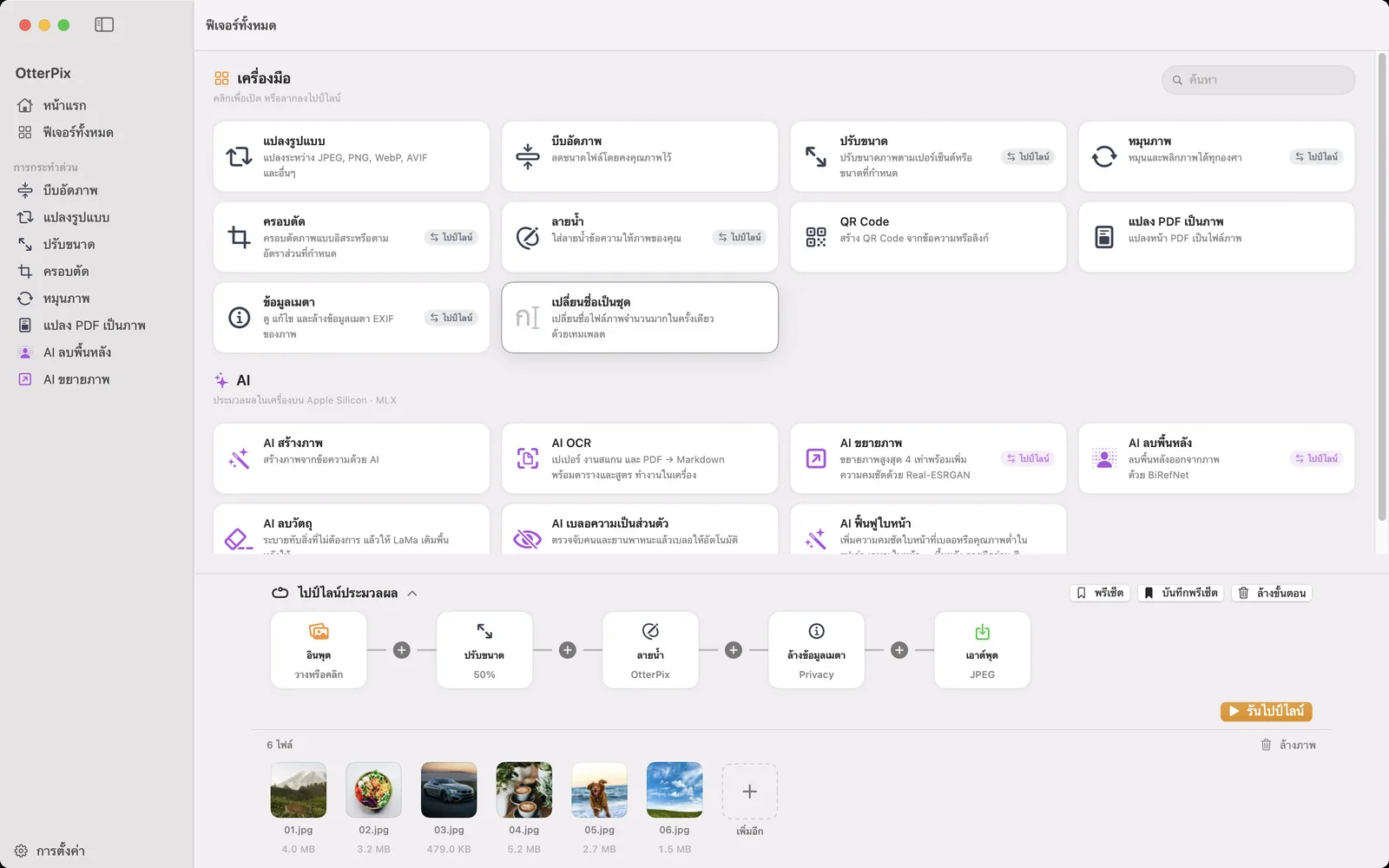
ไปป์ไลน์คือโหนดที่เรียงเป็นแถว ทางซ้ายคือโหนดอินพุตที่คุณวางรูป ทางขวาคือโหนดเอาต์พุต ระหว่างทั้งสองคุณต่อขั้นตอนประมวลผล ได้แก่ ปรับขนาด หมุน ครอบตัด ลายน้ำ และล้างข้อมูลเมตา ตามลำดับที่ต้องการ แต่ละขั้นตอนมีตัวควบคุมแบบเดียวกับเครื่องมือเดี่ยวที่ใช้ชื่อเดียวกัน จึงไม่มีอะไรใหม่ต้องเรียน
การแปลงรูปแบบและการบีบอัดไม่ต้องมีขั้นตอนของตัวเอง เพราะเป็นหน้าที่ของโหนดเอาต์พุต เลือก JPEG, PNG, WebP, AVIF, TIFF, BMP หรือ HEIC ที่นั่น ตั้งคุณภาพ แล้วรูปทั้งชุดจะถูกแปลงขณะบันทึก ตั้งใจให้เป็นแบบนี้ ไม่ว่าลำดับขั้นตอนจะทำอะไร รูปแบบและคุณภาพผลลัพธ์ถูกกำหนดครั้งเดียวในที่เดียว
วิธีประมวลผลรูปทั้งโฟลเดอร์ในรอบเดียว
นี่คือวิธีสร้างลำดับขั้นตอนจากภาพหน้าจอด้านบนตั้งแต่ต้น ได้แก่ ปรับขนาด ใส่ลายน้ำ ลบข้อมูลเมตา และบันทึกเป็น JPEG
- เปิด OtterPix แล้วคลิก ฟีเจอร์ทั้งหมด ในแถบด้านข้าง ไปป์ไลน์ประมวลผลอยู่ที่ด้านล่าง คลิกส่วนหัวเพื่อขยาย
- เปิดโฟลเดอร์ใน Finder เลือกรูปทั้งหมด (⌘A) แล้วลากมาวางที่โหนดอินพุต (ที่เขียนว่า “วางหรือคลิก”) หรือลากโฟลเดอร์ไปวางบนไอคอน OtterPix ในแถบเมนู ซึ่งจะโหลดภาพที่อยู่ชั้นบนสุดได้สูงสุด 500 ภาพ ทุกรูปจะแสดงในแถบไฟล์ใต้ลำดับขั้นตอน
- คลิก + ระหว่างโหนดแล้วเพิ่มขั้นตอน ปรับขนาด ตั้งเป็นเปอร์เซ็นต์หรือขนาดพิกเซลที่แน่นอน เช่น 50% สำหรับใช้บนเว็บ
- เพิ่มขั้นตอน ลายน้ำ แล้วพิมพ์ข้อความ เช่น ชื่อ แบรนด์ หรือข้อความลิขสิทธิ์ จากนั้นเลือกแบบอักษร สี มุม และความทึบแสง ถ้ารูปจะถูกส่งออกไปภายนอก ให้เพิ่ม ล้างข้อมูลเมตา ด้วย เพื่อลบข้อมูล EXIF และ GPS ในรอบเดียวกัน
- ที่โหนดเอาต์พุต เลือกรูปแบบและคุณภาพสำหรับทั้งชุด JPEG เพื่อความเข้ากันได้ หรือ WebP และ AVIF เพื่อไฟล์ที่เล็กกว่า
- คลิก รันไปป์ไลน์ OtterPix จะประมวลผลทั้งโฟลเดอร์และบันทึกรูปที่เสร็จแล้วไปยังปลายทางที่คุณเลือก
ถ้าเป็นลำดับขั้นตอนที่จะใช้อีก คลิก บันทึกพรีเซ็ต แล้วตั้งชื่อ เช่น “ส่งงานลูกค้า” ครั้งหน้าก็เรียกการตั้งค่าทั้งหมดได้ในคลิกเดียวจาก พรีเซ็ต แค่โหลดพรีเซ็ต ลากรูปใหม่เข้ามา แล้วรัน งานประจำครึ่งชั่วโมงเหลือแค่ไม่กี่คลิก
เปลี่ยนชื่อเป็นชุดด้วยโทเค็น EXIF: กล้อง วันที่ ตัวนับ
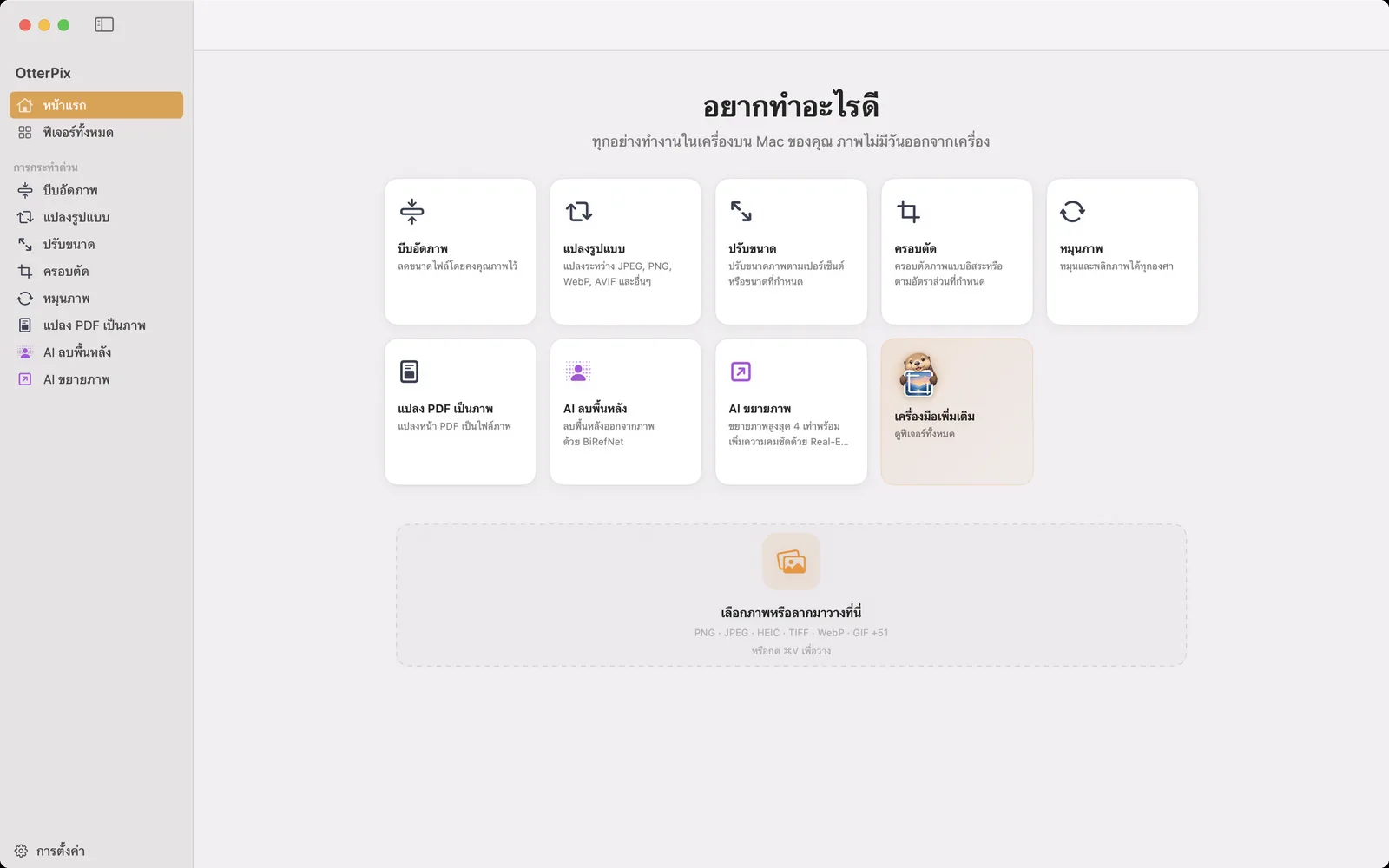
ชื่อไฟล์ที่เป็นระเบียบคืออีกครึ่งหนึ่งของการส่งงานที่เรียบร้อย และ OtterPix มีเครื่องมือ เปลี่ยนชื่อเป็นชุด สำหรับงานนี้โดยเฉพาะ แทนที่จะพิมพ์ชื่อเอง คุณเขียนเทมเพลตครั้งเดียวด้วยโทเค็นในวงเล็บปีกกา แล้ว OtterPix จะเติมให้ทีละไฟล์ {date} ใส่วันที่ถ่ายจาก EXIF (ถ้าไม่มีจะใช้วันที่แก้ไขไฟล์แทน) {exif:camera} ใส่ยี่ห้อและรุ่นกล้อง และ {counter:3} ใส่ลำดับเลขพร้อมเติมศูนย์ข้างหน้า เช่น 001, 002, 003 ไปเรื่อยๆ
เทมเพลตอย่าง {date:yyyy-MM-dd}_{exif:camera}_{counter:3} จะเปลี่ยน IMG_4482.jpg เป็น 2026-07-12_NIKON D850_001.jpg คุณกำหนดเลขเริ่มต้นและค่าที่เพิ่มของตัวนับได้ เรียงรายการตามชื่อ วันที่ EXIF หรือวันที่แก้ไขก่อนใส่ลำดับเลข และตัวอย่างแบบสดจะแสดงชื่อไฟล์ใหม่ทุกชื่อ รวมถึงชื่อที่ซ้ำกัน ก่อนจะมีอะไรเกิดขึ้น นอกจากนี้ยังมี ค้นหาและแทนที่ (รองรับนิพจน์ปกติ) และการเปลี่ยนตัวพิมพ์เล็กใหญ่ด้วย
ไฟล์ที่เปลี่ยนชื่อแล้วจะถูกบันทึกในโฟลเดอร์ที่คุณเลือก ไฟล์ต้นฉบับยังอยู่ที่เดิม เว้นแต่คุณเปิด “ย้ายไฟล์เดิมไปถังขยะ” เอง
อะไรฟรี และ Pro เพิ่มอะไร
ทุกอย่างที่ใช้ในคู่มือนี้ฟรี ทั้งตัวไปป์ไลน์ ขั้นตอนปรับขนาด ลายน้ำ และล้างข้อมูลเมตา การแปลงรูปแบบที่โหนดเอาต์พุต และเครื่องมือเปลี่ยนชื่อเป็นชุด ทั้งหมดทำงานในเครื่องบน Mac ของคุณ รูปของคุณไม่เคยถูกอัปโหลด ผู้สมัครสมาชิกยังเพิ่มขั้นตอน AI ในเครื่องอีกสองตัว คือ AI ขยายภาพ และ AI ลบพื้นหลัง เข้าไปในลำดับเดียวกันได้
คำถามที่พบบ่อย
ต่อขั้นตอนอะไรได้บ้างในไปป์ไลน์ของ OtterPix
ปรับขนาด หมุน ครอบตัด ลายน้ำข้อความ และล้างข้อมูลเมตา ในลำดับใดก็ได้ รูปแบบผลลัพธ์ (PNG, JPEG, TIFF, BMP, HEIC, WebP, AVIF) และคุณภาพตั้งที่โหนดเอาต์พุต ไม่ได้เป็นขั้นตอนแยก ผู้สมัครสมาชิกยังเพิ่มขั้นตอน AI ในเครื่องอีกสองตัว คือ AI ขยายภาพ และ AI ลบพื้นหลัง ได้
รูปต้นฉบับจะถูกเขียนทับไหม
ไปป์ไลน์บันทึกผลลัพธ์ไปยังปลายทางที่ตั้งไว้ คุณจึงเป็นคนกำหนดว่ารูปที่เสร็จแล้วจะไปอยู่ที่ไหน เปลี่ยนชื่อเป็นชุด ก็เช่นกัน เครื่องมือนี้เขียนไฟล์ที่เปลี่ยนชื่อแล้วไปยังโฟลเดอร์ที่คุณเลือก และปล่อยต้นฉบับไว้ที่เดิม เว้นแต่คุณเปิด “ย้ายไฟล์เดิมไปถังขยะ”
ประมวลผลได้ครั้งละกี่รูป
ไม่มีจำนวนจำกัดตายตัว ไปป์ไลน์สร้างมาเพื่อประมวลผลทั้งโฟลเดอร์ ทุกขั้นตอนทำงานในเครื่องบน Mac ของคุณ ชุดที่ใหญ่ขึ้นจึงแค่ใช้เวลานานขึ้นตามสัดส่วน และไม่มีอะไรถูกอัปโหลด
บันทึกไปป์ไลน์ไว้ใช้ซ้ำได้ไหม
ได้ คลิก บันทึกพรีเซ็ต เพื่อเก็บลำดับขั้นตอนปัจจุบันไว้พร้อมชื่อ ลำดับที่บันทึกไว้อยู่ใน พรีเซ็ต เลือกโหลดอันที่ต้องการ ลากรูปใหม่ไปวางที่โหนดอินพุต (หรือลากโฟลเดอร์ไปวางบนไอคอนแถบเมนู) แล้วรัน
เครื่องมือเปลี่ยนชื่อเป็นชุดรองรับโทเค็นอะไรบ้าง
{name} (ชื่อไฟล์เดิม), {ext} (นามสกุล), {counter} พร้อมการเติมศูนย์ข้างหน้าแบบไม่บังคับ เช่น {counter:3}, {date} สำหรับวันที่ถ่ายจาก EXIF พร้อมรูปแบบที่กำหนดเอง, {mdate} สำหรับวันที่แก้ไขไฟล์ และ {exif:camera} สำหรับยี่ห้อและรุ่นกล้อง
ดาวน์โหลด OtterPix สำหรับ Mac
ฟรีบน Mac App Store เครื่องมือพื้นฐานทุกตัวใช้ฟรีตลอดไป และไฟล์ที่คุณเปิดจะไม่ออกจาก Mac ของคุณ

คู่มือที่เกี่ยวข้อง
เปลี่ยนชื่อไฟล์รูปเป็นชุดบน Mac ตามวันที่ กล้อง หรือลำดับเลข
IMG_4482.jpg ไม่ได้บอกอะไรเลย เปลี่ยนชื่อไฟล์จากกล้องทั้งโฟลเดอร์เป็นวันที่และลำดับเลขในรอบเดียว
เฝ้าดูโฟลเดอร์บน Mac แล้วแปลงรูปใหม่ทุกรูปอัตโนมัติ
วางรูปลงในโฟลเดอร์ แล้วไฟล์ที่เสร็จแล้วจะรออยู่ข้างๆ โดยไม่ต้องเปิดเครื่องมือใดเลย
วิธีแปลง HEIC เป็น JPG บน Mac ฟรีและออฟไลน์
รูปจาก iPhone เปิดที่อื่นไม่ได้ใช่ไหม แปลง HEIC เป็น JPG ทีละหลายรูปบน Mac แบบออฟไลน์