วิธีแปลง HEIC เป็น JPG บน Mac ฟรีและออฟไลน์
คุณส่งรูปจาก iPhone ทางอีเมล อัปโหลดผ่านฟอร์มบนเว็บ หรือนำไปร้านอัดรูป แล้วได้คำตอบกลับมาว่า “เปิดไฟล์ไม่ได้” ต้นเหตุแทบทุกครั้งคือนามสกุลไฟล์ .heic ตั้งแต่ iOS 11 เป็นต้นมา iPhone บันทึกรูปเป็น HEIC โดยค่าเริ่มต้น ขณะที่โลกนอกระบบของ Apple ส่วนใหญ่ยังใช้ JPG ไม่ว่าจะเป็นคอมพิวเตอร์ Windows ซอฟต์แวร์รุ่นเก่า ร้านพิมพ์รูป หรือฟอร์มอัปโหลดอีกมากมาย
การแก้ปัญหานี้ไม่จำเป็นต้องพึ่งเว็บแปลงไฟล์ OtterPix แปลง HEIC เป็น JPG ได้บน Mac ของคุณโดยตรง จะรูปเดียวหรือหลายร้อยรูปก็เสร็จในรอบเดียว เครื่องมือนี้ฟรีจริง ไม่ใช่รุ่นทดลอง และไม่มีอะไรถูกอัปโหลดไปที่ไหน ซึ่งสำคัญมากเมื่อโฟลเดอร์ที่ต้องแปลงคือคลังรูปส่วนตัวของคุณ
ทำไมไฟล์ HEIC ถึงเปิดไม่ได้ (และเมื่อไหร่ที่ต้องใช้ JPG)
HEIC (High Efficiency Image Container) คือรูปแบบภาพประหยัดพื้นที่ของ Apple ภาพดูเหมือน JPG ทุกอย่าง แต่ไฟล์เล็กกว่าประมาณครึ่งหนึ่ง ดีต่อพื้นที่เก็บข้อมูลใน iPhone และ Mac ก็เปิด HEIC ได้อยู่แล้ว ปัญหาเริ่มเมื่อไฟล์ออกนอกระบบของ Apple คอมพิวเตอร์ Windows รุ่นเก่า ฟอร์มอัปโหลดจำนวนมาก โปรแกรมแต่งรูปรุ่นเก่า และร้านพิมพ์รูปบางแห่งจะไม่รับไฟล์หรือแสดงผลไม่ได้ รูปแบบที่เปิดได้ทุกที่ทุกเครื่องก็ยังคงเป็น JPG
ถ้ามีรูปเดียว macOS ก็จัดการได้ เปิดรูปในแอปแสดงตัวอย่าง เลือก ไฟล์ → ส่งออก แล้วเลือก JPEG ทำครั้งเดียวไม่มีปัญหา แต่แอปแสดงตัวอย่างไม่จำค่าที่ตั้งไว้ และต้องทำซ้ำแบบเดิมทุกไฟล์ ไม่มีใครส่งออกอัลบั้ม 40 รูปด้วยวิธีนี้ เว็บแปลงไฟล์รองรับการแปลงหลายไฟล์ก็จริง แต่แลกมาด้วยการที่รูปส่วนตัวทุกรูปต้องถูกอัปโหลดไปยังเซิร์ฟเวอร์ของคนอื่น เพียงเพื่อให้ได้นามสกุลไฟล์ใหม่กลับมา โปรแกรมแปลงไฟล์เป็นชุดที่ทำงานในเครื่องให้ทั้งสองอย่าง คือแปลงได้ทีละมากและไม่ต้องอัปโหลดเลย
วิธีแปลง HEIC เป็น JPG ใน OtterPix
ทั้งหมดใช้เวลาไม่ถึงนาที และไฟล์ต้นฉบับของคุณจะไม่ถูกแก้ไข
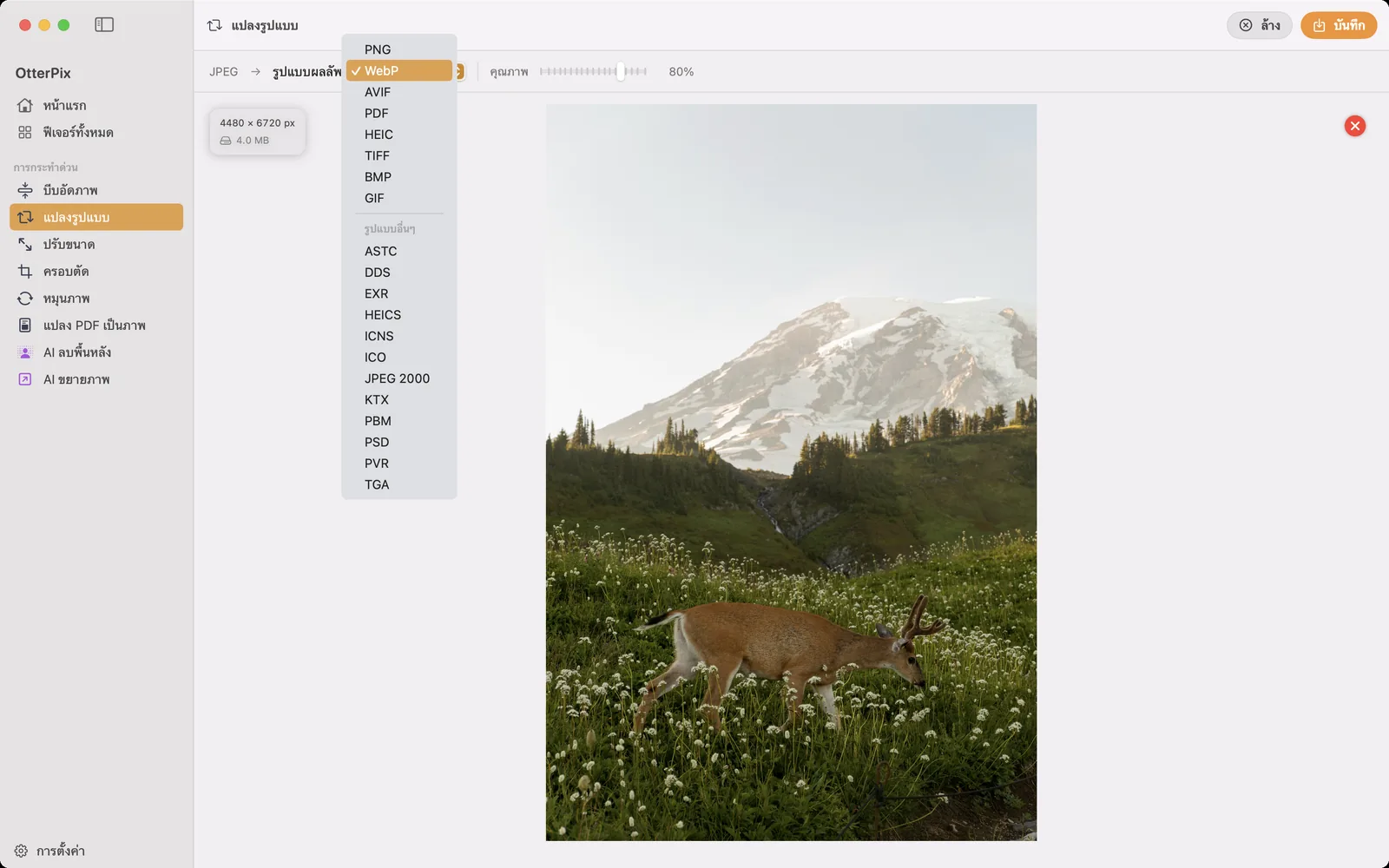
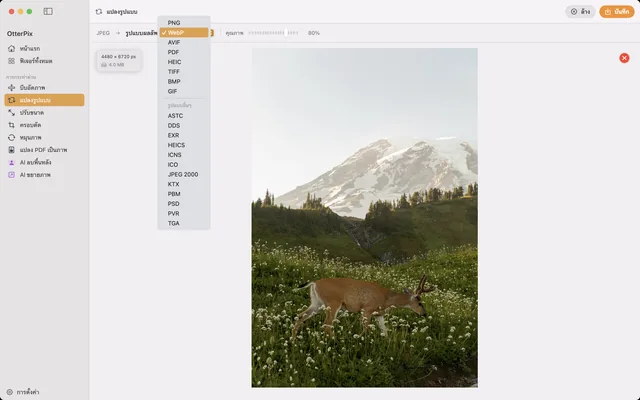
- เปิด OtterPix คลิก ฟีเจอร์ทั้งหมด ในแถบด้านข้าง แล้วเลือก แปลงรูปแบบ
- ลากรูป HEIC มาวางในพื้นที่วางไฟล์ จะไฟล์เดียวหรือทั้งชุดพร้อมกันก็ได้ หรือคลิกเพื่อเลือกไฟล์ก็ได้
- เลือก JPEG เป็นรูปแบบผลลัพธ์ เมนูเดียวกันนี้ยังแปลงเป็น PNG, WebP, AVIF, TIFF และ BMP ได้ด้วย
- ปรับแถบเลื่อนคุณภาพ ซึ่งจะแสดงสำหรับรูปแบบที่บีบอัดแบบสูญเสียข้อมูลอย่าง JPEG ค่าสูงเก็บรายละเอียดได้มากกว่า ค่าต่ำให้ไฟล์เล็กกว่า
- กด บันทึก (⌘S) แล้วเลือกตำแหน่งที่จะเก็บไฟล์ที่แปลงแล้ว ไฟล์ HEIC ต้นฉบับยังอยู่เหมือนเดิมทุกประการ
เปลี่ยนเป็นขั้นตอนแปลงเป็นชุดแบบคลิกเดียว
ถ้าคุณต้องเคลียร์รูปจาก iPhone ทุกสัปดาห์ ไม่ต้องคลิกซ้ำแบบเดิม ให้สร้างงานนี้ครั้งเดียวในไปป์ไลน์แทน เลือกรูปทั้งหมดในโฟลเดอร์แล้วลากมาวางที่โหนดอินพุต (หรือลากโฟลเดอร์ทั้งโฟลเดอร์ไปวางบนไอคอน OtterPix ในแถบเมนู ซึ่งจะโหลดภาพที่อยู่ชั้นบนสุดของโฟลเดอร์ได้สูงสุด 500 ภาพ) แล้วโหนดเอาต์พุตจะกำหนดรูปแบบและคุณภาพให้ทุกภาพในชุด ตั้งเป็น JPEG เลือกคุณภาพ แล้วการแปลงและการบีบอัดจะเกิดขึ้นพร้อมกันในรอบเดียว
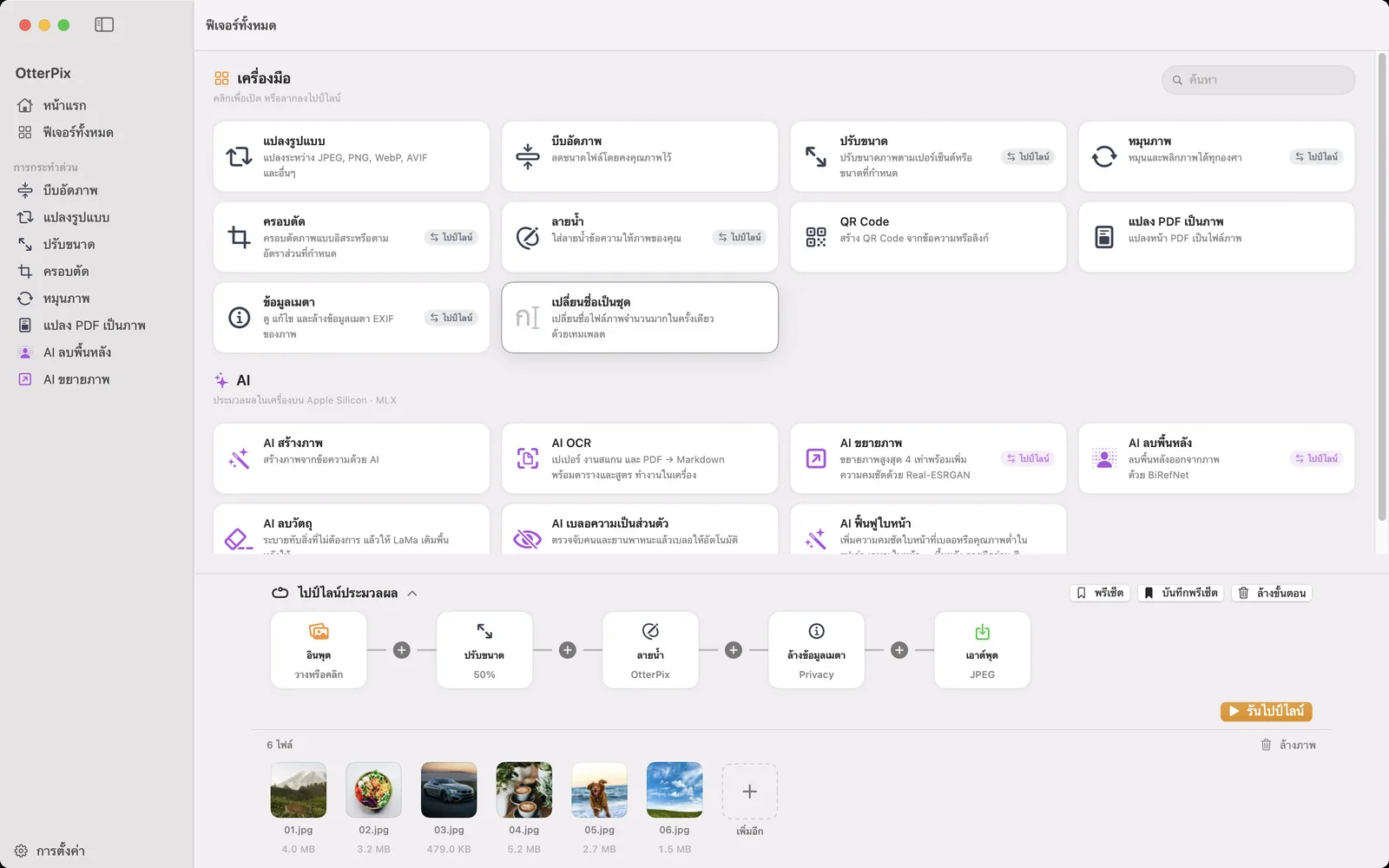
ในรอบเดียวกันยังเพิ่มขั้นตอนได้อีก เช่น ปรับขนาดทุกภาพให้กว้างพอดีสำหรับเว็บ ใส่ลายน้ำข้อความ หรือเพิ่มขั้นตอน ล้างข้อมูลเมตา เพื่อไม่ให้ข้อมูลตำแหน่งติดไปกับไฟล์ บันทึกขั้นตอนทั้งหมดเป็นพรีเซ็ต แล้วงานของสัปดาห์หน้าก็ใช้แค่คลิกเดียว อยากได้ชื่อไฟล์ที่เป็นระเบียบด้วยใช่ไหม นำผลลัพธ์ไปผ่านเครื่องมือฟรี เปลี่ยนชื่อเป็นชุด ต่อได้เลย เครื่องมือนี้ตั้งชื่อตามเทมเพลตด้วยโทเค็น EXIF เช่น กล้องหรือวันที่ และเพราะทุกอย่างทำงานในเครื่อง การแปลงโฟลเดอร์ 300 รูปจึงเป็นส่วนตัวเท่ากับการแปลงรูปเดียว
HEIC, JPG, WebP สรุปรูปแบบไฟล์แบบย่อ
OtterPix แปลงระหว่าง 7 รูปแบบ ห้าขั้นตอนข้างต้นจึงใช้ได้กับทุกปลายทาง ควรเลือกแบบไหนเมื่อไหร่
- JPG / JPEG ตัวเลือกสากลสำหรับภาพถ่าย เปิดได้ทุกที่ ใช้เมื่อต้องส่งต่อให้คนอื่น อุปกรณ์อื่น หรือเว็บไซต์
- PNG เก็บทุกพิกเซลและรองรับพื้นหลังโปร่งใส เหมาะกับภาพหน้าจอ โลโก้ และกราฟิก UI แต่ไฟล์ภาพถ่ายจะใหญ่กว่า
- WebP เล็กกว่า JPG อย่างเห็นได้ชัดที่คุณภาพใกล้เคียงกัน เหมาะกับเว็บไซต์ที่คุณดูแลเอง
- AVIF ใหม่กว่าและมักเล็กกว่านั้นอีก รองรับในเบราว์เซอร์รุ่นใหม่
- HEIC ค่าเริ่มต้นที่ประหยัดพื้นที่ของ Apple ใช้ในระบบของ Apple ได้ดี แต่ไม่สะดวกเมื่ออยู่นอกระบบ
- TIFF ไฟล์ใหญ่แต่เก็บรายละเอียดครบ นิยมใช้ส่งงานพิมพ์และเก็บถาวร
- BMP รูปแบบเก่าของ Windows ใช้เฉพาะเมื่อโปรแกรมเก่าบังคับให้ใช้
คำถามที่พบบ่อย
เปิดไฟล์ HEIC บน Mac ได้อย่างไร
ดับเบิลคลิกได้เลย แอปแสดงตัวอย่างและแอปรูปภาพเปิด HEIC ได้บน macOS รุ่นใหม่ทุกรุ่น ปัญหามักไม่ได้อยู่ที่ Mac แต่อยู่ที่ปลายทางของไฟล์ คอมพิวเตอร์ Windows โปรแกรมรุ่นเก่า และฟอร์มอัปโหลดจำนวนมากไม่รับไฟล์นี้ ตอนนั้นแหละที่การแปลงเป็น JPG ช่วยได้
แปลง HEIC เป็น JPG แล้วคุณภาพลดลงไหม
JPG เป็นรูปแบบที่บีบอัดแบบสูญเสียข้อมูล ภาพจึงถูกเข้ารหัสใหม่ หากตั้งคุณภาพไว้สูง ความต่างในรูปถ่ายทั่วไปแทบมองไม่เห็น และ OtterPix ให้คุณเลือกคุณภาพก่อนบันทึก ไฟล์ HEIC ต้นฉบับไม่ถูกแตะต้อง คุณจึงแปลงใหม่ได้เสมอ
แปลงรูป HEIC ทั้งโฟลเดอร์พร้อมกันได้อย่างไร
ทำได้สองวิธี ลากรูปที่เลือกทั้งหมดเข้า แปลงรูปแบบ แล้วบันทึกครั้งเดียว หรือลากรูป (หรือโฟลเดอร์ผ่านไอคอนแถบเมนู) เข้าไปป์ไลน์ ตั้งโหนดเอาต์พุตเป็น JPEG แล้วบันทึกเป็นพรีเซ็ตไว้ใช้ครั้งหน้า ทั้งสองวิธีแปลงทุกไฟล์ในรอบเดียว
แปลง HEIC เป็น WebP หรือ AVIF แทน JPG ได้ไหม
ได้ OtterPix แปลงระหว่าง PNG, JPEG, TIFF, BMP, HEIC, WebP และ AVIF เลือกรูปแบบใดก็ได้เป็นรูปแบบผลลัพธ์ในเมนูเดียวกัน
ตัวแปลง HEIC ฟรีไหม และใช้แบบออฟไลน์ได้หรือเปล่า
ได้ทั้งสองอย่าง เครื่องมือแปลงรูปแบบเป็นหนึ่งในเครื่องมือในตัวที่ใช้ฟรีของ OtterPix และทำงานบน Mac ของคุณทั้งหมด ไม่ต้องใช้อินเทอร์เน็ต ไม่มีการอัปโหลด (มีเพียงฟีเจอร์ AI ที่เป็นตัวเลือกเสริมเท่านั้นที่ดาวน์โหลดโมเดลครั้งเดียวเมื่อใช้ครั้งแรก หลังจากนั้นก็ทำงานในเครื่องเช่นกัน)
ดาวน์โหลด OtterPix สำหรับ Mac
ฟรีบน Mac App Store เครื่องมือพื้นฐานทุกตัวใช้ฟรีตลอดไป และไฟล์ที่คุณเปิดจะไม่ออกจาก Mac ของคุณ

คู่มือที่เกี่ยวข้อง
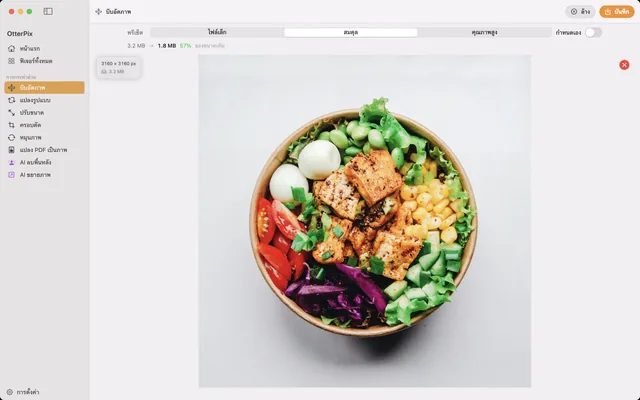
บีบอัดรูปบน Mac โดยคุณภาพไม่ลดลงจนสังเกตได้
ย่อขนาดไฟล์รูปสำหรับอีเมล เว็บ หรือคลาวด์ และเห็นขนาดไฟล์ใหม่ก่อนบันทึก
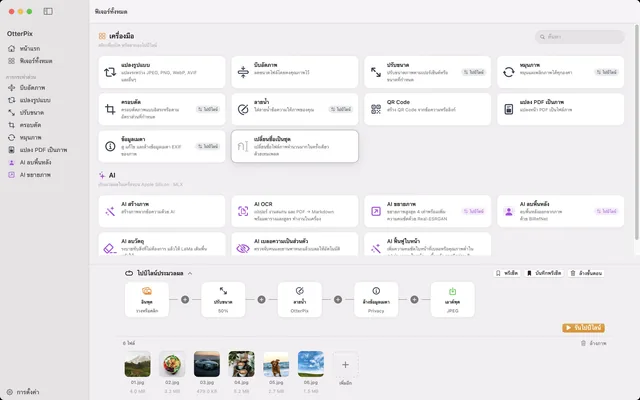
แปลง ย่อ และเปลี่ยนชื่อรูปเป็นชุดบน Mac ในคลิกเดียว
ใส่โฟลเดอร์เดียว ได้รูปที่เสร็จแล้วออกมา ต่อขั้นตอนปรับขนาด ลายน้ำ แปลงไฟล์ และเปลี่ยนชื่อไว้ครั้งเดียว
แปลง WebP เป็น JPG บน Mac (และ AVIF เป็น PNG) แบบออฟไลน์
ดาวน์โหลดรูปมาแล้วได้ไฟล์ .webp หรือ .avif ใช่ไหม แปลงเป็น JPG หรือ PNG ที่ทุกแอปเปิดได้