ดึงข้อความจากรูปและ PDF สแกนบน Mac แบบออฟไลน์
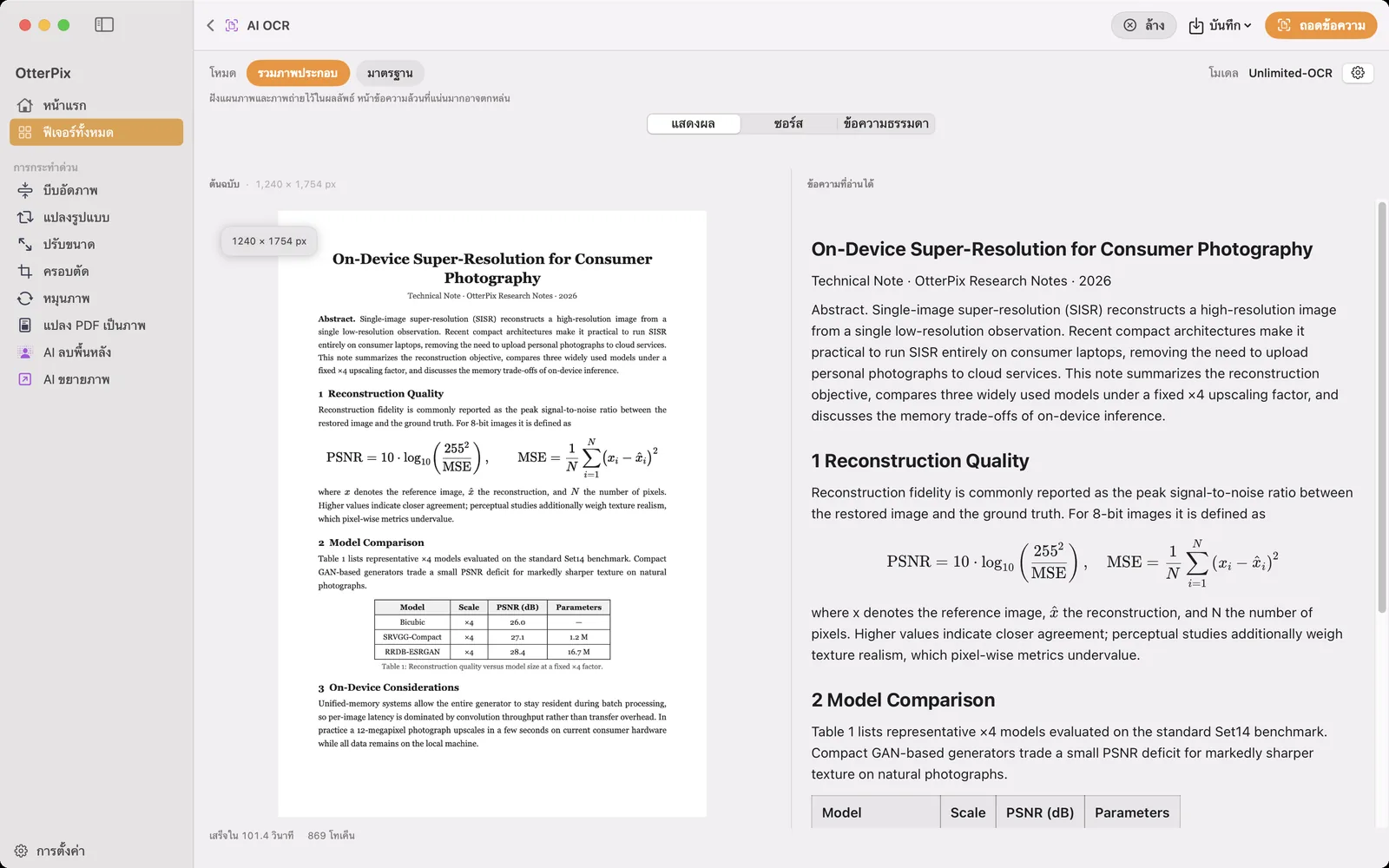
มีคนส่งรายงานที่สแกนมา ข้อสอบที่ถ่ายด้วยมือถือ หรือเอกสารวิชาการ 40 หน้าที่เป็น PDF ซึ่งแต่ละหน้าเป็นภาพ คุณต้องการแค่ย่อหน้าเดียว ตารางหนึ่ง หรือทั้งหมดเป็นข้อความ แต่เลือกข้อความไม่ได้เลย จะพิมพ์ใหม่ก็ช้าและผิดพลาดง่าย ส่วนบริการ OCR ออนไลน์ก็ต้องให้คุณอัปโหลดเอกสารที่อาจเป็นความลับ
OtterPix มี AI OCR ซึ่งเป็นเครื่องมืออ่านเอกสารที่ทำงานบน Mac ของคุณทั้งหมด ลากภาพหน้าเอกสารหรือ PDF เข้ามา แล้วคุณจะได้ Markdown ที่มีโครงสร้างกลับมา ทั้งหัวข้อ ย่อหน้า ตารางที่เป็นตารางจริง สูตร และภาพประกอบในหน้านั้น เครื่องมือนี้ฟรี ไม่จำกัดจำนวนครั้งต่อวัน และหลังดาวน์โหลดโมเดลครั้งเดียวก็ใช้งานได้โดยไม่ต้องเชื่อมต่ออินเทอร์เน็ต
AI OCR สร้างมาเพื่ออะไร
AI OCR อ่านเอกสาร ได้แก่ เอกสารวิชาการ จดหมายและรายงานที่สแกน ข้อสอบและแบบฟอร์ม ภาพหน้าจอที่เป็นข้อความ และ PDF หลายหน้า เครื่องมือเข้าใจโครงสร้างหน้า หัวข้อระดับสองจึงยังเป็นหัวข้อ ตารางออกมาพร้อมแถวและคอลัมน์ และสูตรถูกเก็บไว้ในรูปแบบ LaTeX แทนที่จะถูกแปลงเป็นสัญลักษณ์เรียงกันยาวๆ
เครื่องมือนี้ไม่ได้ไว้อ่านรูปถ่ายทั่วไป ป้ายถนน รูปสินค้า และมีม อยู่นอกขอบเขตที่โมเดลสร้างมา และอาจให้ผลที่ไม่น่าเชื่อถือ ถ้าต้นทางเป็นหน้าเอกสารที่มีข้อความ นี่คือเครื่องมือที่เหมาะ ถ้าเป็นภาพฉากที่มีตัวหนังสืออยู่บ้าง ก็ไม่ใช่
วิธีดึงข้อความจากไฟล์สแกนหรือ PDF
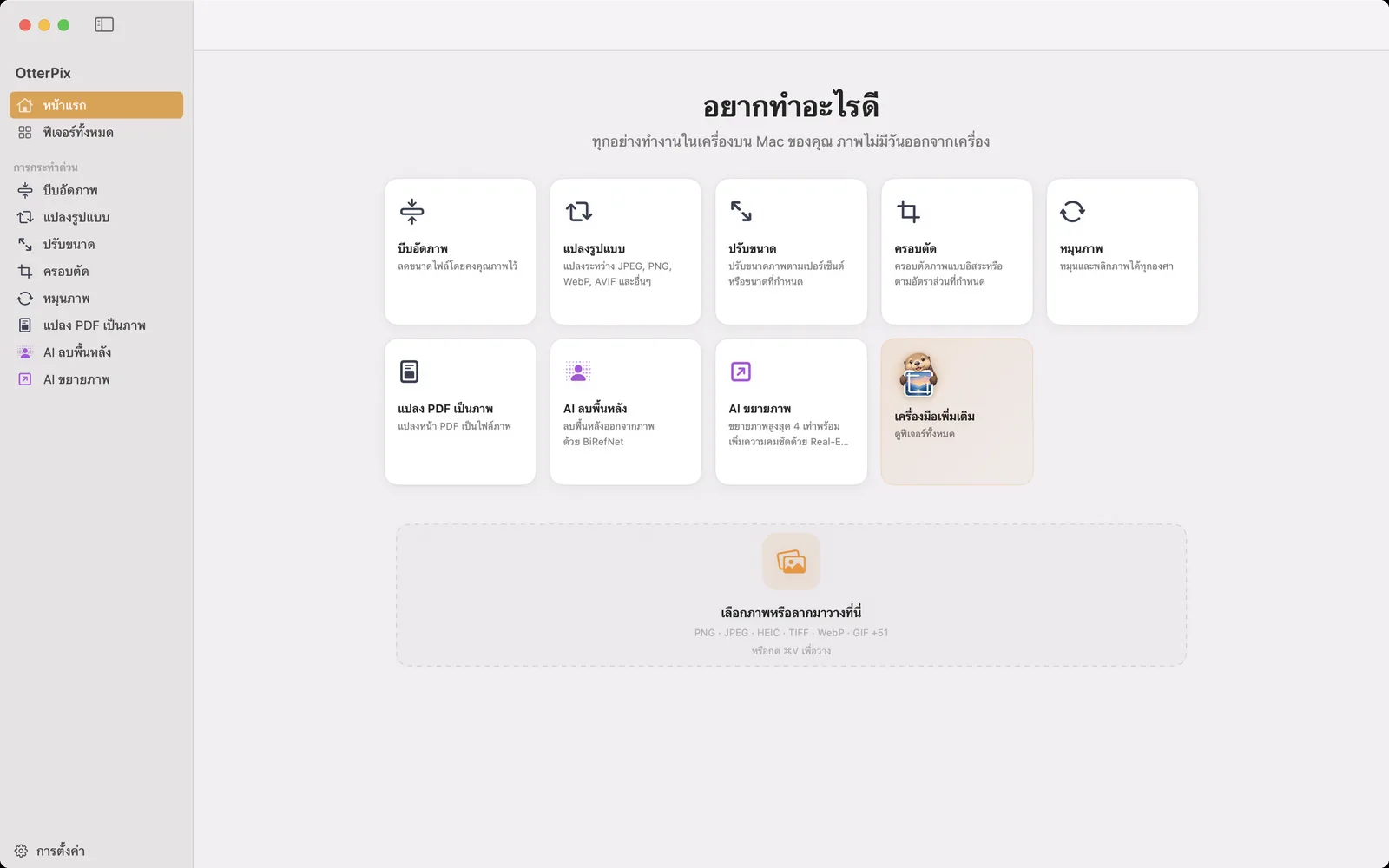
- เปิด OtterPix คลิก ฟีเจอร์ทั้งหมด ในแถบด้านข้าง แล้วเลือก AI OCR หน้าว่างจะแสดงข้อความ “ลากเอกสารหรือ PDF มาวางเพื่อเริ่ม”
- ลากภาพหน้าเอกสาร (ไฟล์สแกน รูปถ่ายหน้าเอกสาร หรือภาพหน้าจอ) หรือ PDF เข้ามา สำหรับ PDF เครื่องมือจะแสดงจำนวนหน้าและตัวควบคุม หน้า ที่มีช่อง จาก และ ถึง คุณจึงถอดข้อความทั้งเอกสารหรือแค่บทเดียวก็ได้
- เลือก โหมด: รวมภาพประกอบ (ค่าเริ่มต้น) หรือ มาตรฐาน หัวข้อถัดไปอธิบายว่าควรใช้แบบไหน
- คลิก ถอดข้อความ เมื่อใช้ครั้งแรก OtterPix จะขอโมเดลสำหรับอ่านเอกสาร คลิก เปิดการตั้งค่า แล้วดาวน์โหลดครั้งเดียว ความคืบหน้าแสดงทีละหน้า เช่น “กำลังอ่านหน้า 3 จาก 12”
- อ่านผลลัพธ์ในมุมมอง แสดงผล ซอร์ส หรือ ข้อความธรรมดา การสลับมุมมองเหล่านี้ไม่ได้รันโมเดลใหม่
- เปิดเมนู บันทึก แล้วเลือก ส่งออกเป็น Markdown (.md) ส่งออกเป็นข้อความธรรมดา (.txt) หรือ คัดลอกทั้งหมด ⌘S จะส่งออกเป็น Markdown ทันที
รวมภาพประกอบ หรือ มาตรฐาน: เลือกโหมด
- รวมภาพประกอบ เป็นค่าเริ่มต้นและเหมาะกับเอกสารส่วนใหญ่ โหมดนี้ฝังแผนภาพและรูปถ่ายจากหน้าเอกสารเป็นภาพในผลลัพธ์ เหมาะกับเอกสารวิชาการ รายงาน และหน้าที่มีทั้งข้อความและภาพประกอบ ในหน้าที่มีแต่ข้อความหนาแน่นผิดปกติ อาจอ่านตกบางส่วน
- มาตรฐาน เน้นข้อความ ตาราง และสูตร และข้ามภาพประกอบที่ซับซ้อน ใช้กับหน้าที่หนาแน่นมาก เช่น ข้อสอบและแบบฟอร์ม
ไม่ต้องเดาไว้ล่วงหน้า ถ้าบางหน้าออกมาแทบว่างเปล่า OtterPix จะแสดง “บางหน้าออกมาแทบว่างเปล่า — อาจเหมาะกับอีกโหมดมากกว่า” พร้อมปุ่มที่รันเอกสารเดิมใหม่ด้วยอีกโหมด
มุมมองทั้งสามแยกจากโหมด แสดงผล แสดงเอกสารที่จัดรูปแบบแล้วพร้อมภาพประกอบในตำแหน่งเดิม ซอร์ส แสดง Markdown ดิบ และ ข้อความธรรมดา ตัดการจัดรูปแบบออก การคัดลอกจาก แสดงผล จะวางได้เป็นเอกสารที่สมบูรณ์ในตัวพร้อมภาพประกอบ และไฟล์ Markdown ที่ส่งออกก็เก็บภาพประกอบไว้ในไฟล์ จึงไม่มีอะไรกลายเป็นลิงก์ภาพเสียเมื่อย้ายไฟล์
PDF ยาวๆ: ช่วงหน้า หยุดพัก และยกเลิก
PDF 200 หน้าถูกจัดการทีละหน้า แต่ละหน้าถูกเรนเดอร์ก่อนอ่านและปล่อยทิ้งหลังอ่านเสร็จ เอกสารยาวจึงไม่กินหน่วยความจำของ Mac จนเต็ม ตั้งช่วง หน้า ให้ตรงกับส่วนที่ต้องการ แล้วส่วนที่เหลือจะไม่ถูกแตะเลย
ระหว่างที่งานยาวกำลังทำงาน หยุดพัก จะหยุดกลางหน้า และ ทำต่อ จะทำต่อจากจุดเดิม ยกเลิก จะหยุดงานถาวร และข้อความที่ถอดได้จนถึงตอนนั้นยังแสดงอยู่บนจอพร้อมข้อความ “หยุดก่อนเสร็จ กำลังแสดงข้อความที่รู้จำได้จนถึงตอนนี้” เช่นเดียวกันถ้ามีข้อผิดพลาดขัดจังหวะหน้าใดหน้าหนึ่ง คุณจะเก็บทุกอย่างจนถึงจุดนั้นไว้และส่งออกได้
ดาวน์โหลดครั้งเดียว แล้วออฟไลน์ได้ทั้งหมด
โมเดลสำหรับอ่านเอกสารมีขนาด 3.66 GB และดาวน์โหลดครั้งเดียว เริ่มดาวน์โหลดได้จากปุ่ม เปิดการตั้งค่า ในข้อความแจ้งข้อผิดพลาด จากปุ่มรูปเฟืองในหน้า AI OCR หรือใน การตั้งค่า → AI และการดาวน์โหลดที่ถูกขัดจังหวะจะทำต่อจากเดิมแทนการเริ่มใหม่ หลังจากนั้นการอ่านเอกสารทำงานบนชิป Apple silicon ของ Mac เอกสาร ข้อความที่ถอดได้ และไฟล์ที่ส่งออกไม่เคยออกจากคอมพิวเตอร์ของคุณ
มีการตั้งค่าหนึ่งที่ควรรู้ ปุ่มรูปเฟืองในหน้า AI OCR จะเปิด การตั้งค่า AI OCR ซึ่งมี โทเค็นสูงสุด อยู่ในส่วน ขีดจำกัดการสร้าง ใช้จำกัดปริมาณข้อความที่โมเดลเขียนต่อหน้า ถ้าหน้าที่ยาวมากถูกตัดจบกลางทาง จะมีแถบแจ้งว่าผลลัพธ์ชนเพดานโทเค็นแล้ว ให้คลิก เปิดการตั้งค่า ในแถบนั้น เพิ่มค่านี้ แล้วคลิก ถอดข้อความ อีกครั้ง
คำถามที่พบบ่อย
AI OCR ฟรีไหม
ฟรี AI OCR เป็นหนึ่งในฟีเจอร์ฟรีของ OtterPix ไม่จำกัดจำนวนครั้งต่อวันและไม่ต้องสมัครสมาชิก สิ่งเดียวที่ต้องใช้คือพื้นที่ดิสก์สำหรับดาวน์โหลดโมเดลครั้งเดียวขนาด 3.66 GB
ใช้งานได้โดยไม่ต้องเชื่อมต่ออินเทอร์เน็ตไหม
ได้ หลังดาวน์โหลดโมเดลแล้ว การอ่านเอกสารทำงานบน Mac ของคุณทั้งหมด และเอกสารกับข้อความของคุณไม่เคยถูกอัปโหลด
แปลง PDF เป็น Markdown ได้ไหม
ได้ ลาก PDF เข้า AI OCR เลือกหน้า คลิก ถอดข้อความ แล้วใช้ บันทึก → ส่งออกเป็น Markdown (.md) หัวข้อ ตาราง และสูตรยังอยู่ครบ และในโหมดรวมภาพประกอบ ภาพประกอบจะถูกฝังไว้ในไฟล์ Markdown เอง
อ่านข้อความในรูปถ่าย ป้าย หรือมีมได้ไหม
ไม่ได้ออกแบบมาสำหรับงานนั้น AI OCR เป็นเครื่องมืออ่านเอกสารสำหรับไฟล์สแกน เอกสารวิชาการ ภาพหน้าจอที่เป็นข้อความ และ PDF ภาพฉากทั่วไปและมีมอาจให้ผลที่ไม่น่าเชื่อถือ
ถ้าหยุดเอกสารยาวกลางทางจะเป็นอย่างไร
หยุดพัก และ ทำต่อ จะทำต่อจากกลางหน้า ถ้าคุณคลิก ยกเลิก แทน ข้อความที่ถอดได้จนถึงจุดนั้นจะยังแสดงอยู่ และคัดลอกหรือส่งออกได้
ดาวน์โหลด OtterPix สำหรับ Mac
ฟรีบน Mac App Store เครื่องมือพื้นฐานทุกตัวใช้ฟรีตลอดไป และไฟล์ที่คุณเปิดจะไม่ออกจาก Mac ของคุณ

คู่มือที่เกี่ยวข้อง
วิธีแปลง PDF เป็น JPG หรือ PNG บน Mac ฟรีและออฟไลน์
ต้องการหน้า PDF เป็นรูปสำหรับสไลด์หรือเว็บใช่ไหม ส่งออกหน้าเป็น JPG หรือ PNG แบบออฟไลน์
ทำงานรูปภาพอัตโนมัติบน Mac ด้วยคำสั่งลัดและ AppleScript
ปรับขนาด แปลงไฟล์ หรือรันไปป์ไลน์ที่บันทึกไว้จากคำสั่งลัดหรือสคริปต์ โดยไม่ต้องเปิดหน้าต่างใดเลย
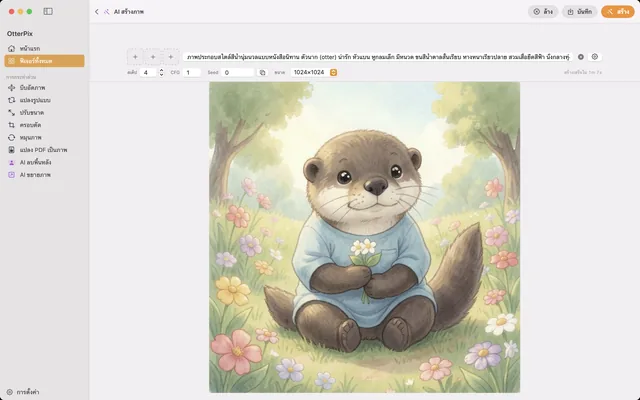
สร้างภาพด้วย AI แบบออฟไลน์บน Mac ฟรีและไม่จำกัด
สร้างภาพจากข้อความโดยไม่ต้องใช้เครดิต บัญชี หรือการอัปโหลด ด้วยโมเดลภาพในเครื่องบน Mac ของคุณ