วิธีแปลง PDF เป็น JPG หรือ PNG บน Mac ฟรีและออฟไลน์
สไลด์ต้องการรูปภาพ ไม่ใช่ PDF ฟอร์มบนเว็บรับแค่ JPG แอปแชตแสดง PDF เป็นไอคอนไฟล์ที่ไม่มีใครเปิด ในทุกกรณีนี้ สิ่งที่คุณต้องการจริงๆ คือหน้านั้นในรูปแบบภาพ จะหน้าเดียว ไม่กี่หน้า หรือทุกหน้าของเอกสารเป็นไฟล์ที่มีหมายเลขกำกับ
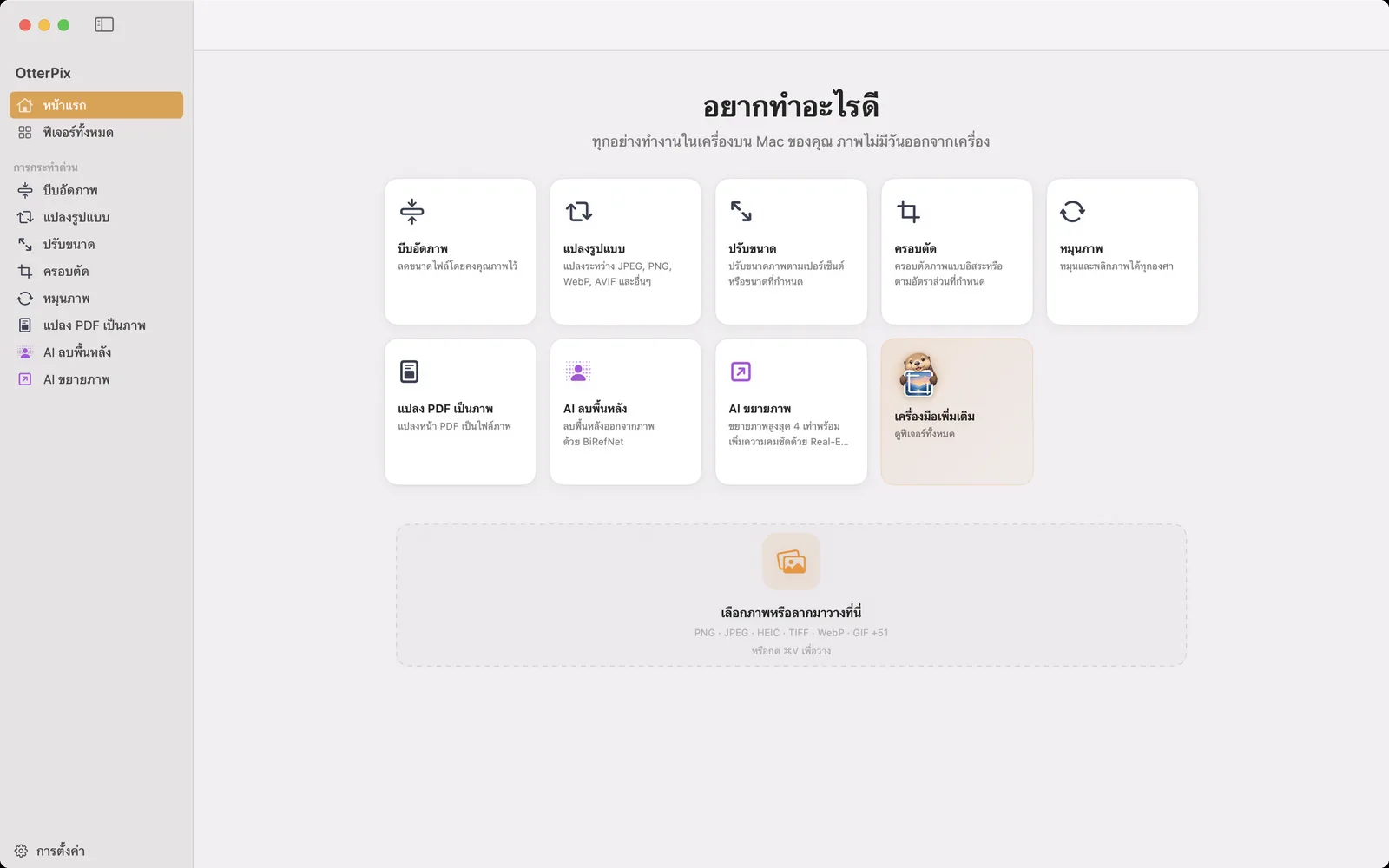
OtterPix มีเครื่องมือเล็กๆ สำหรับงานนี้โดยเฉพาะ คือ แปลง PDF เป็นภาพ เครื่องมือนี้แปลงหน้า PDF เป็น JPEG หรือ PNG ที่ความละเอียดที่คุณเลือก บน Mac ของคุณ โดยไม่อัปโหลดเอกสารไปที่ไหน และเป็นหนึ่งในเครื่องมือฟรี ไม่จำกัดจำนวนหน้าและไม่มีลายน้ำ
ทำไมไม่จับภาพหน้าจอเอาเลย
ภาพหน้าจอจับเฉพาะสิ่งที่จอแสดงอยู่ ที่ความละเอียดของจอ ทีละหน้า หน้า PDF ส่วนใหญ่วาดจากข้อความและรูปทรงแบบเวกเตอร์ จึงเรนเดอร์ได้ทุกความละเอียด ขอ 300 DPI แล้วขอบตัวหนังสือจะคมขึ้นจริง ไม่ใช่แค่ถูกขยาย การเรนเดอร์ยังทำให้ทุกหน้ามีขนาดเท่ากัน พื้นหลังขาวสะอาด และทำช่วง 60 หน้าได้ในครั้งเดียว
เว็บแปลงไฟล์ทำได้ทีละหลายหน้าก็จริง แต่ต้องอัปโหลด PDF สำหรับสัญญา ใบแจ้งหนี้ เอกสารทางการแพทย์ หรืออะไรก็ตามที่คุณจะไม่ส่งอีเมลให้คนแปลกหน้า เครื่องมือในเครื่องเหมาะกว่า
วิธีแปลงหน้า PDF เป็นรูปภาพ
- เปิด OtterPix แล้วคลิก แปลง PDF เป็นภาพ บนหน้าแรก (หรือหาได้ใน ฟีเจอร์ทั้งหมด)
- ลาก PDF มาวางในพื้นที่วางไฟล์ที่เขียนว่า “เลือกหรือลากไฟล์ PDF มาที่นี่” หรือคลิกเพื่อเลือกไฟล์ หรือวาง PDF ด้วย ⌘V ภาพตัวอย่างทีละหน้าจะแสดงทางซ้าย
- ใต้ ตัวเลือกการแปลง เลือก ทุกหน้า หรือ ช่วงหน้า แล้วใส่ จาก และ ถึง ถ้าต้องการหน้าเดียว ให้ใส่เลขเดียวกันทั้งสองช่อง บรรทัดด้านล่างจะยืนยันว่าเลือกไว้กี่หน้า
- เลือก ความละเอียด (DPI): 72, 150, 300 หรือ 600 ค่าเริ่มต้นคือ 150
- เลือก รูปแบบผลลัพธ์: JPEG หรือ PNG
- คลิกปุ่มที่มุมขวาบน ซึ่งบอกว่าจะเกิดอะไรขึ้น เช่น แปลงและบันทึกหน้า 3 หรือ แปลงและบันทึก 12 หน้า (⌘S) หน้าเดียวจะเปิดหน้าต่างบันทึก ส่วนหลายหน้าจะให้เลือกโฟลเดอร์ปลายทาง
ไฟล์ที่ส่งออกหลายหน้าจะตั้งชื่อตาม PDF พร้อมเลขหน้า เช่น report_page_1, report_page_2 จึงเรียงตามลำดับใน Finder ถ้าต้องการทำงานกับเอกสารอื่น คลิก เลือก PDF อื่น
ควรเลือกความละเอียดและรูปแบบไหน
- 72 DPI คงหน้าไว้ที่ขนาดปกติเป็นพอยต์ เพียงพอสำหรับภาพย่อและการดูตัวอย่างแบบเร็ว
- 150 DPI เป็นค่าเริ่มต้นที่เหมาะสำหรับหน้าจอ สไลด์ และแชต หน้า A4 จะได้ประมาณ 1,240 × 1,754 พิกเซล
- 300 DPI เป็นตัวเลือกปกติสำหรับงานพิมพ์และการอ่านตัวหนังสือเล็ก หน้า A4 จะได้ประมาณ 2,480 × 3,508 พิกเซล
- 600 DPI สำหรับรายละเอียดเล็กมาก เช่น การซูมดูแบบแปลนทางเทคนิค ไฟล์จะใหญ่ขึ้นเร็วมาก
- PNG ไม่สูญเสียข้อมูล และรักษาตัวหนังสือและลายเส้นให้คมชัด เลือกสำหรับหน้าข้อความ แผนภาพ และสิ่งที่อาจแก้ไขอีก
- JPEG ให้ไฟล์เล็กกว่ามาก เหมาะกับหน้าที่เป็นรูปถ่ายเป็นส่วนใหญ่ คุณภาพจะเป็นไปตาม คุณภาพเริ่มต้น ใน การตั้งค่า → ส่งออก
ภาพหรือข้อความ: เลือกเครื่องมือให้ถูกงาน
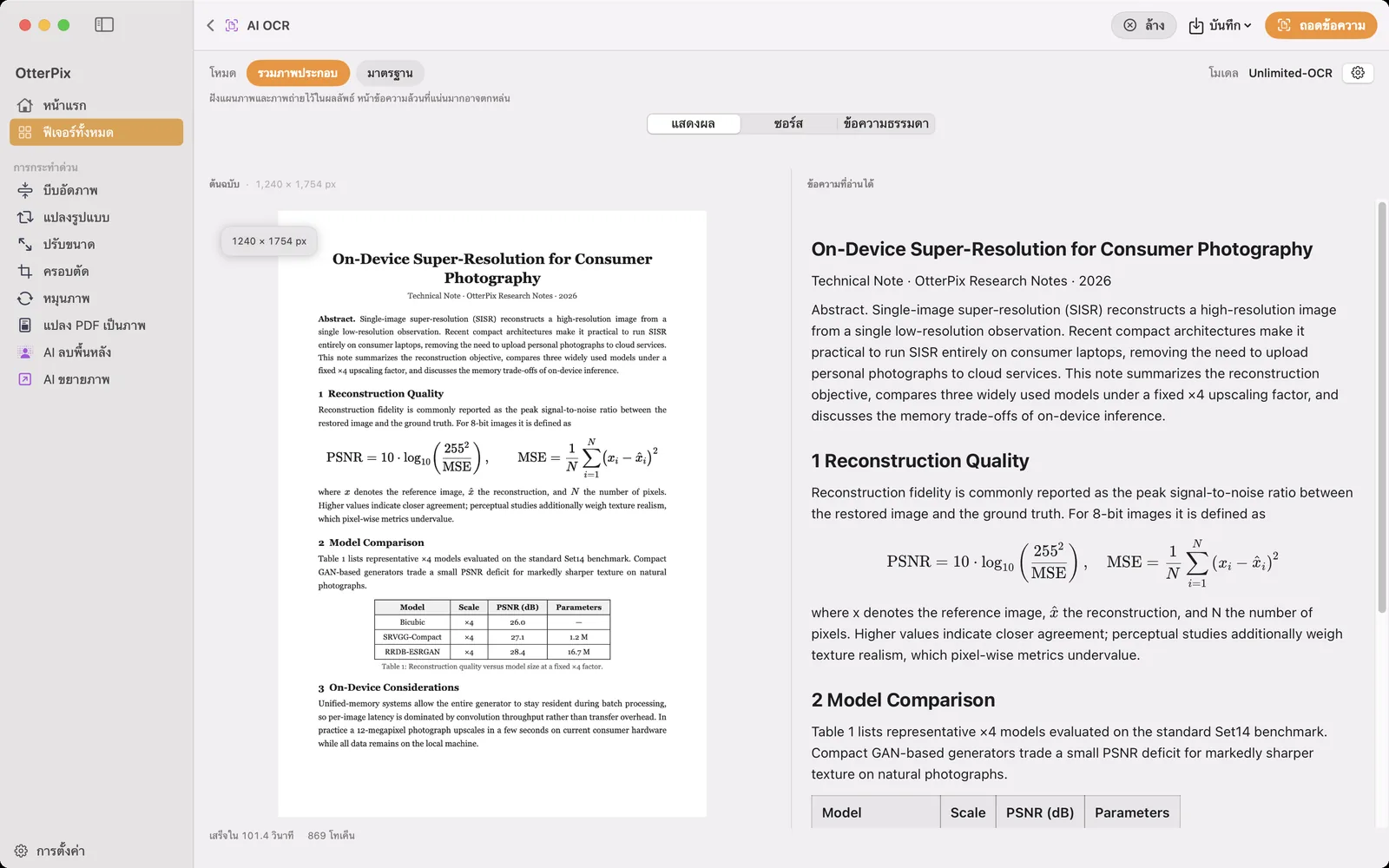
แปลง PDF เป็นภาพ เก็บหน้าไว้ตามที่เห็นทุกประการ ถ้าสิ่งที่คุณต้องการจริงๆ คือข้อความใน PDF สแกน เพื่อค้นหา อ้างอิง หรือวางลงในเอกสาร ให้ใช้ AI OCR แทน เครื่องมือนี้อ่านหน้าเอกสารแล้วส่งกลับเป็น Markdown พร้อมหัวข้อ ตาราง และสูตร และถ้ารูปที่ส่งออกใหญ่เกินต้องการ เครื่องมือฟรี บีบอัดภาพ และ ปรับขนาด จะย่อให้ในรอบที่สอง
มีตัวเลือกในการตั้งค่าสองอย่างที่มีผลกับไฟล์ที่เครื่องมือ แปลง PDF เป็นภาพ สร้างขึ้น อย่างแรกคือ คำต่อท้ายชื่อไฟล์ ใน การตั้งค่า → ส่งออก ซึ่งจะถูกเพิ่มต่อท้ายแต่ละชื่อ อย่างที่สองคือ เมื่อมีไฟล์อยู่แล้ว ซึ่งกำหนดว่าจะเขียนทับไฟล์เดิมหรือเปลี่ยนชื่อไฟล์ใหม่อัตโนมัติ
คำถามที่พบบ่อย
การแปลง PDF เป็น JPG ใน OtterPix ฟรีไหม
ฟรี แปลง PDF เป็นภาพ เป็นหนึ่งในเครื่องมือฟรีของ OtterPix ไม่จำกัดจำนวนหน้า ไม่มีลายน้ำ และทำงานบน Mac ของคุณทั้งหมด
แปลงแค่บางหน้าของ PDF ได้ไหม
ได้ เลือก ช่วงหน้า แล้วใส่หน้าแรกและหน้าสุดท้ายในช่อง จาก และ ถึง ถ้าต้องการหน้าเดียว ให้ใส่เลขเดียวกันทั้งสองช่อง ปุ่มจะแสดงเป็น แปลงและบันทึกหน้า ตามด้วยเลขหน้านั้น
ควรใช้ DPI เท่าไร
150 DPI สำหรับหน้าจอ สไลด์ และข้อความแชต 300 DPI สำหรับงานพิมพ์หรือตัวหนังสือเล็ก 600 DPI เฉพาะเมื่อต้องซูมดูรายละเอียดเล็กๆ DPI ยิ่งสูง หน้ายิ่งคมชัดและไฟล์ยิ่งใหญ่
ใช้กับ PDF ที่มีรหัสผ่านได้ไหม
ไม่ได้ OtterPix จะแจ้งว่า PDF นี้มีการป้องกันด้วยรหัสผ่าน ให้ลบรหัสผ่านในแอปที่ปลดล็อกไฟล์ได้ก่อน แล้วแปลงสำเนาที่ปลดล็อกแล้ว
ดึงข้อความออกจาก PDF สแกนแทนได้ไหม
ได้ ด้วย AI OCR ซึ่งเป็นเครื่องมือฟรีอีกตัวใน OtterPix เครื่องมือนี้อ่านหน้าเอกสารบน Mac ของคุณแล้วส่งออกเป็น Markdown หรือข้อความธรรมดา
ดาวน์โหลด OtterPix สำหรับ Mac
ฟรีบน Mac App Store เครื่องมือพื้นฐานทุกตัวใช้ฟรีตลอดไป และไฟล์ที่คุณเปิดจะไม่ออกจาก Mac ของคุณ

คู่มือที่เกี่ยวข้อง
ดึงข้อความจากรูปและ PDF สแกนบน Mac แบบออฟไลน์
PDF สแกนที่ค้นหาหรือคัดลอกข้อความไม่ได้ใช่ไหม แปลงเป็น Markdown บน Mac ของคุณแบบออฟไลน์
บีบอัดรูปบน Mac โดยคุณภาพไม่ลดลงจนสังเกตได้
ย่อขนาดไฟล์รูปสำหรับอีเมล เว็บ หรือคลาวด์ และเห็นขนาดไฟล์ใหม่ก่อนบันทึก
วิธีแปลง HEIC เป็น JPG บน Mac ฟรีและออฟไลน์
รูปจาก iPhone เปิดที่อื่นไม่ได้ใช่ไหม แปลง HEIC เป็น JPG ทีละหลายรูปบน Mac แบบออฟไลน์