ทำงานรูปภาพอัตโนมัติบน Mac ด้วยคำสั่งลัดและ AppleScript
งานรูปบางอย่างเล็กเกินกว่าจะเปิดแอป แต่บ่อยเกินกว่าจะทำด้วยมือ ย่อภาพหน้าจอที่เพิ่งจับ แปลงรูป HEIC ทั้งโฟลเดอร์เป็น JPEG ก่อนอัปโหลด ลบข้อมูลตำแหน่งออกจากทุกไฟล์ที่จะส่งให้ลูกค้า บน Mac ที่ที่เหมาะกับงานจุกจิกแบบนี้คือแอปคำสั่งลัด หรือ AppleScript ถ้าคุณมีสคริปต์ที่จัดการไฟล์อยู่แล้ว
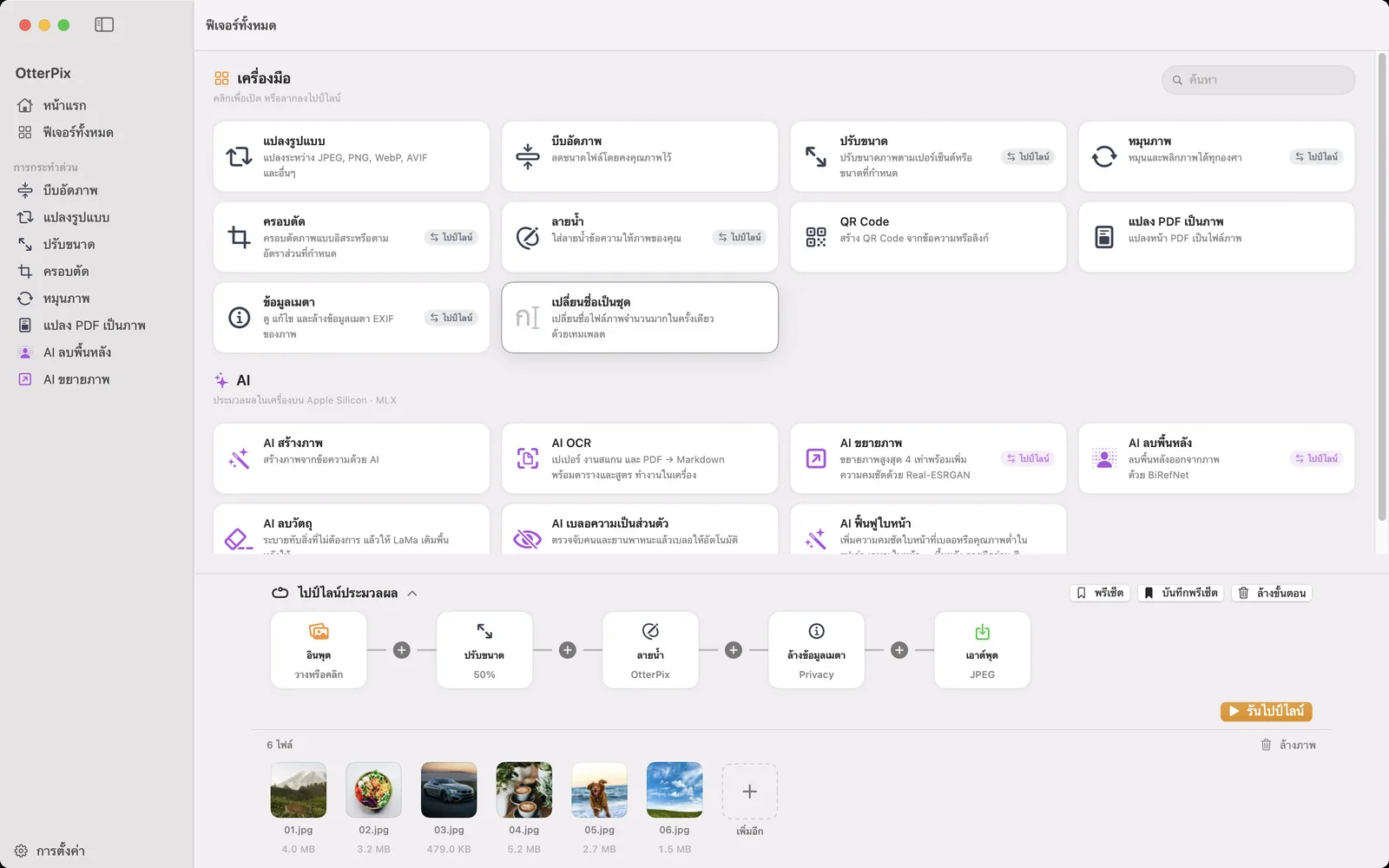
OtterPix เชื่อมต่อได้ทั้งสองทาง เพิ่มการทำงานของตัวเองในแอปคำสั่งลัด และคำสั่งของตัวเองใน AppleScript ทั้งหมดใช้เครื่องมือชุดเดียวกับที่คุณใช้ในหน้าต่างแอป งานเกิดขึ้นบน Mac ของคุณ ไม่มีอะไรถูกอัปโหลด และเครื่องมือพื้นฐานไม่มีค่าใช้จ่ายทั้งสองทาง
การทำงานของ OtterPix ในคำสั่งลัด
เปิดแอปคำสั่งลัด ค้นหา OtterPix ในคลังการทำงาน แล้วคุณจะพบการทำงานสิบเอ็ดรายการ แต่ละรายการรับรูปภาพเป็นอินพุต แล้วส่งไฟล์ที่ประมวลผลแล้วต่อให้ขั้นตอนถัดไปของคำสั่งลัด
- บีบอัดรูปภาพ เข้ารหัสรูปใหม่ที่คุณภาพที่คุณตั้ง โดยคงรูปแบบเดิม
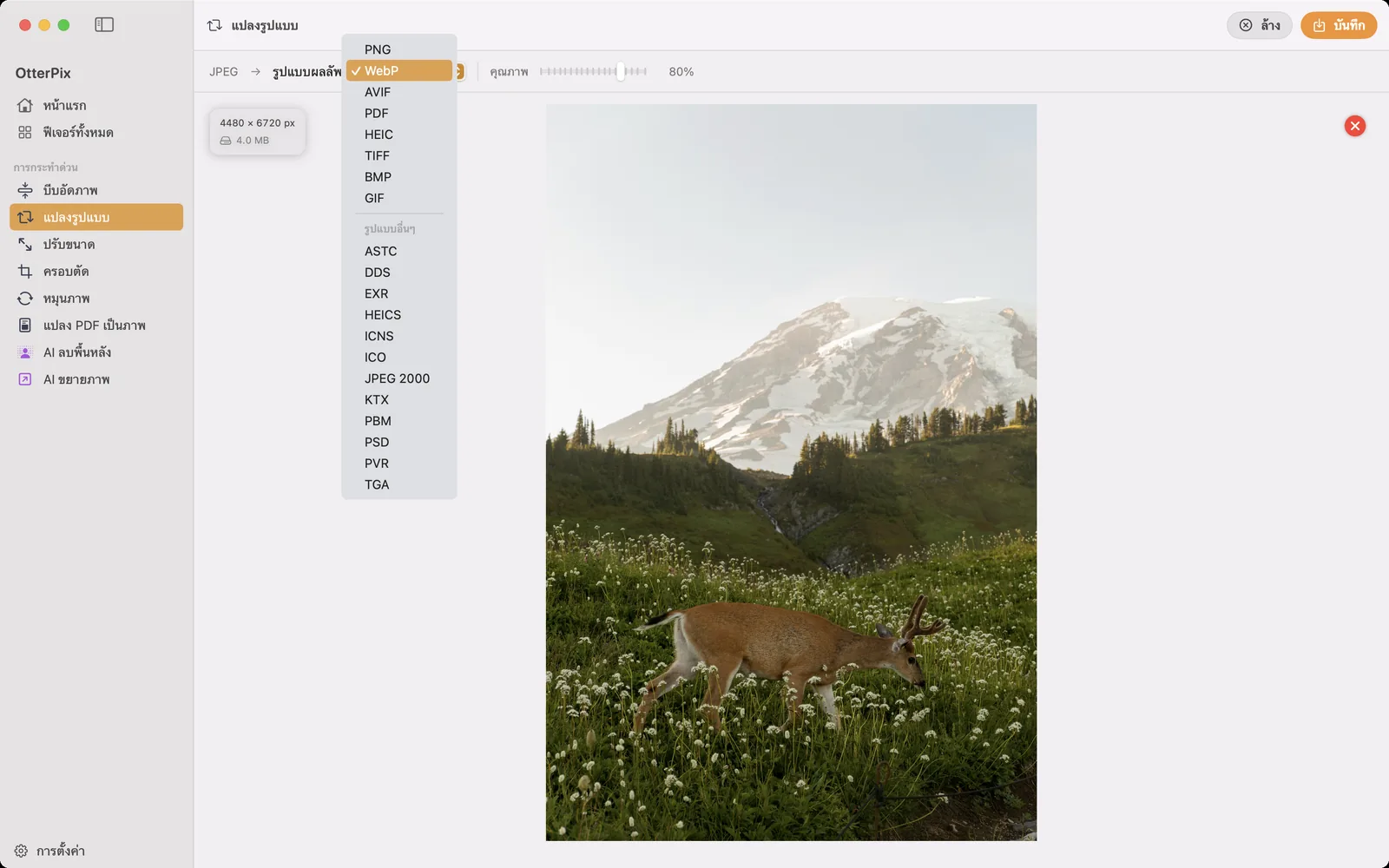
- แปลงรูปแบบรูปภาพ บันทึกเป็น PNG, JPEG, WebP, AVIF, PDF, HEIC, TIFF, BMP หรือ GIF
- ปรับขนาดรูปภาพ ย่อหรือขยายตามเปอร์เซ็นต์หรือตามขนาดพิกเซลที่แน่นอน
- หมุนรูปภาพ หมุน 90° ตามเข็มนาฬิกา 180° หรือ 90° ทวนเข็มนาฬิกา
- ครอบตัดรูปภาพตามอัตราส่วน ครอบเป็น 1:1, 4:3, 16:9, 3:2 หรือ 9:16 ตามการจัดวางที่เลือก ใช้ได้ดีกับรูปทั้งชุดที่แต่ละรูปจัดเฟรมต่างกัน
- เพิ่มลายน้ำ เรียงลายน้ำข้อความซ้ำ พร้อมแบบอักษร ขนาด ความทึบ มุม ความหนาแน่น และสี
- ลบข้อมูลเมตาของรูปภาพ: ลบข้อมูลเมตาโดยไม่เปลี่ยนรูปแบบ โหมด “ความเป็นส่วนตัว” ลบ GPS และฟิลด์ที่ระบุตัวตน ส่วนโหมด “ทั้งหมด” ลบทุกอย่าง
- เรียกใช้ค่าที่ตั้งไว้ของไปป์ไลน์ รันลำดับขั้นตอนที่คุณบันทึกไว้ใน OtterPix กับรูปที่เป็นอินพุต
- แยกข้อความด้วย AI OCR อ่านข้อความในเอกสารในเครื่อง แล้วส่งกลับเป็น Markdown
- เพิ่มความละเอียดรูปภาพด้วย AI และ ลบพื้นหลังรูปภาพ คือการทำงานด้านภาพด้วย AI สองรายการ
สร้างคำสั่งลัดที่ปรับขนาดและแปลงไฟล์ในครั้งเดียว
- เปิดแอปคำสั่งลัดแล้วสร้างคำสั่งลัดใหม่
- เริ่มด้วยการทำงานที่ให้รูปภาพ เช่น การเลือกรูป หรือให้คำสั่งลัดรับไฟล์ที่คุณเลือกใน Finder
- ค้นหา OtterPix แล้วเพิ่ม ปรับขนาดรูปภาพ เลือก ตามเปอร์เซ็นต์ แล้วตั้ง สเกล (%) เช่น 50 หรือสลับเป็น พิกเซลแบบระบุค่า แล้วใส่ ความกว้าง (px) และ ความสูง (px)
- เพิ่ม แปลงรูปแบบรูปภาพ แล้วเลือก รูปแบบ เช่น JPEG หรือ WebP และ คุณภาพ (%)
- ปิดท้ายด้วยการทำงานที่บันทึกไฟล์ เพื่อให้รูปที่แปลงแล้วไปอยู่ในโฟลเดอร์ที่คุณเลือก
- รันคำสั่งลัด OtterPix จะประมวลผลรูปและส่งไฟล์ที่เสร็จแล้วต่อไป
ถ้าคุณสร้างลำดับขั้นตอนไว้ในไปป์ไลน์ประมวลผลของ OtterPix และเก็บไว้ด้วย บันทึกพรีเซ็ต แล้ว ไม่ต้องสร้างใหม่ในคำสั่งลัด เรียกใช้ค่าที่ตั้งไว้ของไปป์ไลน์ เลือกพรีเซ็ตตามชื่อได้เลย และยังมีให้เป็นคำสั่งลัดสำเร็จรูป จึงเริ่มพรีเซ็ตที่บันทึกไว้จาก Spotlight หรือ Siri ได้ด้วย
คำสั่ง AppleScript
พจนานุกรมของ OtterPix ในตัวแก้ไขสคริปต์แสดงทุกคำสั่ง มีเก้าคำสั่ง ได้แก่ process (รันพรีเซ็ตที่บันทึกไว้), convert, compress, resize, rotate, crop, clear metadata, upscale และ remove background รวมถึง stop ซึ่งจบคำสั่งที่กำลังทำงานหลังรูปปัจจุบันและยกเลิกคำสั่งที่รอคิวอยู่ ทุกคำสั่งรับได้ทั้งไฟล์ ออบเจ็กต์ alias หรือโฟลเดอร์ (ใช้เฉพาะรูปในชั้นบนสุด) ได้สูงสุด 500 รูปต่อคำสั่ง และส่งกลับไฟล์ที่เขียนไว้ ตัวอย่างบรรทัดที่ใช้ได้ตามที่เขียน
- tell application "OtterPix" to get name of every preset
- set src to choose folder
- tell application "OtterPix" to convert src to webp quality 0.8
- tell application "OtterPix" to resize src by percent 50
- tell application "OtterPix" to clear metadata src mode privacy
- tell application "OtterPix" to process src with preset "Client delivery"
คำสั่ง AI คือ upscale และ remove background อาจใช้เวลาหลายนาทีกับรูปจำนวนมาก ให้ครอบไว้ด้วย with timeout of 3600 seconds … end timeout เช่น ครอบ tell application "OtterPix" to upscale src using photo เพื่อไม่ให้ AppleScript เลิกรอเมื่อครบสองนาทีตามค่าเริ่มต้น
สคริปต์ใช้โฟลเดอร์ไหนได้บ้าง
macOS เก็บแอปไว้ใน sandbox สคริปต์จึงสั่งให้ OtterPix ไปที่พาธใดก็ได้ไม่ได้ เพิ่มโฟลเดอร์ที่สคริปต์ของคุณใช้ใน การตั้งค่า → ทั่วไป → การเข้าถึง AppleScript (เพิ่มโฟลเดอร์…) แล้วคำสั่งจะอ่านรูปจากโฟลเดอร์เหล่านั้นและเขียนผลลัพธ์ลงไปได้ ถ้าไม่มีพารามิเตอร์ into ผลลัพธ์จะไปที่โฟลเดอร์ Script Output ภายในข้อมูลของ OtterPix ซึ่งใช้ได้เสมอ ถ้ามี into โฟลเดอร์ปลายทางต้องเป็นโฟลเดอร์ที่คุณอนุญาตไว้
อะไรฟรี และอะไรต้องใช้ Pro
เครื่องมือพื้นฐานทั้งหมดใช้ฟรีในคำสั่งลัดและ AppleScript รวมถึง เรียกใช้ค่าที่ตั้งไว้ของไปป์ไลน์ หรือ process กับพรีเซ็ตที่ไม่มีขั้นตอน Pro แยกข้อความด้วย AI OCR ก็ฟรีเช่นกัน การทำงานด้านภาพด้วย AI ได้แก่ เพิ่มความละเอียดรูปภาพด้วย AI และ ลบพื้นหลังรูปภาพ ในคำสั่งลัด และ upscale กับ remove background ใน AppleScript ต้องใช้ OtterPix Pro เช่นเดียวกับการรันพรีเซ็ตที่มีขั้นตอน AI ถ้าคุณอยากให้ไฟล์ใหม่ในโฟลเดอร์ถูกประมวลผลโดยไม่ต้องรันอะไรเลย ระบบอัตโนมัติของโฟลเดอร์ ซึ่งเป็นฟีเจอร์ Pro เช่นกัน จะเฝ้าดูโฟลเดอร์ให้คุณ
คำถามที่พบบ่อย
การทำงานของ OtterPix ในคำสั่งลัดฟรีไหม
การทำงานพื้นฐานฟรี ได้แก่ บีบอัดรูปภาพ แปลงรูปแบบรูปภาพ ปรับขนาดรูปภาพ หมุนรูปภาพ ครอบตัดรูปภาพตามอัตราส่วน เพิ่มลายน้ำ ลบข้อมูลเมตาของรูปภาพ แยกข้อความด้วย AI OCR และ เรียกใช้ค่าที่ตั้งไว้ของไปป์ไลน์ สำหรับพรีเซ็ตที่ไม่มีขั้นตอน Pro ส่วน เพิ่มความละเอียดรูปภาพด้วย AI และ ลบพื้นหลังรูปภาพ ต้องใช้ OtterPix Pro
การรันจากคำสั่งลัดหรือ AppleScript ใช้สิทธิ์ใช้ AI ฟรีรายวันไหม
ไม่ใช้ สิทธิ์ใช้ฟรีรายวันของเครื่องมือ AI ของ Pro แต่ละตัวใช้ได้ในหน้าต่างแอป จากคำสั่งลัดและ AppleScript การทำงาน AI ต้องใช้ Pro
ทำไมสคริปต์แจ้งว่า OtterPix อ่านหรือเขียนโฟลเดอร์ไม่ได้
เพราะ sandbox ของ macOS ให้เพิ่มโฟลเดอร์ใน การตั้งค่า → ทั่วไป → การเข้าถึง AppleScript หรือไม่ใส่ into เพื่อให้ผลลัพธ์ไปที่โฟลเดอร์ Script Output
ใช้ไปป์ไลน์ที่บันทึกไว้ในแอปได้ไหม
ได้ บันทึกด้วย บันทึกพรีเซ็ต ในไปป์ไลน์ประมวลผล แล้วใช้ เรียกใช้ค่าที่ตั้งไว้ของไปป์ไลน์ ในคำสั่งลัด หรือ process … with preset "Name" ใน AppleScript
มีอะไรถูกอัปโหลดไหม
ไม่มี คำสั่งลัดและ AppleScript ส่งไฟล์ให้ OtterPix บน Mac ของคุณ และทุกเครื่องมือทำงานในเครื่อง
ดาวน์โหลด OtterPix สำหรับ Mac
ฟรีบน Mac App Store เครื่องมือพื้นฐานทุกตัวใช้ฟรีตลอดไป และไฟล์ที่คุณเปิดจะไม่ออกจาก Mac ของคุณ

คู่มือที่เกี่ยวข้อง
เฝ้าดูโฟลเดอร์บน Mac แล้วแปลงรูปใหม่ทุกรูปอัตโนมัติ
วางรูปลงในโฟลเดอร์ แล้วไฟล์ที่เสร็จแล้วจะรออยู่ข้างๆ โดยไม่ต้องเปิดเครื่องมือใดเลย
แปลง ย่อ และเปลี่ยนชื่อรูปเป็นชุดบน Mac ในคลิกเดียว
ใส่โฟลเดอร์เดียว ได้รูปที่เสร็จแล้วออกมา ต่อขั้นตอนปรับขนาด ลายน้ำ แปลงไฟล์ และเปลี่ยนชื่อไว้ครั้งเดียว
ย่อรูปหลายรูปพร้อมกันบน Mac ตามพิกเซลหรือเปอร์เซ็นต์
อยากให้ทุกรูปไม่เกิน 1920 px หรือย่อเหลือครึ่งพอดีใช่ไหม ปรับขนาดทั้งชุดในครั้งเดียวโดยไม่มีรูปไหนถูกยืด