ซ่อมรูปเก่า ทำใบหน้าที่เบลอให้ชัดบน Mac ด้วย AI ฟื้นฟูใบหน้า
แทบทุกบ้านมีกล่องเก็บรูปเก่า หรือโฟลเดอร์ที่สแกนจากกล่องนั้นแบบรีบๆ รูปงานแต่งของคุณปู่คุณย่า รูปหมู่ในห้องเรียนสมัยก่อน หรือรูปเดียวที่เหลืออยู่ของคนที่คุณยังคิดถึง ไฟล์สแกนดูดีเมื่อเป็นภาพย่อ แต่พอซูมเข้าไป ใบหน้ากลับเบลอจนมองไม่ชัด
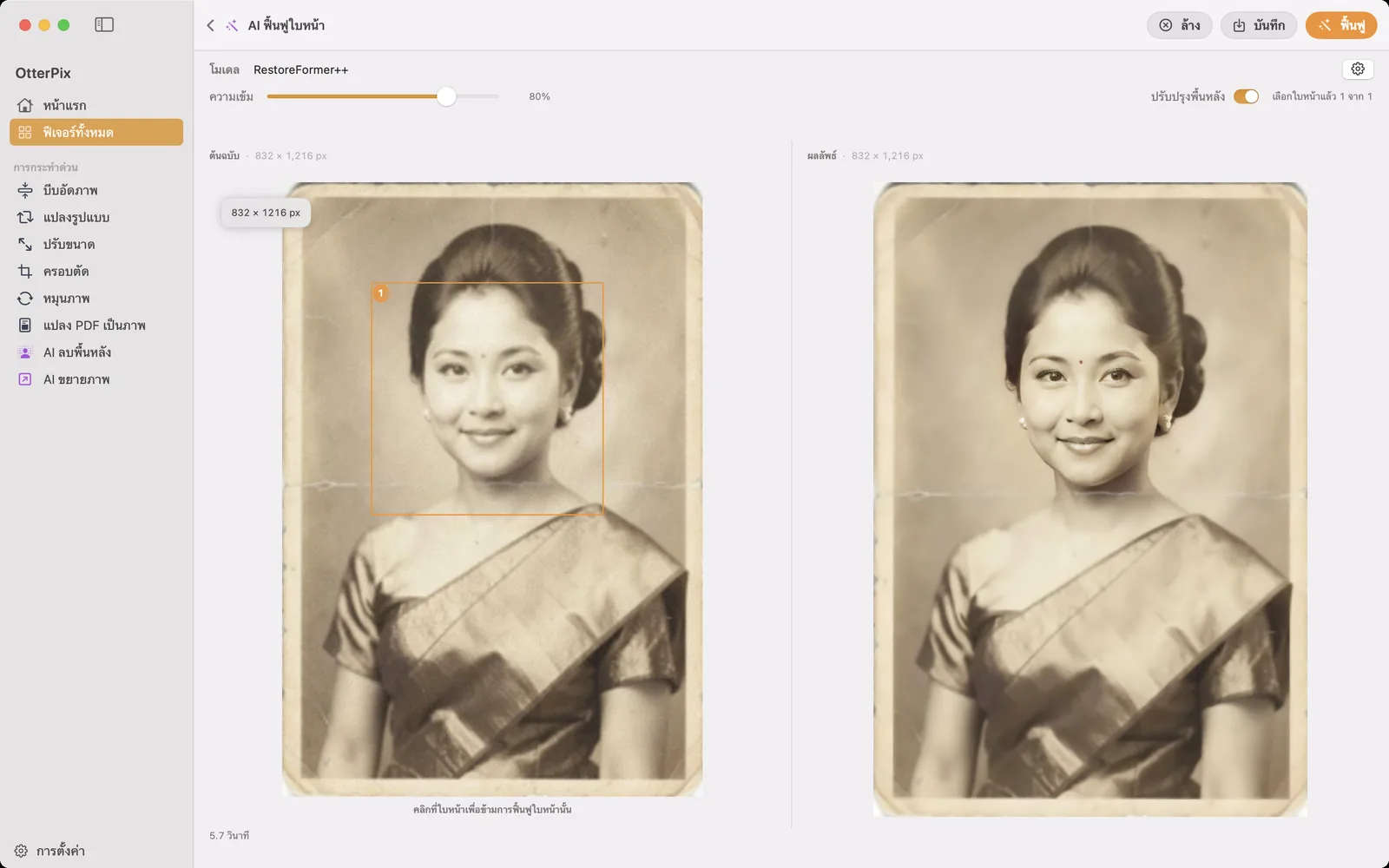
AI ฟื้นฟูใบหน้าของ OtterPix ทำให้ใบหน้าเหล่านั้นคมชัดขึ้นบน Mac ของคุณโดยตรง ตรวจจับทุกใบหน้าในรูป สร้างรายละเอียดที่เบลอขึ้นใหม่ แล้วผสานผลลัพธ์กลับเข้ากับต้นฉบับด้วยความเข้มที่คุณควบคุมเอง และเพราะนี่คือรูปครอบครัว ซึ่งเป็นรูปที่คุณไม่อยากให้ไปอยู่บนเซิร์ฟเวอร์ของคนแปลกหน้าที่สุด ทุกอย่างจึงทำงานในเครื่อง ไม่มีการอัปโหลดเลย
AI ฟื้นฟูใบหน้าแก้อะไรได้ และแก้อะไรไม่ได้
ใส่รูปพิมพ์ที่สแกนไว้ รูปดิจิทัลเก่า หรือรูปที่ครอปมาเล็กๆ แล้วเครื่องมือจะหาแต่ละใบหน้า สร้างรายละเอียดใบหน้าที่มัว เบลอ หรือคุณภาพต่ำขึ้นใหม่ให้คมชัดและดูเป็นธรรมชาติ แล้วผสานใบหน้าที่ฟื้นฟูแล้วกลับเข้าไปในรูปอย่างกลมกลืน เมื่อคนค้นหาวิธีซ่อมรูปเก่า ส่วนใหญ่แล้วสิ่งที่ต้องการจริงๆ คือส่วนนี้ ทำให้จำใบหน้าได้อีกครั้ง
- ไม่ซ่อมรอยขีดข่วน รอยฉีก และรอยพับ รอยแตกที่พาดผ่านท้องฟ้าก็ยังอยู่ตรงนั้น
- ไม่แตะต้องพื้นหลัง ห้อง เสื้อผ้า และทุกอย่างรอบใบหน้ายังเหมือนตอนสแกน
- ไม่แก้สีซีดและสีเหลือง รูปยังดูเก่าตามอายุเหมือนเดิม มีเพียงใบหน้าที่กลับมาคมชัด
ขอบเขตที่แคบนี้ตั้งใจให้เป็นแบบนั้น ผลลัพธ์จึงตรงไปตรงมา ไม่มีพื้นหลังที่แต่งขึ้นใหม่ ไม่มีการวาดรูปทับ และทุ่มการทำงานทั้งหมดไปที่สิ่งแรกที่สายตามองหาในรูปครอบครัว นั่นคือใบหน้า
วิธีฟื้นฟูใบหน้าในรูปเก่าด้วย OtterPix
- เปิด OtterPix คลิก ฟีเจอร์ทั้งหมด ในแถบด้านข้าง แล้วเลือก AI ฟื้นฟูใบหน้า
- ลากรูปที่สแกนไว้มาวางในพื้นที่วางไฟล์ หรือคลิกเพื่อเลือกไฟล์
- OtterPix ตรวจจับทุกใบหน้าโดยอัตโนมัติและทำเครื่องหมายแต่ละใบหน้าด้วยกรอบที่มีหมายเลข กรอบนั้นคือบริเวณที่ AI จะทำงาน
- คลิก ฟื้นฟู เมื่อใช้ครั้งแรก OtterPix จะดาวน์โหลดโมเดลฟื้นฟูใบหน้าครั้งเดียว (ประมาณ 280 MB) หลังจากนั้นทุกครั้งทำงานได้โดยไม่ต้องเชื่อมต่อ
- เมื่อผลลัพธ์ปรากฏ ลากแถบเลื่อน ความเข้ม จนการผสานดูพอดี ภาพตัวอย่างอัปเดตทันทีโดยไม่ต้องรันการฟื้นฟูใหม่
- คลิก บันทึก (⌘S) แล้วเลือกตำแหน่งเก็บสำเนาที่ฟื้นฟูแล้ว ไฟล์สแกนต้นฉบับไม่ถูกแก้ไขเลย
รูปหมู่: เลือกข้ามบางใบหน้าได้
ในรูปหมู่ คุณมักไม่ได้ต้องการให้ประมวลผลทุกใบหน้า บางคนอาจคมชัดอยู่แล้ว หรือคุณสนใจแค่คู่บ่าวสาวตรงกลาง คลิกกรอบที่มีหมายเลขเพื่อข้ามใบหน้านั้น และคลิกอีกครั้งเพื่อนำกลับมา ตัวนับ “เลือกใบหน้าแล้ว 2 จาก 5” จะคอยบอกจำนวน คุณสลับใบหน้าได้ทั้งก่อนกด ฟื้นฟู หรือหลังได้ผลลัพธ์แล้ว ไม่ว่าแบบไหนผลลัพธ์จะอัปเดตโดยไม่ต้องรันใหม่
ไฟล์สแกนเล็กและความละเอียดต่ำใช่ไหม ใช้คู่กับ AI ขยายภาพ
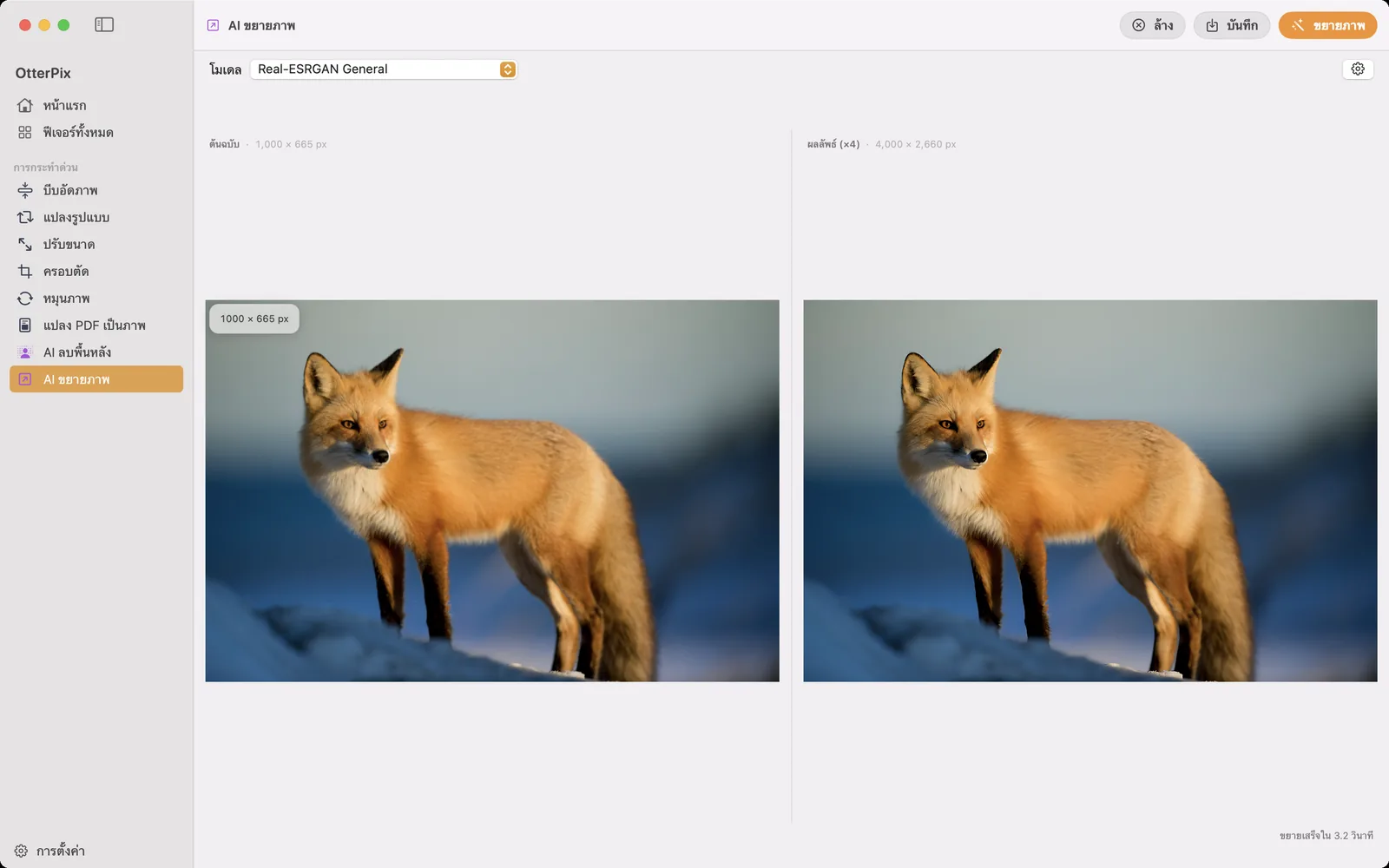
การฟื้นฟูใบหน้าทำให้รายละเอียดคมชัดขึ้น แต่ไม่ได้เพิ่มพิกเซล ถ้ารูปทั้งรูปเล็ก เช่น รูปใบเล็กขนาดพกพาที่สแกนไว้หลายปีก่อนด้วยความละเอียดต่ำ ใบหน้าที่ฟื้นฟูแล้วจะดูดีขึ้น แต่ตัวภาพก็ยังเล็กอยู่ ในกรณีนี้ให้บันทึกเวอร์ชันที่ฟื้นฟูแล้วนำไปผ่าน AI ขยายภาพ ของ OtterPix ซึ่งขยายภาพได้สูงสุด 4 เท่าโดยคงรายละเอียดให้คมชัด ใช้ร่วมกันก็แก้ปัญหาคลาสสิกของรูปเก่าได้ทั้งสองข้อ คือใบหน้าเบลอ และความละเอียดโดยรวมไม่พอ
ฟื้นฟูฟรีได้วันละครั้ง
AI ฟื้นฟูใบหน้า เป็นหนึ่งในฟีเจอร์ Pro ของ OtterPix แต่ไม่ต้องจ่ายเงินก็ลองกับรูปจริงได้ เครื่องมือ AI ของ Pro ทุกตัวใช้สำเร็จได้ฟรีวันละหนึ่งครั้ง และนับต่อรูป ไม่ใช่ต่อการลอง โหลดไฟล์สแกน กด ฟื้นฟู ปรับแถบ ความเข้ม ข้ามบางใบหน้าแล้วรันอีกครั้ง ทั้งหมดกับรูปเดิมนับเป็นสิทธิ์ใช้รายวันครั้งเดียว OtterPix Pro ยกเลิกข้อจำกัดรายวัน
คำถามที่พบบ่อย
AI ฟื้นฟูใบหน้าซ่อมรอยขีดข่วน รอยฉีก หรือรอยพับได้ไหม
ไม่ได้ เครื่องมือนี้ฟื้นฟูเฉพาะใบหน้าเท่านั้น ส่วนรอยขีดข่วน รอยฉีก รอยพับ และคราบยังคงอยู่ เครื่องมือทำให้รายละเอียดใบหน้าคมชัดขึ้น และตั้งใจไม่แตะส่วนอื่นของรูป คุณจึงรู้เสมอว่าอะไรเปลี่ยนไป
พื้นหลังของรูปจะเปลี่ยนไหม
โดยค่าเริ่มต้นไม่เปลี่ยน ทุกอย่างนอกใบหน้ายังเหมือนตอนสแกน มีสวิตช์ “ปรับปรุงพื้นหลัง” ที่เป็นตัวเลือกเสริม (ปิดไว้โดยค่าเริ่มต้น) ซึ่งปรับปรุงส่วนอื่นของภาพแบบทั่วไป แต่ไม่ได้ซ่อมรอยขีดข่วนหรือความเสียหาย
ใช้กับรูปที่มีหลายใบหน้าได้ไหม
ได้ ทุกใบหน้าถูกตรวจจับอัตโนมัติและฟื้นฟูในรอบเดียว แต่ละใบหน้ามีกรอบหมายเลขกำกับ และคุณคลิกกรอบใดก็ได้เพื่อข้ามใบหน้านั้น กรอบหมายเลขมีไว้สำหรับรูปหมู่โดยเฉพาะ
ควรสแกนที่ความละเอียดเท่าไรจึงจะได้จุดเริ่มต้นที่ดีที่สุด
สแกนที่ความละเอียดสูงสุดที่เครื่องสแกนทำได้สบายๆ ยิ่งมีรายละเอียดให้ทำงานมาก ผลลัพธ์ยิ่งเป็นธรรมชาติ ถ้ามีแค่ไฟล์เล็กความละเอียดต่ำ ให้ฟื้นฟูใบหน้าก่อน แล้วขยายรูปด้วย AI ขยายภาพ (สูงสุด 4 เท่า)
รูปเก่าของฉันถูกอัปโหลดไปที่ไหนไหม
ไม่เลย การฟื้นฟูทำงานบนชิป Apple silicon ของ Mac ทั้งหมด สิ่งเดียวที่ดาวน์โหลดคือตัวโมเดล AI ซึ่งดาวน์โหลดครั้งเดียวเมื่อใช้ครั้งแรก (ประมาณ 280 MB) หลังจากนั้นทำงานได้โดยไม่ต้องเชื่อมต่อ และไม่มีรูปใดออกจากเครื่องของคุณ
ลองกับรูปของคุณเอง
OtterPix ดาวน์โหลดฟรีบน Mac App Store และฟีเจอร์ AI ของ Pro แต่ละตัวใช้ฟรีได้วันละครั้ง OtterPix Pro ปลดล็อกการใช้งานไม่จำกัดและระบบอัตโนมัติของโฟลเดอร์